Mistral AI
Mistral AI è una startup nel campo dell’intelligenza artificiale, nota per i suoi modelli linguistici di grandi dimensioni open source, addestrati su vasti insiemi di dati testuali.
Di seguito troverai una guida passo passo per installare e configurare il plugin Mistral AI in ONLYOFFICE Docs.
Passo 1: Aggiungere un modello Mistral AI
Per iniziare a utilizzare Mistral AI in ONLYOFFICE, è necessario disporre di una chiave API valida, che puoi generare dal tuo account Mistral. Procedi così:
- Crea un account Mistral AI o accedi a uno già esistente.
- Apri la sezione Chiavi API dal pannello API sulla sinistra. Per scegliere il tuo piano di abbonamento, clicca sul link sulla pagina, oppure clicca direttamente qui.
- Seleziona il piano più adatto alle tue esigenze.
- Torna alla sezione Chiavi API.
- Clicca su Crea nuova chiave (in alto a destra).
- (opzionale) Inserisci un nome e una data di scadenza per la chiave.
- Clicca su Crea.
- La chiave verrà visualizzata nell'elenco Chiavi API e sarà pronta all'uso.
Una volta ottenuta la chiave API, puoi procedere con l'installazione.
Passo 2: Installare il plugin
- Segui questa guida per la configurazione generale.
- Inserisci la tua chiave API e clicca su Aggiorna elenco modelli.
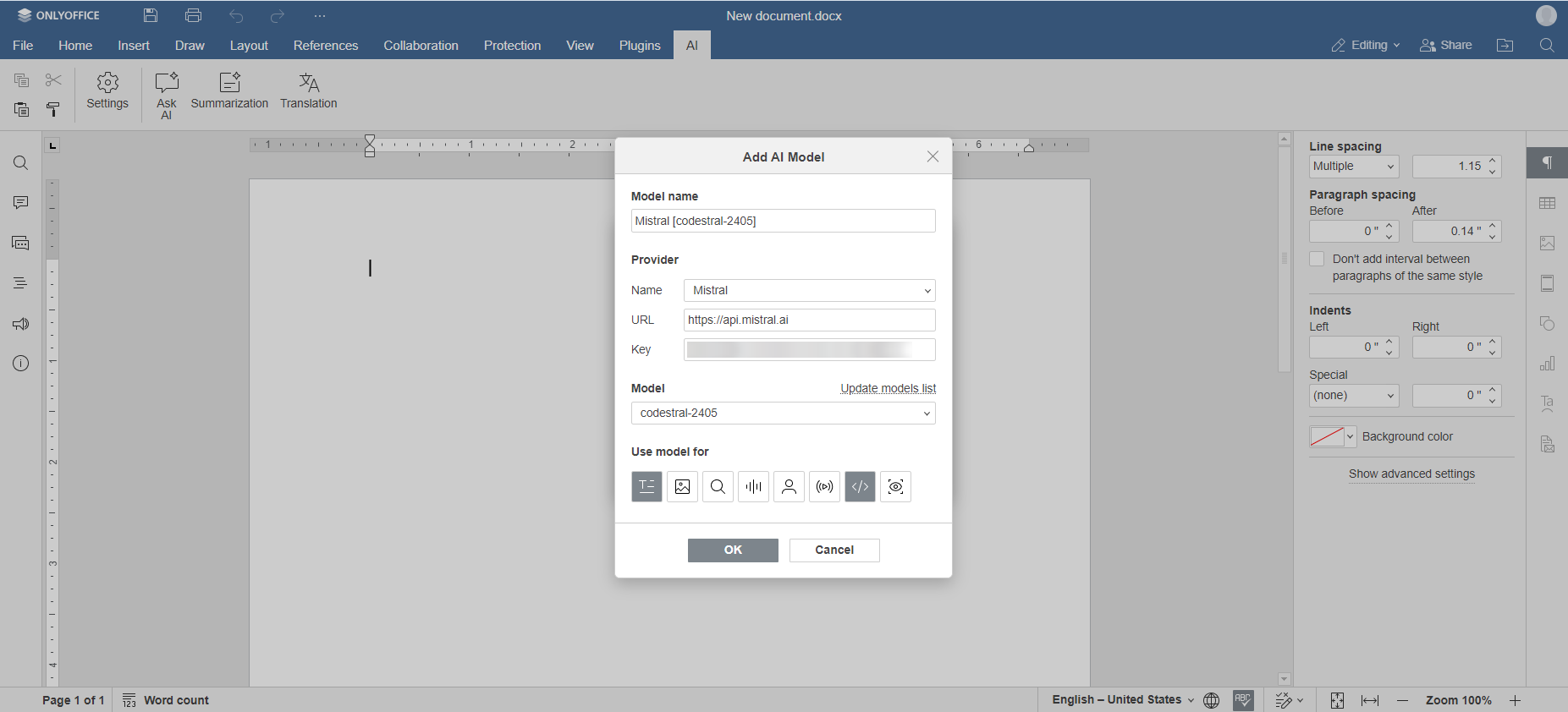
- Dopo aver collegato l'IA agli editor, scegli uno dei modelli Mistral disponibili.
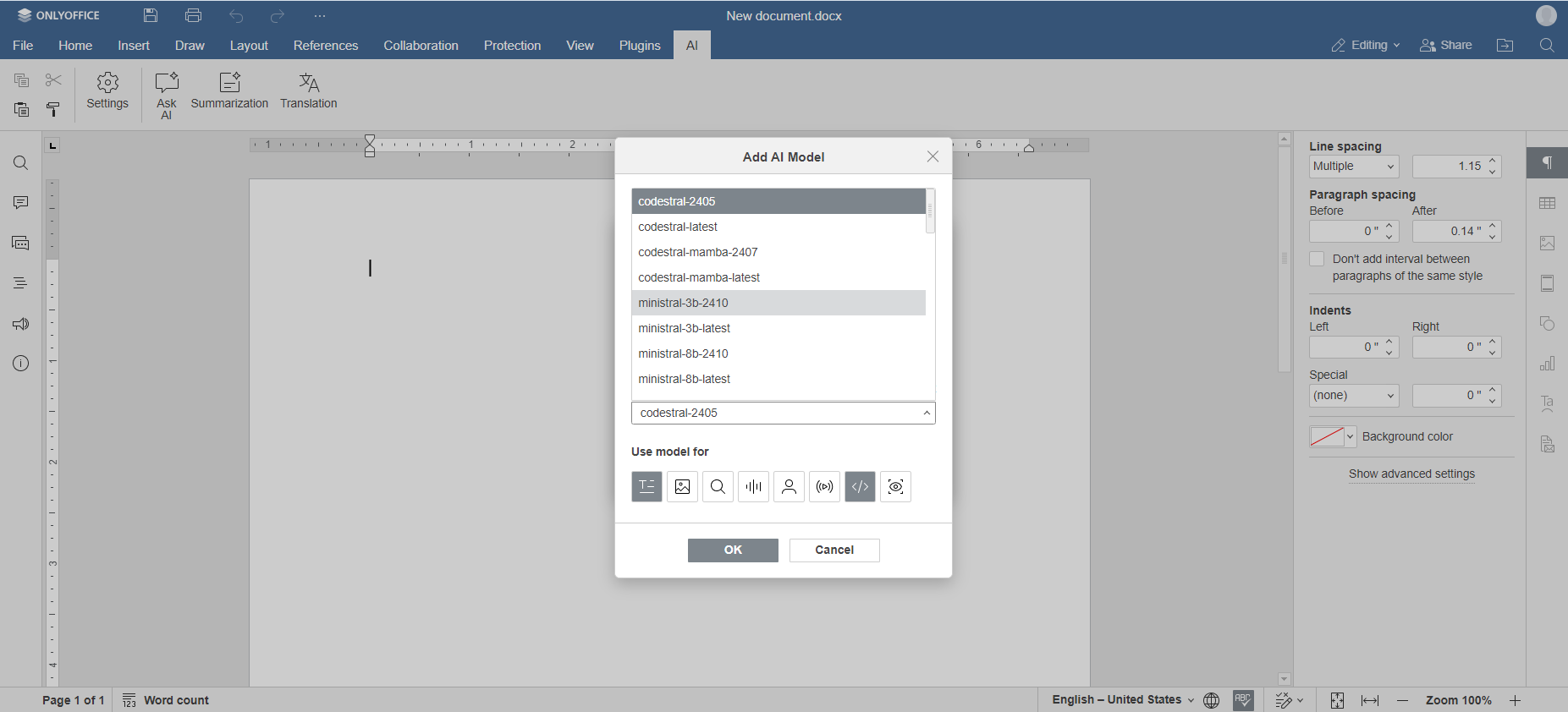
L'elenco dei modelli disponibili dipende dal piano di abbonamento e dal tipo di utilizzo desiderato. Ad esempio, i modelli Codestral sono progettati per facilitare la programmazione, mentre i modelli Pixtral supportano anche l'analisi delle immagini, oltre al testo. Per maggiori dettagli, consulta la documentazione sul sito ufficiale di Mistral.
- Seleziona il modello desiderato e clicca su OK.
Passo 3: Configurare l'uso del modello Mistral
Dopo aver aggiunto un modello Mistral AI, puoi definire come utilizzarlo all'interno di ONLYOFFICE:
- Passa alla scheda IA e apri Impostazioni.
- In questa sezione puoi scegliere quali modelli usare per le diverse funzionalità. È possibile combinare modelli Mistral con quelli di altri fornitori.
Attualmente, il plugin offre quattro funzionalità principali:
- Chatbot, per interagire con il chatbot;
- Riepilogo, per sintetizzare testi lunghi;
- Traduzione, per tradurre contenuti tra lingue diverse;
- Grammatica e ortografia, per esaminare e interpretare il contenuto testuale.
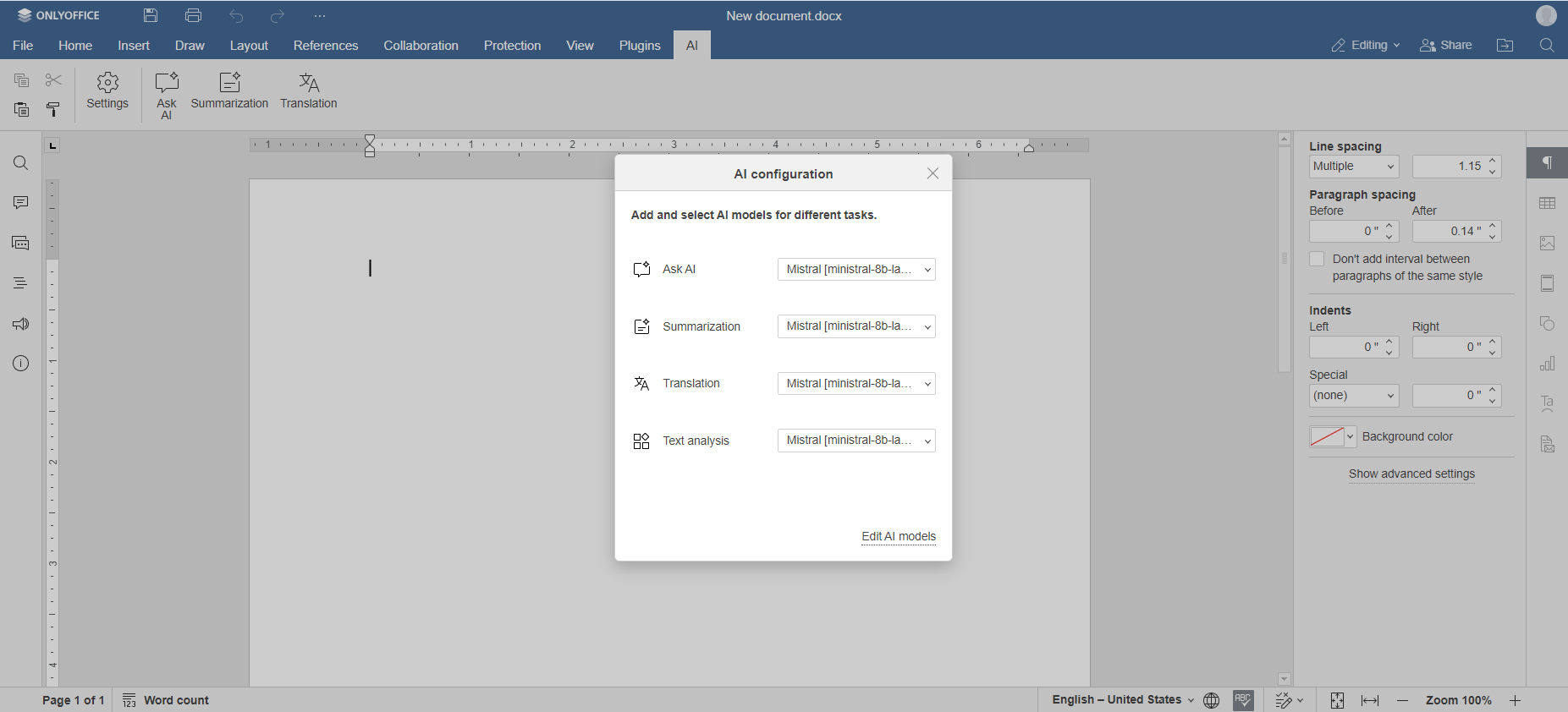
- Seleziona il modello più adatto per ciascuna funzione.
A questo punto il plugin Mistral AI è configurato e pronto all’uso. Puoi accedere alle sue funzionalità dalla scheda IA oppure selezionando un testo e aprendo il menu contestuale con il clic destro.