Anthropic
Anthropic è un’azienda statunitense attiva dal 2021, specializzata nella ricerca sull’intelligenza artificiale e nella sicurezza dei sistemi IA.
Il suo prodotto principale è Claude, una famiglia di modelli linguistici avanzati (LLM) progettati per offrire un equilibrio tra velocità ed elevate prestazioni. Il chatbot Claude è in grado di svolgere attività cognitive complesse e dispone anche di ottime capacità di analisi visiva.
Di seguito troverai una guida passo passo per installare e configurare Anthropic in ONLYOFFICE Docs.
Collegamento e configurazione dei modelli Anthropic
- Segui questa guida per la configurazione generale.
- Una volta installato il plugin, aggiungi i modelli di IA. Passa alla scheda IA e apri Impostazioni.
- Seleziona Modifica modelli IA nell'angolo in basso a sinistra della finestra e fai clic su "+" (Aggiungi modello IA).
- Si aprirà una finestra; seleziona Anthropic dal menu a tendina.

- Inserisci la tua chiave API nell'apposito campo. La chiave viene fornita dal servizio IA e può essere generata sul sito ufficiale di Anthropic. Poi clicca su Aggiorna elenco modelli.
- Nella barra in basso, scegli quale modello utilizzare per ciascuna funzione: "Testo", "Immagini", "Incorporamenti", "Elaborazione audio", "Moderazione dei contenuti", "Attività in tempo reale", "Assistenza per la codifica" e "Analisi visiva".
- Premi OK per cofermare e chiudi la finestra. Il modello verrà aggiunto all'elenco dei modelli disponibili.
- Assegna i diversi compiti all’IA selezionando, dal menu a tendina, i modelli installati più adatti a ciascuna funzione.
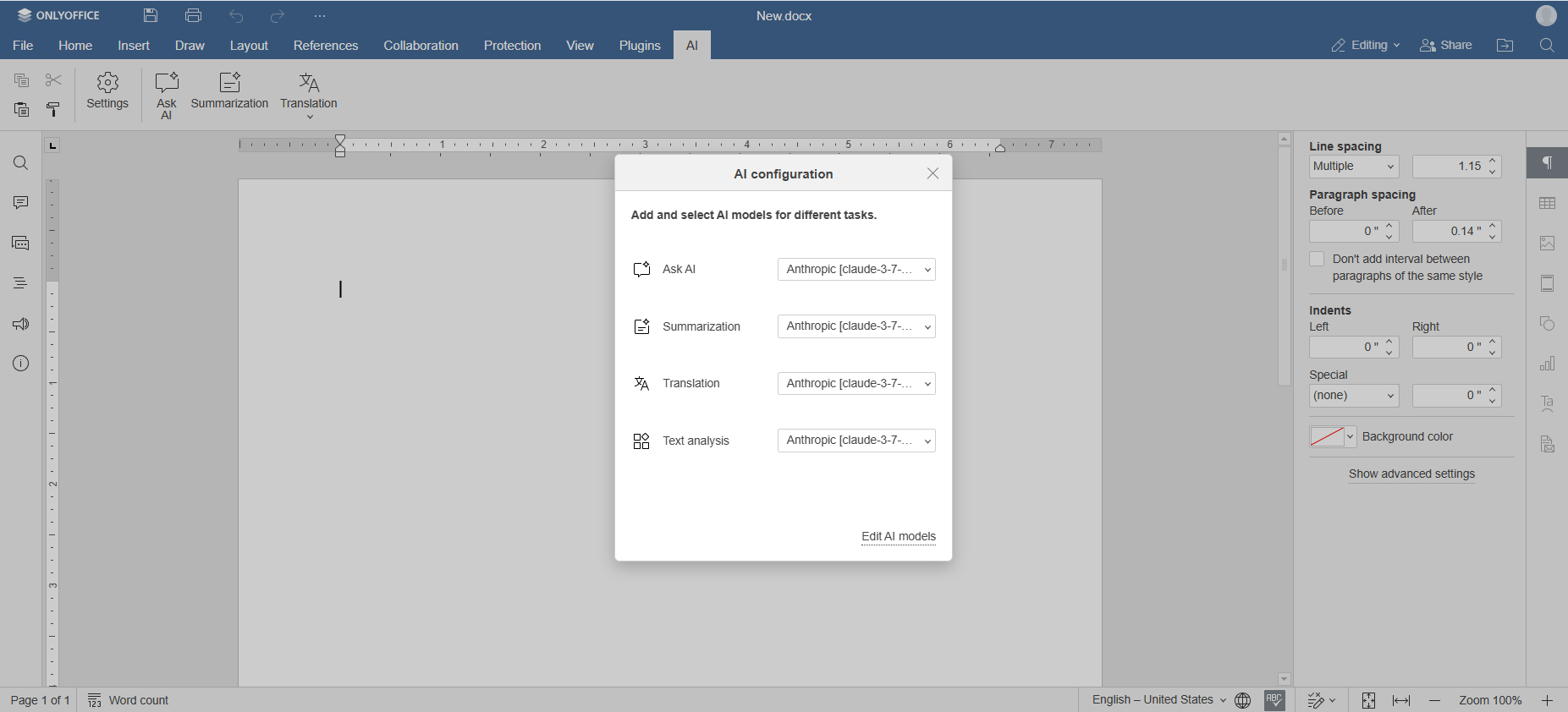
- APuoi accedere alle funzionalità di IA dalla scheda IA oppure selezionando del testo e facendo clic con il tasto destro per aprire il menu contestuale.
Voci con l'etichetta tag:
Sfoglia tutti i tag