Limiter l'accès aux projets
Introduction
Si vous êtes chef de projet et que vous devez limiter l'accès à votre projet afin que seuls les membres de votre équipe puissent y accéder, enregistrez-le en tant que projet privé. Ce guide explique comment procéder.
Étape 1. Accéder aux Projets
Connectez-vous à votre portail et cliquez sur le lien Projets.
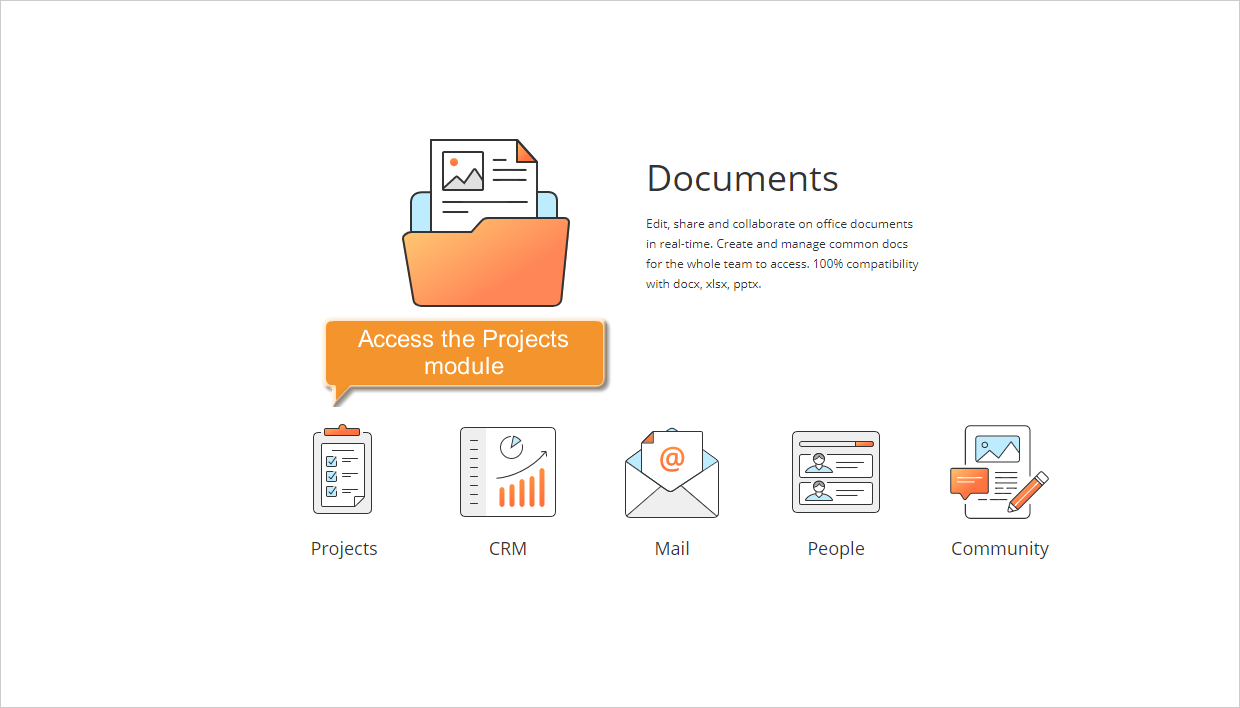
Si vous êtes déjà connecté et utilisez le portail depuis un certain temps, vous pouvez accéder au module Projets depuis n'importe quelle page du portail : utilisez la liste déroulante dans le coin supérieur gauche de la page et sélectionnez l'option correspondante.
Étape 2. Sélectionner un projet
Cliquez sur le lien Projets sur le panneau latéral gauche. Une nouvelle page s'ouvre avec la liste de tous les projets créés. Pour trouver le projet voulu, utilisez le filtre situé en haut de la liste.
Cliquez sur le bouton  et sélectionnez l'une des options :
- utilisez la liste STATUT pour afficher les projets sur lesquels vous travaillez (Actif), ceux dont vous avez temporairement suspendu les travaux (En pause) ou ceux que vous avez déjà terminés (Terminé) ;
- utilisez la liste CHEF DE PROJET pour afficher les projets que vous gérez ou qui sont gérés par un utilisateur précis ;
- utilisez la liste MEMBRE DE L'ÉQUIPE pour afficher les projets auxquels vous participez, ou auxquels participe un utilisateur ou un groupe précis ;
- utilisez la liste AUTRES pour afficher les projets auxquels vous ne participez pas mais que vous suivez (Suivis), les projets portant un tag précis ou les projets sans tags.
Vous pouvez également saisir le titre du projet, en entier ou en partie, dans le champ et appuyer sur la touche Entrée pour trouver le projet voulu.
Pour pouvoir limiter l'accès au projet sélectionné, vous devez en être le chef de projet ou être administrateur du portail.
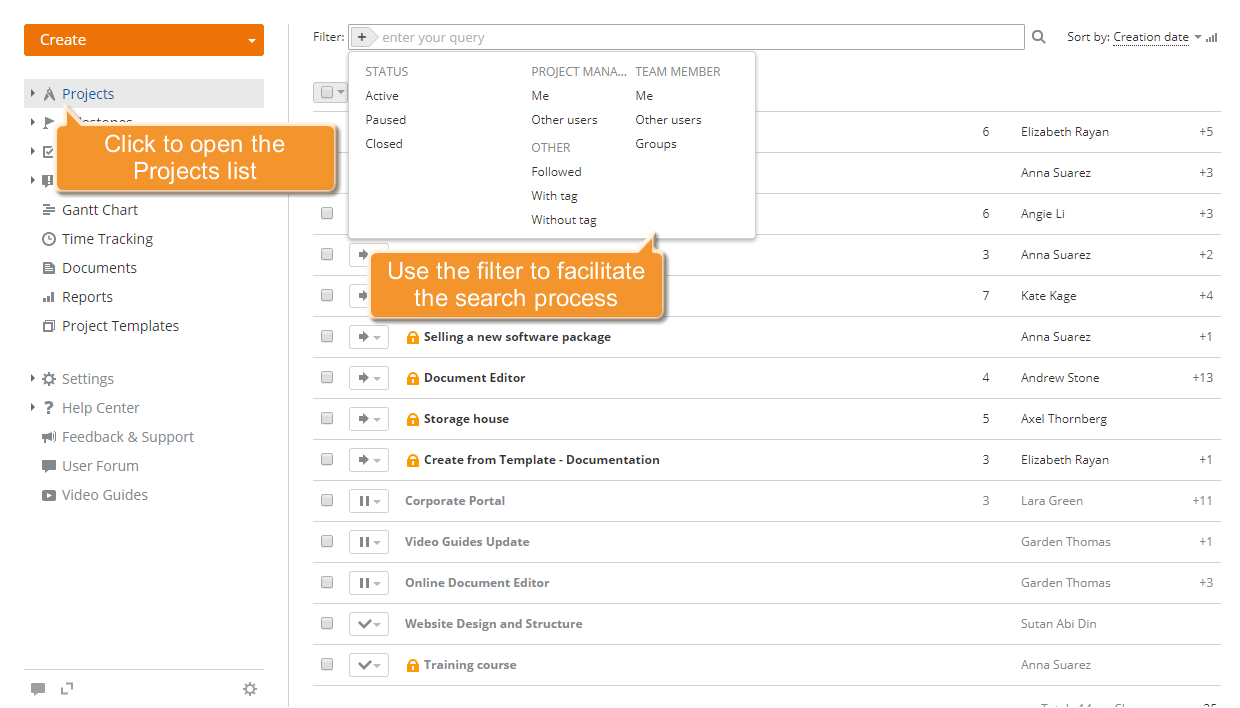
Lorsque vous avez trouvé le projet, cliquez sur son titre. La page de présentation du projet s'ouvre.
Pour créer un nouveau projet privé, consultez ces instructions.
Étape 3. Modifier les paramètres du projet
Cliquez sur l'icône  à droite du titre du projet et sélectionnez l'option Modifier dans la liste déroulante.
Faites défiler la page vers le bas.
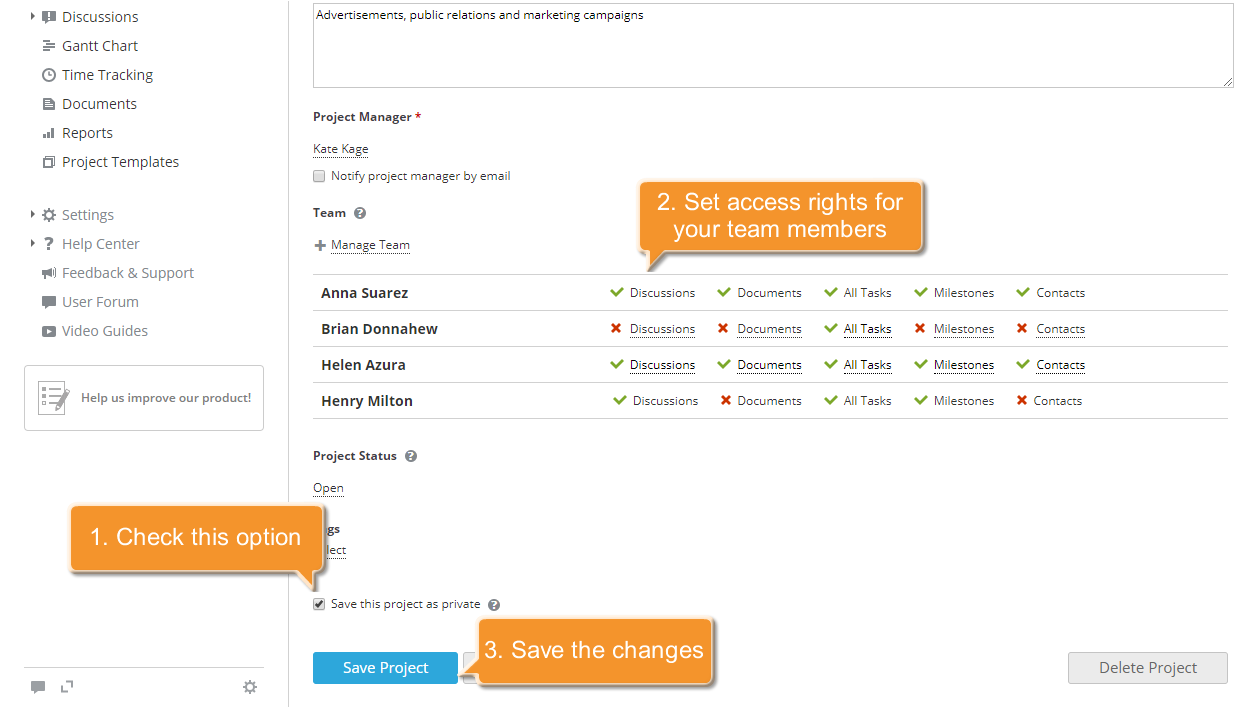
Cochez la case Enregistrer ce projet en tant que privé.
Une fois cette option cochée, vous pouvez passer à la définition des droits d'accès de vos membres d'équipe.
Appliquez toutes les modifications apportées en cliquant sur Enregistrer le projet.