Passer des appels depuis votre CRM
Introduction
Dans le module CRM, vous pouvez non seulement gérer votre base de clients, mais aussi organiser efficacement les interactions avec chaque client. La fonctionnalité VoIP vous permet de recevoir les appels entrants de vos clients et de passer des appels sortants directement depuis un navigateur web, à l'aide des numéros virtuels fournis par le service Twilio. Les appels entrants provenant de nouveaux numéros de téléphone qui ne sont pas enregistrés dans votre base de clients sont automatiquement enregistrés en tant que nouveaux contacts CRM. Les informations sur les conversations téléphoniques avec les clients sont automatiquement ajoutées à l'historique de communication de vos contacts CRM. Vous pouvez également utiliser une file d'attente pour les appels entrants, enregistrer les appels, recevoir des messages de messagerie vocale et configurer vos propres sonneries d'attente.
Ce guide vous montrera comment ajouter et gérer des numéros virtuels et appeler vos clients directement depuis le module CRM.
Étape 1. Connecter votre compte Twilio
Pour utiliser la fonctionnalité de téléphonie IP, vous devez créer un compte Twilio et le connecter à votre portail en spécifiant les identifiants API: Account SID et Auth token. Vous les trouverez sur la page Console Twilio, dans la section Account Summary.
La possibilité de connecter un compte Twilio est réservée aux administrateurs du portail.
Cliquez sur l'icône  en haut de la page pour accéder aux paramètres de votre portail, puis ouvrez la section Intégration > Services tiers. Cliquez sur l'interrupteur à côté du service Twilio, saisissez les identifiants API dans les champs prévus et cliquez sur le bouton Activer.
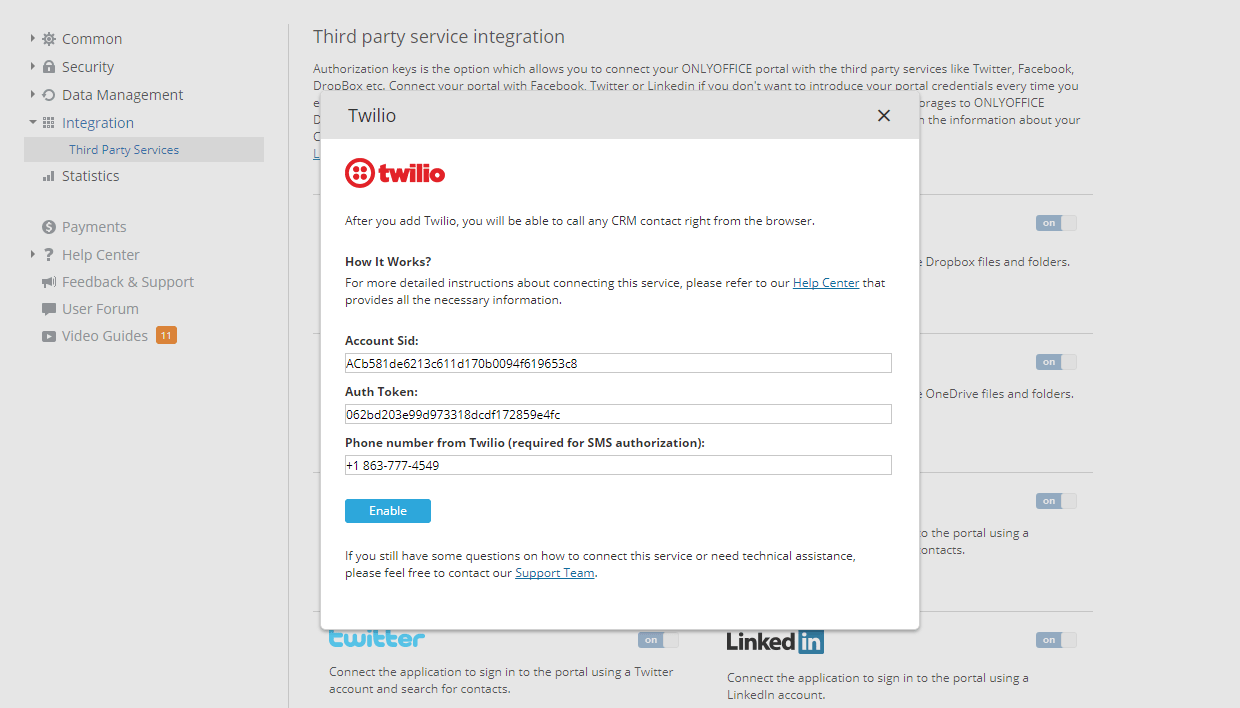
Une fois votre compte Twilio connecté au portail, vous pouvez ajouter et gérer des numéros virtuels.
Étape 2. Ajouter un numéro virtuel
La possibilité d'ajouter et de configurer des numéros virtuels est réservée aux administrateurs du portail et du module CRM.
Pour ajouter un numéro virtuel,
-
Dans le module CRM, accédez à la section Paramètres dans le panneau latéral gauche et cliquez sur l'option Paramètres VoIP.
-
Cliquez sur le lien Acheter le numéro de téléphone.
-
Dans la fenêtre Achat du numéro, sélectionnez le numéro souhaité dans la liste des numéros disponibles et cliquez sur Acheter le numéro de téléphone.
Si vous avez déjà des numéros de téléphone achetés précédemment dans votre compte Twilio, vous pouvez utiliser l'option Lier le numéro acheté: dans la nouvelle fenêtre qui s'ouvre, sélectionnez un numéro virtuel Twilio disponible et cliquez sur Lier le numéro acheté.
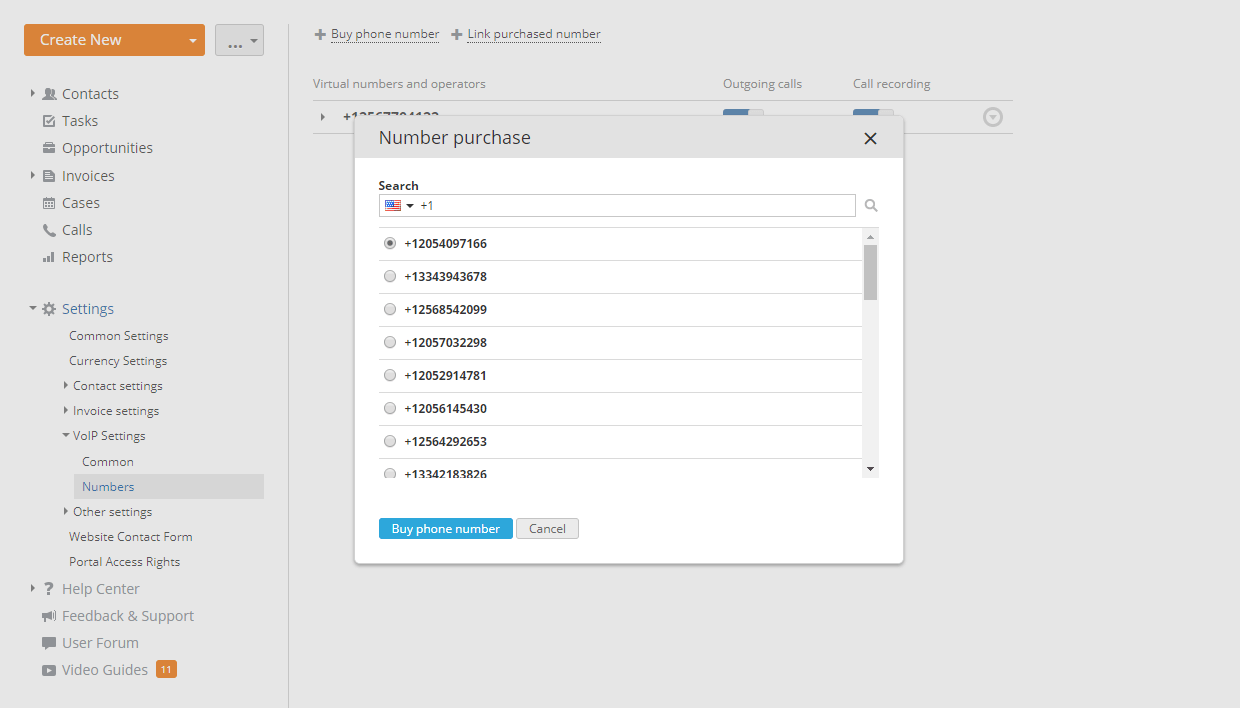
Lorsque le premier numéro est ajouté à votre module CRM, vous pouvez utiliser Acheter le numéro de téléphone ou Lier le numéro acheté au-dessus de la liste Numéros virtuels et opérateurs pour ajouter d'autres numéros.
Si vous utilisez un compte Twilio d'essai, vous ne pouvez pas ajouter plus d'un numéro virtuel. Les comptes Twilio d'essai sont soumis à des restrictions supplémentaires. Pour accéder à toutes les fonctionnalités du service, mettez à niveau votre compte Twilio.
Étape 3. Configurer le numéro virtuel ajouté
Pour configurer le numéro virtuel ajouté,
-
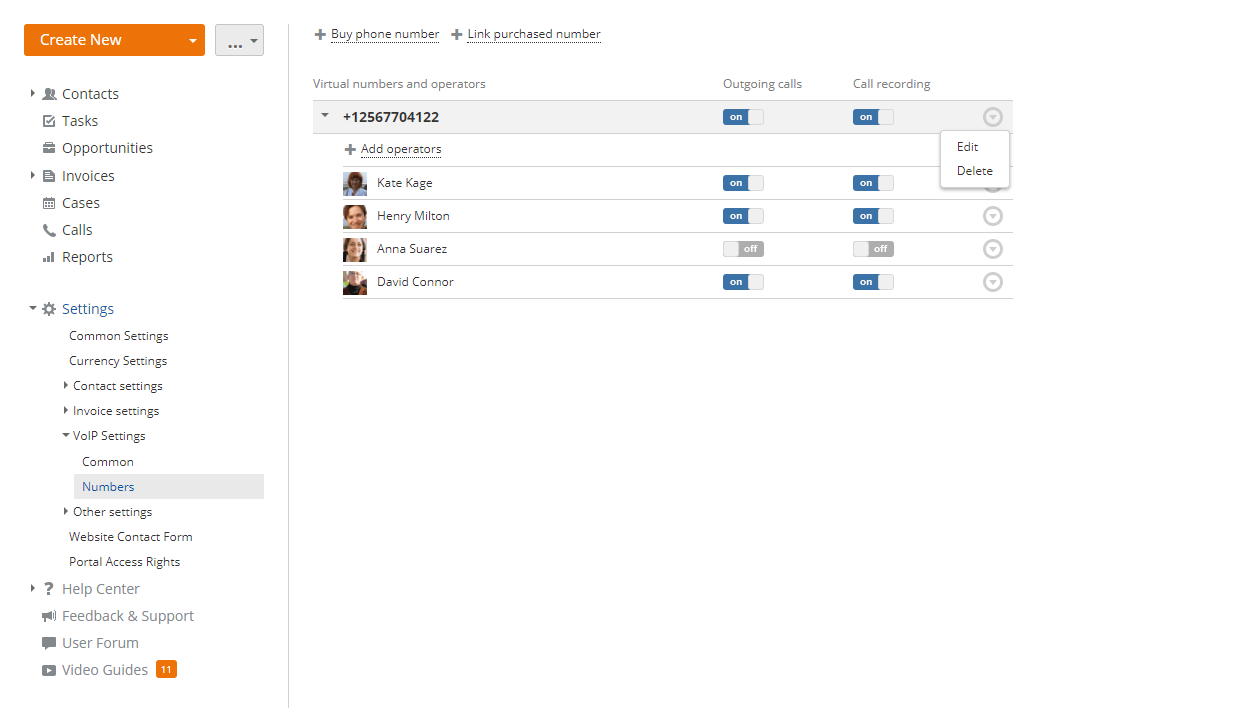
Dans la liste Numéros virtuels et opérateurs, sélectionnez le numéro que vous souhaitez configurer.
-
Cliquez sur l'interrupteur Appels sortants pour activer la possibilité de passer des appels sortants en plus de recevoir des appels entrants avec ce numéro.
-
Cliquez sur l'interrupteur Enregistrement d'appel pour activer l'enregistrement de tous les appels entrants et sortants de ce numéro, ce qui vous permet de réécouter les enregistrements ultérieurement.
-
Cliquez sur la flèche
 à gauche du numéro nécessaire pour Ajouter des opérateurs qui doivent pouvoir utiliser ce numéro virtuel. Sélectionnez les utilisateurs du portail requis dans la liste et cliquez sur Enregistrer. Une fois les opérateurs ajoutés, l'icône VoIP
 sera disponible pour eux en haut de la page.
Vous pouvez également configurer Appels sortants et Enregistrement d'appel séparément pour chacun des opérateurs ajoutés à l'aide des interrupteurs à côté du nom de l'opérateur. Pour supprimer un opérateur ajouté de la liste des opérateurs du numéro virtuel, cliquez sur l'icône Actions
 à droite du nom de l'opérateur et sélectionnez l'option Supprimer.
Utilisez l'icône Actions à droite du numéro virtuel nécessaire pour Modifier ou Supprimer le numéro.
Lorsque vous sélectionnez l'option Modifier, la page Réglage du numéro s'ouvre et vous permet de modifier d'autres paramètres en plus de ceux mentionnés ci-dessus:
-
Vous pouvez spécifier un Alias pour ce numéro qui facilite sa recherche dans la liste.
-
Dans la section Configuration rapide, vous pouvez activer ou désactiver Appels sortants et Enregistrement d'appel (ces paramètres sont les mêmes que ceux disponibles dans la liste Numéros virtuels et opérateurs). De plus, vous pouvez spécifier les Heures de travail pendant lesquelles le numéro est disponible pour les clients. Cliquez sur l'interrupteur et définissez l'heure nécessaire au format hh.mm.
-
Dans la section Réglage de la sonnerie, vous pouvez écouter les sonneries par défaut:
- Sonneries de salutation - le message d'accueil que les appelants entendent lorsqu'ils appellent ce numéro de téléphone.
- Sonneries de file d'attente - la musique d'attente que les appelants entendent lorsqu'ils sont placés dans la file d'attente,
- Sonneries de messagerie vocale - un message que les appelants entendent lorsque la longueur de la file d'attente ou le temps d'attente maximal est dépassé, après quoi ils peuvent laisser un message vocal.
Si vous avez précédemment ajouté d'autres sonneries dans la section Paramètres VoIP -> Commun, vous pouvez sélectionner une autre sonnerie disponible pour chaque catégorie. Il est également possible de télécharger des sonneries personnalisées pour ce numéro virtuel directement depuis cette page en cliquant sur l'icône Télécharger
 à côté de la sonnerie que vous souhaitez modifier.
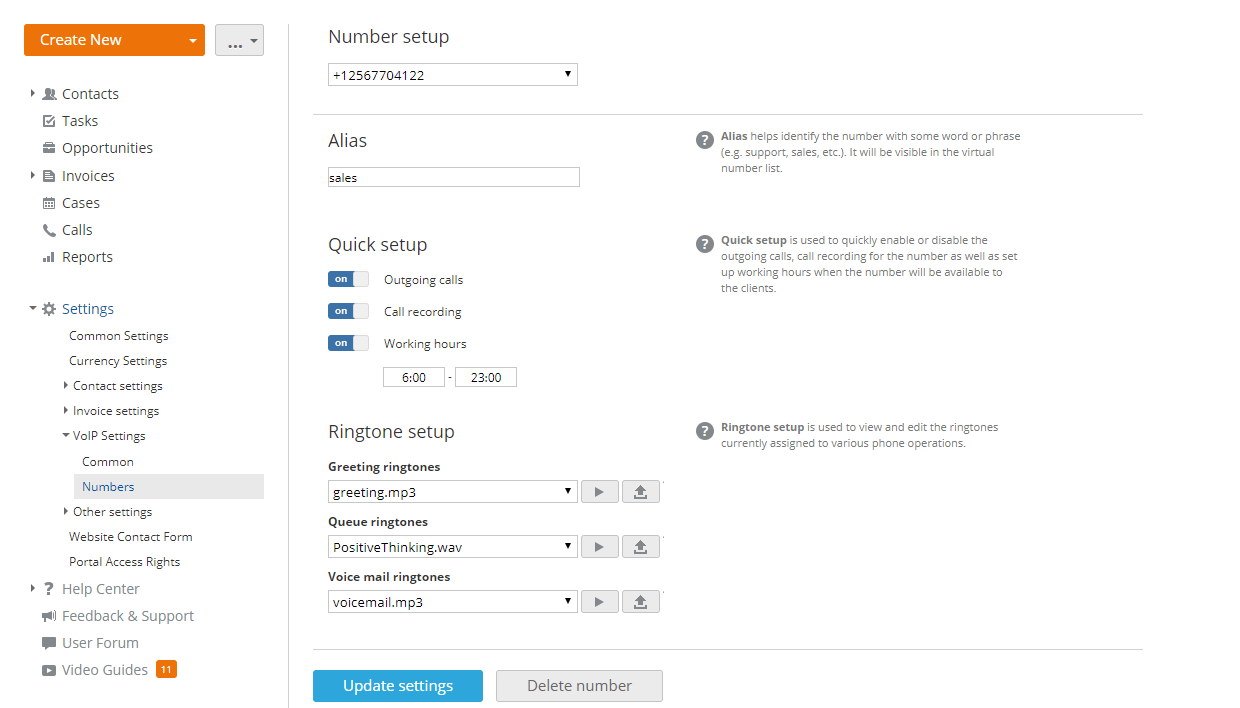
Cliquez sur le bouton Mettre à jour les paramètres pour appliquer les modifications effectuées. Sur cette page, vous pouvez également gérer la liste des opérateurs de ce numéro de téléphone virtuel.
Étape 4. Ajuster les paramètres communs pour tous les numéros
Accédez à la section Paramètres VoIP -> Commun dans le panneau latéral gauche.
La section Paramètres généraux vous permet de définir les paramètres suivants:
-
Longueur de la file d'attente des appels entrants - cette option permet de définir le nombre maximal d'appels entrants pouvant être attribués simultanément aux opérateurs disponibles. Si le nombre d'appels entrants dépasse la valeur spécifiée, les appels seront redirigés vers le service de messagerie vocale.
Choisissez la quantité nécessaire dans la liste: 5, 10, 15
-
Délai d'attente - cette option permet de définir la durée pendant laquelle un client attendra la réponse d'un opérateur. Lorsque ce délai est dépassé, l'appel sera redirigé vers le service de messagerie vocale.
Choisissez l'option nécessaire dans la liste: 5, 10, 15 minutes.
-
Pause de l'opérateur - cette option donne du temps à l'opérateur avant d'accepter d'autres appels, par exemple pour prendre des notes sur la conversation précédente. Elle peut servir à prendre des notes sur l'appel précédent, etc.
Choisissez l'option Activé ou Désactivé dans la liste.
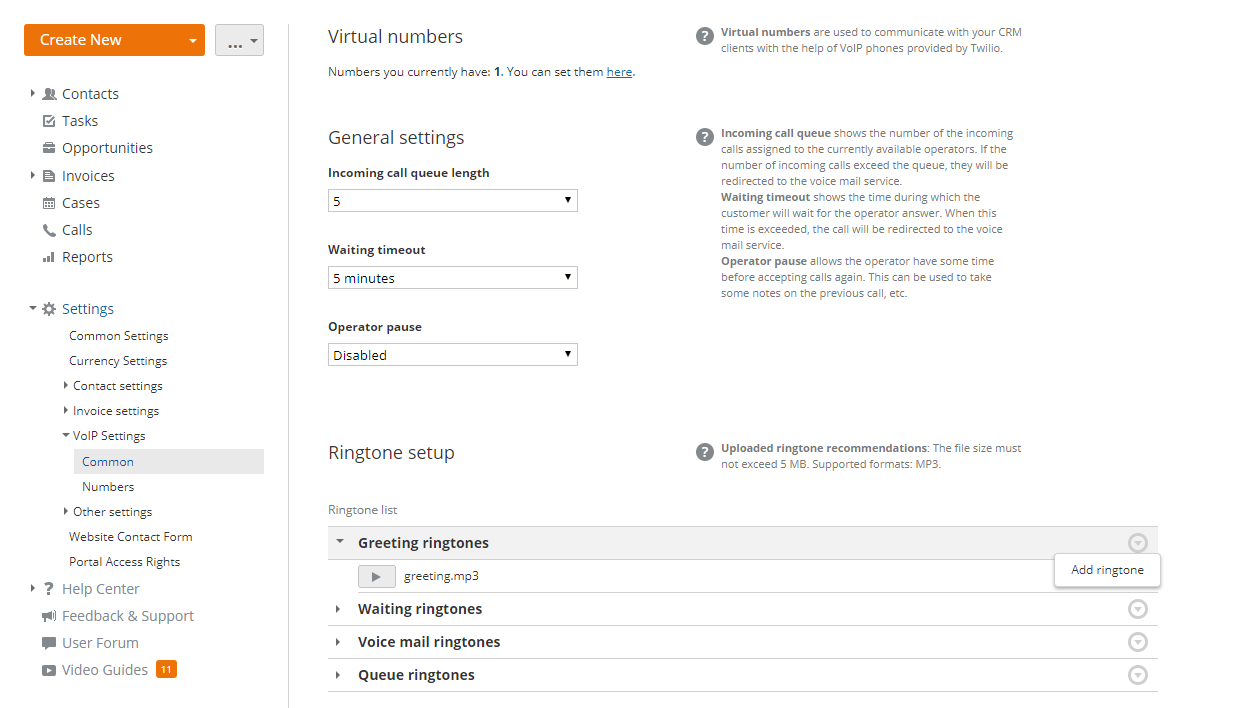
Dans la section Réglage de la sonnerie, des sonneries par défaut sont fournies pour tous les numéros virtuels ajoutés. Pour afficher toutes les sonneries disponibles dans chaque catégorie, cliquez sur la flèche à gauche.
Vous pouvez télécharger vos propres sonneries au format .mp3 pour chaque catégorie. Pour ce faire, cliquez sur l'icône Actions à droite de la catégorie nécessaire et sélectionnez l'option Ajouter la sonnerie.
Une fois vos propres sonneries ajoutées, vous pouvez accéder à la page Paramètres VoIP -> Numéros et configurer des sonneries individuelles pour chaque numéro virtuel séparément. Pour supprimer une sonnerie, cliquez sur l'icône Actions à droite de l'enregistrement audio dont vous n'avez pas besoin et sélectionnez l'option Supprimer la sonnerie.
Étape 5. Recevoir et passer des appels
Pour commencer à accepter et à passer des appels,
- Cliquez sur l'icône VoIP en haut de la page. Le client VoIP s'ouvre dans une nouvelle fenêtre.
- Sélectionnez En ligne dans la liste des statuts à côté de votre nom.
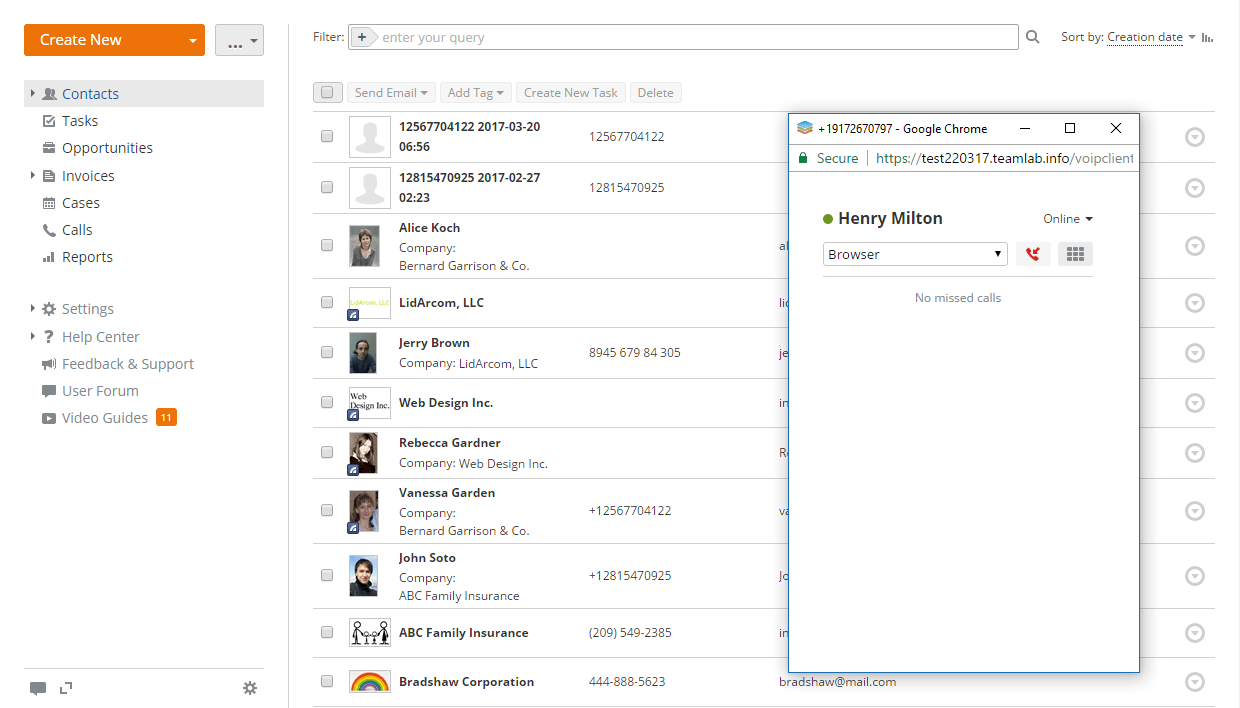
L'option Navigateur est sélectionnée par défaut et c'est actuellement la seule option disponible; aucune autre action n'est nécessaire. Vous êtes maintenant prêt à accepter les appels entrants.
Si vous recevez un appel entrant, vous pouvez Répondre ou Rejeter l'appel à l'aide des boutons correspondants dans la fenêtre VoIP.
Si une personne dont le numéro de téléphone est enregistré dans votre base de clients CRM vous appelle, le nom du contact s'affiche dans cette fenêtre. Vous pouvez cliquer dessus pour ouvrir le profil du client dans un nouvel onglet du navigateur et trouver facilement toutes les informations nécessaires sur le client qui peuvent être utiles pendant la conversation téléphonique.
Pour terminer l'appel, cliquez sur le bouton Déconnecter.
Le bouton  dans la fenêtre VoIP permet d'afficher la liste des appels manqués pendant la session en cours. Si vous voulez rappeler la personne qui vous a appelé, survolez l'icône d'appel manqué
 dans la liste jusqu'à ce qu'elle se transforme en icône
 , puis cliquez dessus.
Les opérateurs auxquels des autorisations suffisantes ont été accordées peuvent passer des appels sortants. Pour passer un appel,
-
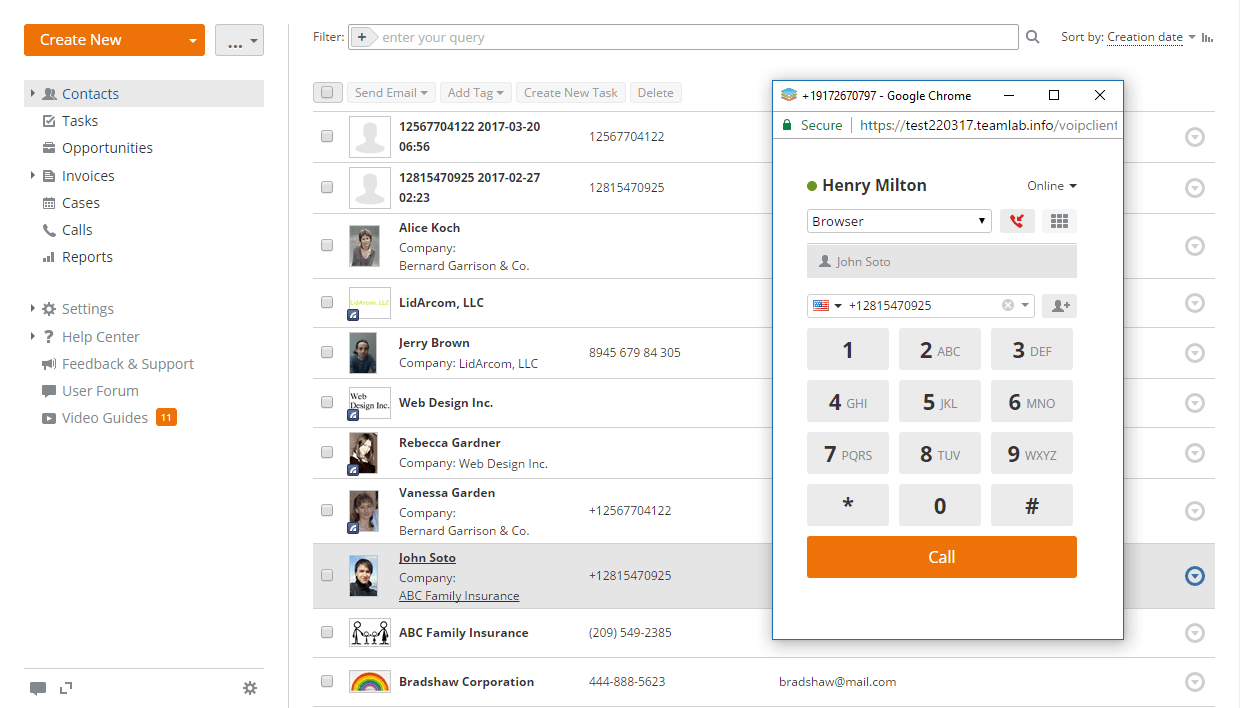
Cliquez sur le bouton
 pour ouvrir le clavier de numérotation.
-
Cliquez sur l'icône
 pour ouvrir la liste de tous les contacts CRM existants. Pour rechercher un contact, saisissez le nom complet ou partiel du contact dans le champ de recherche au-dessus de la liste des contacts. Sélectionnez le contact CRM nécessaire dans la liste.remarque
Vous pouvez également faire un clic droit sur le contact nécessaire dans la liste complète des Sociétés/Personnes dans l'onglet Contacts et choisir l'option Téléphoner via VoIP dans le menu contextuel. Actuellement, il n'est pas possible d'appeler un contact directement depuis sa page de profil.
Le numéro de téléphone du contact sélectionné s'affichera dans le champ correspondant.

Si le profil du contact contient plusieurs numéros de téléphone (mobile, professionnel, domicile), cliquez sur la flèche
 dans la partie droite du champ du numéro de téléphone pour choisir le numéro nécessaire. Pour supprimer le numéro, cliquez sur l'icône
 .
Pour appeler un numéro qui n'est pas enregistré dans votre base de clients, sélectionnez l'indicatif du pays dans la liste
 et saisissez le numéro de téléphone à l'aide du clavier de numérotation ou du clavier de votre PC.
-
Cliquez sur le bouton Appeler.
Si vous appelez un contact enregistré dans le module CRM, le lien vers le profil du contact s'affiche dans cette fenêtre, ce qui vous permet d'ouvrir le profil dans un nouvel onglet du navigateur.
Étape 6. Afficher la liste des appels
Tous les appels sont affichés dans la section Appels. Cliquez sur le lien Appels dans le panneau latéral gauche pour ouvrir la liste des appels. Elle fournit les informations suivantes sur les appels: date et heure, agent (nom de l'opérateur), client (nom du client enregistré dans la base CRM), durée de l'appel et coût.
Les appels se distinguent facilement par leur type:
 - répondu
 - manqué
 - sortant
Si un appel a été enregistré, cliquez sur l'icône  pour écouter l'enregistrement.
Lorsque quelqu'un laisse un message vocal, le lien vers l'enregistrement du message vocal stocké dans votre compte Twilio apparaît dans la section Appels. Vous pouvez écouter le message vocal directement depuis la page Appels ou accéder à votre compte Twilio pour consulter tous les enregistrements de messagerie vocale.
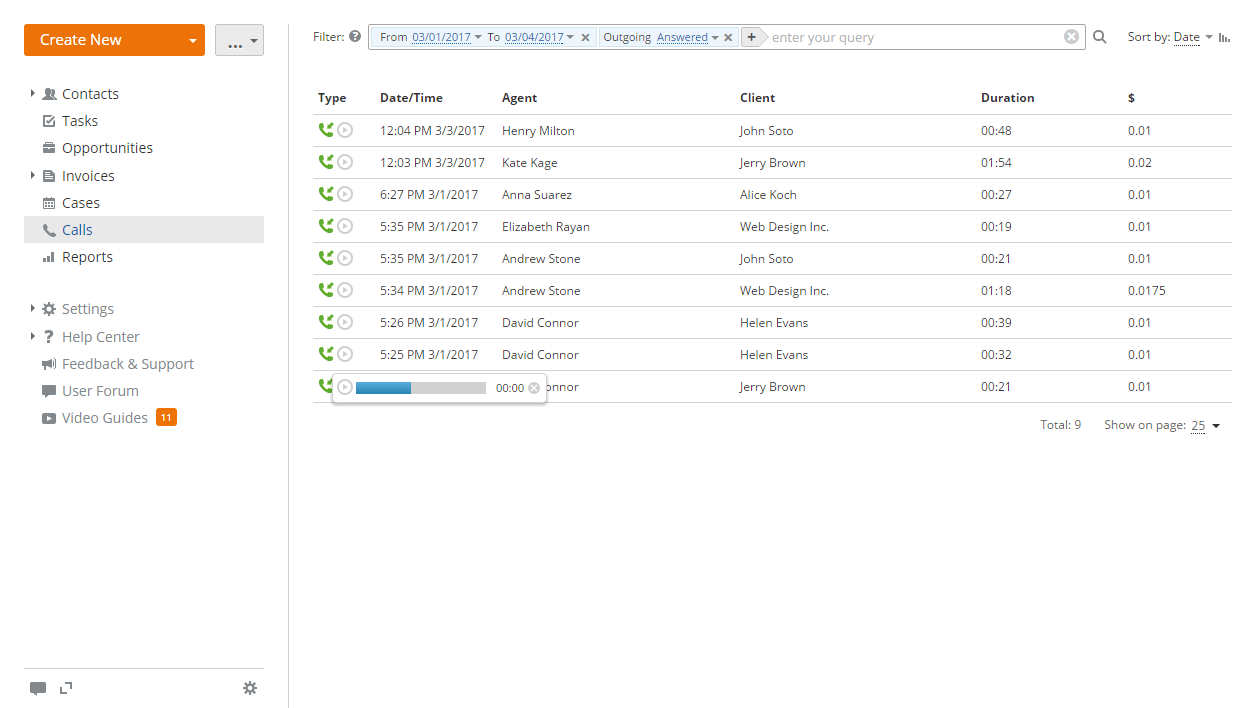
Pour trouver facilement l'appel nécessaire, vous pouvez utiliser le champ de filtre en haut et filtrer les appels par type, appelant (nom de l'opérateur) ou date.
Les appels peuvent être triés par date, durée et coût en sélectionnant le paramètre nécessaire dans la liste à droite. Cliquez sur l'icône  pour modifier l'ordre de tri.
Étape 7. Ajouter des informations sur les appels à la base de clients
Si vous appelez un nouveau numéro qui n'est pas enregistré dans les contacts CRM ou si vous recevez un appel d'un tel numéro, ce numéro sera automatiquement enregistré dans vos contacts CRM en tant que nouveau contact.
Le numéro de téléphone ainsi que la date et l'heure de l'appel sont utilisés comme prénom et nom du contact. Ce numéro de téléphone est également enregistré dans les informations du contact. L'opérateur qui a reçu ou passé l'appel est automatiquement désigné comme gestionnaire du contact.
Vous pouvez modifier le contact enregistré automatiquement en spécifiant les données nécessaires ou le fusionner avec un contact déjà existant. Accédez au profil du contact, cliquez sur l'icône Actions à droite du nom du contact et sélectionnez Modifier la personne pour mettre à jour les détails du contact, ou sélectionnez Ceci est un duplicata pour le fusionner avec un contact existant.
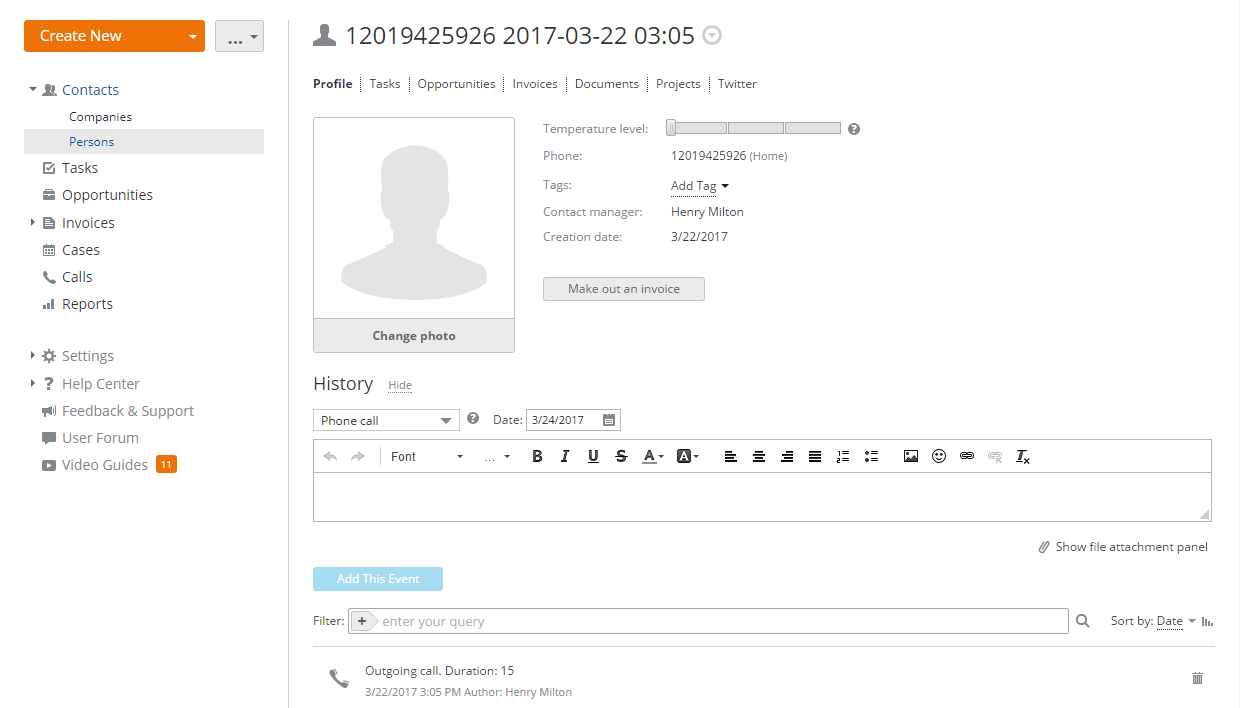
Un événement Appel sortant ou Appel entrant est automatiquement ajouté à l'historique du contact, avec la durée de l'appel et le nom de l'opérateur.
Vous pouvez également ajouter manuellement vos notes sur l'appel à l'historique du contact. Sélectionnez un type d'événement dans la liste, définissez sa date, ajoutez une description et cliquez sur le bouton Ajouter cet événement.