Installer ONLYOFFICE Workspace Enterprise sous Windows sur un serveur en local
Introduction
ONLYOFFICE Workspace Entreprise est une version payante du système collaboratif conçu pour gérer des documents, des projets, des relations avec les clients et des courriels, tous réunis en un seul endroit.
L'installation sous Windows comprend les composants suivants : ONLYOFFICE Serveur Communauté, ONLYOFFICE Docs, ONLYOFFICE Chat et Panneau de configuration ONLYOFFICE. Ce guide décrit comment installer sans effort tous les composants de ONLYOFFICE Workspace Entreprise en utilisant le fichier d'installation .exe.
ONLYOFFICE Mail peut être installé séparément sur un autre ordinateur sous Linux OS à l'aide de Docker. Il est connectable à ONLYOFFICE Serveur Communauté depuis les Paramètres du portail (Paramètres > Intégration > Serveur de messagerie).
Configuration système minimale
-
Processeur : au moins 4 cœurs (6 cœurs est recommandé)
-
Mémoire RAM : au moins 8 Go (il est recommandé d'avoir 12 Go)
-
Système d'exploitation : systèmes d'exploitation uniquement serveur : Microsoft Windows Server 2016 ou version ultérieure
remarqueVeuillez notez qu'il est impossible d'installer ONLYOFFICE Workspace Entreprise sur les versions Windows suivantes : Windows Server 2008/2008 R2 x64, Windows Vista/7/8/8.1/10/11 x64.
-
Exigences supplémentaires
- en-US paquet de langue d'interface (pour des distributions dans une autre langue que l'anglais)
remarqueCertains problèmes peuvent survenir, si les paramètres régionaux système sur votre version Windows ne sont pas en en-US. Afin d'éviter ce problème, veuillez l'installer un pack de langue en-US, créez un utilisateur supplémentaire en utilisant les caractères basés sur l'alphabet latin (par ex.
ONLYOFFICEouAdministrator) et accordez des privilèges d'administration à celui-ci. Ensuite, vous pouvez continuer l'installation en tant que cet utilisateur.
Étape 1. Télécharger le fichier d'installation pour ONLYOFFICE Workspace Entreprise
Pour télécharger le fichier d'installation ONLYOFFICE Workspace Entreprise, accédez à la page de téléchargement. Passez à l'onglet Pour Windows et cliquez sur le bouton Télécharger. Remplissez le formulaire et soumettez votre demande. Vous recevrez un e-mail contenant votre clé de licence d'essai de 30 jours ainsi que le lien de téléchargement du fichier d'installation. Enregistrez la clé de licence sur votre ordinateur, puis suivez le lien pour télécharger le fichier d'installation.
Étape 2. Installer des éléments prérequis
Le fichier d'installation ONLYOFFICE Workspace Enterprise comprend tous les éléments et tous les composants prérequis pour configurer l'installation en mode hors connexion.
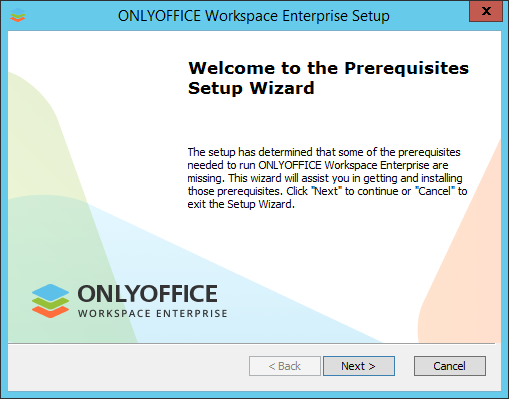
Faites un clic double sur le fichier .exe que vous venez de télécharger et l'assistant d'installation des prérequis lancera (Prerequisites Setup Wizard). Celui-ci vous aidera à installer les composants requis pour exécuter ONLYOFFICE Workspace Entreprise. Cliquez sur le bouton Next > (Suivant) pour continuer.
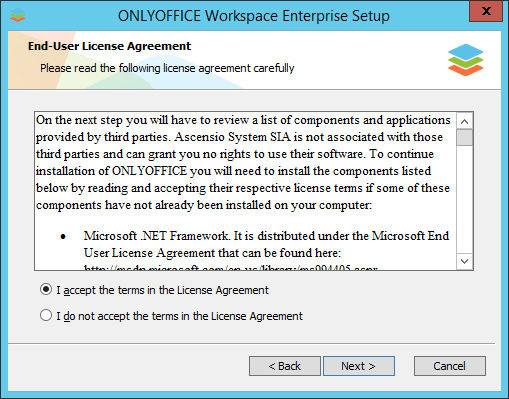
Veuillez lire attentivement les Conditions générales d'utilisation pour savoir quels composants et quelles applications sont fournis par des tiers. Activez l'option I accept the terms in the License Agreement (J'accepte les conditions générales d'utilisation) si vous êtes d'accord avec celles-ci. Ensuite, cliquez sur Next > (Suivant).
Vous serez invité à installer les composants suivants :
- .NET Framework 4.8 ou version ultérieure,
- Visual C++ Redistributable for Visual Studio 2013 x86,
- Visual C++ Redistributable for Visual Studio 2013 x64,
- Visual C++ Redistributable for Visual Studio 2015-2019 x64,
- Visual C++ Redistributable for Visual Studio 2015-2019 x86,
- SharePoint Server 2013 Client Components SDK x64,
- MySQL Connector/ODBC 8.0 x86,
- MySQL Installer Community 8.0 x64,
- MySQL Installer Community 8.0 x64 Runner
- Node.js v.12.18 x86,
- PostgreSQL v.9.5 x64,
- Erlang v.20.3 x64,
- RabbitMQ v.3.7 x64,
- PostgreSQL ODBC Driver x64,
- Python 3.7 x64,
- Redis 3.0 x64,
- Java SE Runtime Environment 8u 171 x64,
- Elasticsearch v.7.4 x64,
- WinCertes v.1.2 x64.
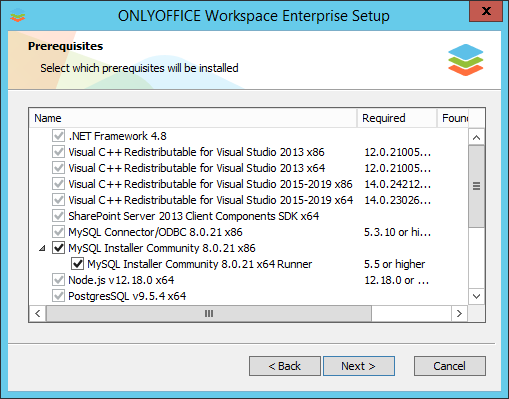
Cliquez sur le bouton Next (Suivant) pour télécharger et installer le logiciel prérequis. Le processus peut prendre un certain temps.
Étape 3. Installer ONLYOFFICE Workspace Enterprise
Lors de l'installation de tous éléments, vous pouvez procéder à l'installation du programme principal. L'assistant d'installation ONLYOFFICE Workspace Entreprise sera lancé automatiquement. Cliquez sur le bouton Next > (Suivant) pour continuer.
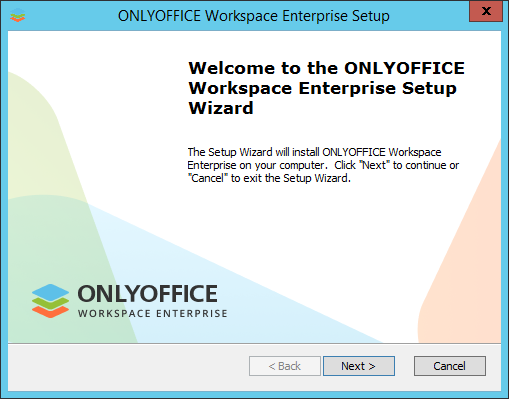
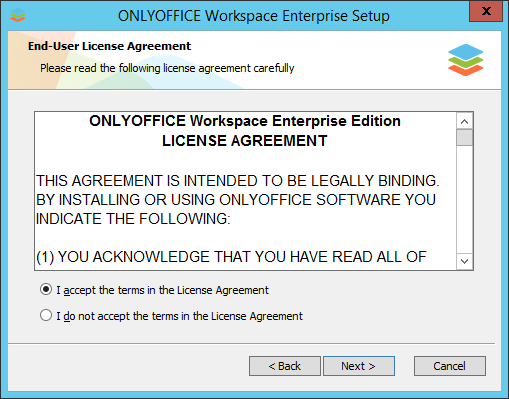
Veuillez lire soigneusement les conditions générales d'utilisation de ONLYOFFICE Workspace Entreprise et activez l'option J'accepte les conditions générales d'utilisation si vous êtes d'accord avec celles-ci. Ensuite, cliquez sur Next > (Suivant).
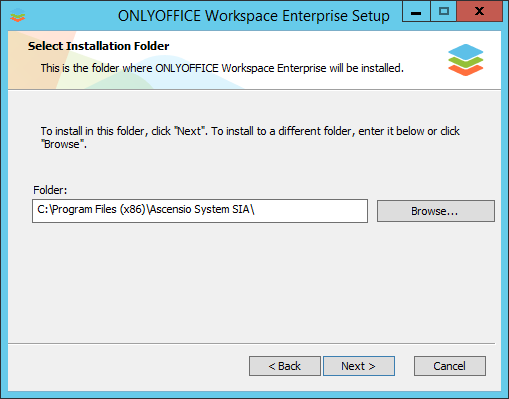
Par défaut, ONLYOFFICE Workspace Entreprise sera installé vers le dossier suivant : C:\Program Files (x86)\Ascensio System SIA\. Le cas échéant, vous pouvez changer le dossier en cliquant sur Browse (Naviguer) pour sélectionner le dossier nécessaire sur votre ordinateur. Ensuite, cliquez sur Next > (Suivant).
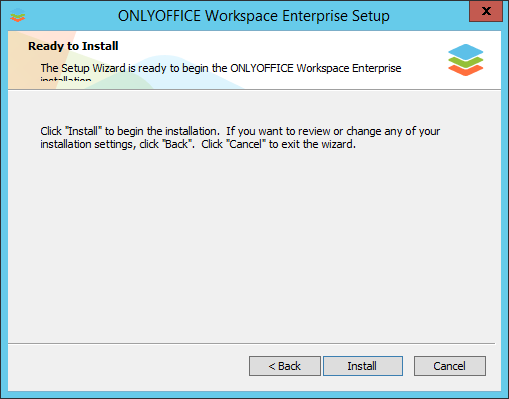
Sur l'écran suivant, cliquez sur le bouton Install (Install) pour lancer l'installation. Cela peut prendre un certain temps.
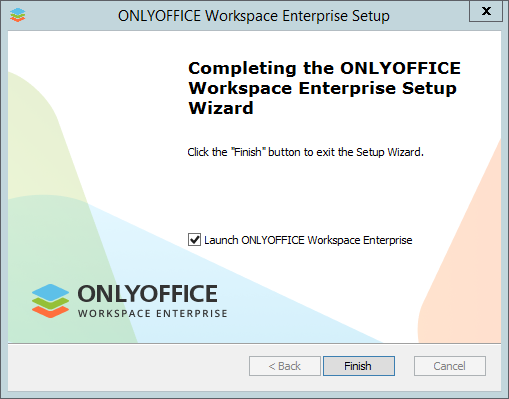
Une fois le processus d'installation terminé, cliquez sur le bouton Finish (Terminer) pour quitter l'assistant d'installation et lancez ONLYOFFICE Workspace Entreprise.
Étape 4. Lancer ONLYOFFICE Workspace Entreprise
La page de configuration du portail s'affiche dans votre navigateur par défaut sur http://localhost/wizard.aspx. Maintenant, il faut effectuer la configuration initiale du portail : définir votre mot de passe et e-mail, télécharger votre fichier de licence et changer la Langue et le Fuseau horaire du portail, s'il y a lieu.
-
Saisissez le Mot de passe que vous allez utiliser pour accéder à votre portail ONLYOFFICE Workspace Entreprise la prochaine fois et validez-le. Par défaut, le mot de passe doit comporter entre 8 et 120 caractères.
remarquePour des raisons de sécurité, la configuration d'un mot de passe est OBLIGATOIRE.
-
Saisissez votre adresse e-mail. Le courriel d'activation vous sera envoyé sur l'adresse email. Suivez le lien fourni dans le message pour terminer la procédure de validation.
-
Cliquez sur le bouton Télécharger le fichier sous l'onglet Fichier d'activation de licence et recherchez le fichier de licence .lic sur votre ordinateur (consultez Étape 1).
-
Acceptez les Conditions générales d'utilisation en cochant la case appropriée (obligatoire).
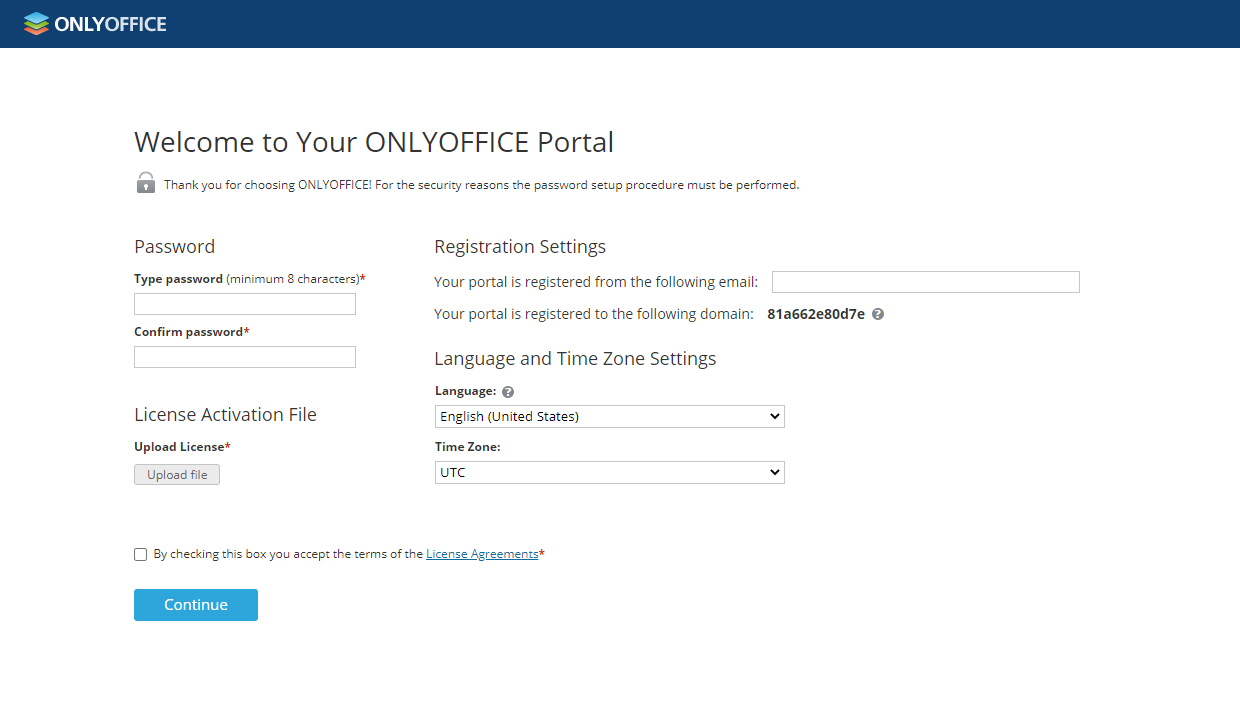
Le cas échéant, vous pouvez également :
-
afficher le nom de domaine du portail enregistré ;
remarqueIl est possible de modifier le nom de domaine plus tard sur la page Paramètres. Pour en savoir plus, consultez Définir le nom de votre domaine dans notre guide.
-
utiliser la liste déroulante Langue et sélectionnez une langue appropriée pour l'affichage de toutes les pages et des notifications du portail ;
-
définir le fuseau horaire qui correspond à votre région depuis la liste déroulante Fuseau horaire.
Lorsque tous les paramètres sont définis, cliquez sur le bouton Continuer.
C'est fait. Votre portail est prêt à fonctionner. Sélectionnez l'un des modules disponibles pour commencer à explorer ONLYOFFICE Workspace Entreprise.
Vous pouvez désormais lancer votre portail via un raccourci sur le bureau.