Prise en main : configuration du portail
Aperçu
Une fois votre portail créé, vous devrez le personnaliser et le gérer pour qu'il réponde à vos besoins. Cela peut se faire dans la section Paramètres du portail.
Pour accéder aux Paramètres depuis n'importe quelle page du portail, cliquez sur l'icône  en haut de la page ou utilisez la liste déroulante dans le coin supérieur gauche et sélectionnez l'option correspondante.
Vous pouvez effectuer les opérations suivantes via la section Paramètres du portail :
Paramètres communs
- personnaliser le portail :
- modifier la langue du portail et définir le bon fuseau horaire ;
- configurer le titre du portail affiché sur la page de Connexion du portail ;
- définir une URL alternative pour le portail ;
- modifier le nom du portail utilisé dans l'adresse URL de votre portail ;
- configurer le modèle d'équipe utilisé pour le portail ;
- sélectionner un thème de couleur adapté à la marque de votre entreprise ;
- gérer les modules du portail :
- choisir les modules et outils à afficher sur le portail et ceux à masquer aux utilisateurs du portail ;
- ajouter vos propres liens dans le menu de navigation du portail ;
- sélectionner une page d'accueil par défaut ;
- ajuster les paramètres de la page Tarification ;
- utiliser la fonctionnalité White Label pour remplacer les éléments de marque utilisés dans l'interface du bureau en ligne par les vôtres.
Paramètres de sécurité
- mettre à jour les paramètres d'Accès au portail :
- déterminer la robustesse du mot de passe utilisé pour accéder au portail ;
- activer l'authentification à deux facteurs ;
- indiquer les serveurs de messagerie autorisés pour l'auto-inscription des utilisateurs ;
- ajuster les paramètres de sécurité IP ;
- configurer les paramètres de connexion ;
- modifier les paramètres du message à l'administrateur ;
- définir la durée de session ;
- configurer les droits d'accès pour les administrateurs du portail et les autres utilisateurs :
- modifier le propriétaire du portail ;
- ajouter des utilisateurs à la liste des administrateurs ;
- limiter l'accès à certains modules du portail pour des utilisateurs et des groupes ;
- consulter l'activité de connexion/déconnexion récente des utilisateurs et obtenir un rapport détaillé sur six mois ;
- consulter les entrées du journal des actions récentes effectuées par les utilisateurs sur le portail (telles que la clôture et la modification de tâches, la modification des droits d'accès, la création et la suppression d'entités CRM, le transfert de documents, l'invitation d'invités, etc.), ainsi que télécharger un fichier de statistiques détaillé fournissant les données d'une demi-année ;
Paramètres de gestion des données
- modifier la région du serveur sur lequel votre portail est hébergé ;
- créer et restaurer la sauvegarde des données du portail ;
- désactiver temporairement ou même supprimer définitivement le portail ;
Paramètres d'intégration
- activer les paramètres LDAP ;
- activer les paramètres SSO ;
- connecter des services tiers ;
- ajuster les paramètres SMTP pour que les notifications par e-mail soient envoyées à l'aide de votre propre serveur SMTP ;
Paramètres statistiques
- consulter les statistiques principales du portail : date de création, nombre total d'utilisateurs, espace de stockage utilisé par les différents modules et utilisateurs, fréquentation des utilisateurs.
Paramètres communs
La section des paramètres Communs s'ouvre par défaut. Elle vous permet d'adapter l'apparence du portail à vos besoins et de choisir les modules que vous souhaitez utiliser. Elle comprend trois sous-sections : Personnalisation, Modules et Outils et White Label.
Personnaliser le portail
La sous-section Personnalisation des paramètres Communs vous permet de modifier l'apparence de votre portail. Vous pouvez utiliser le logo, le nom et le texte de votre entreprise pour qu'ils correspondent à la marque de votre organisation.
Configurer la langue et le fuseau horaire
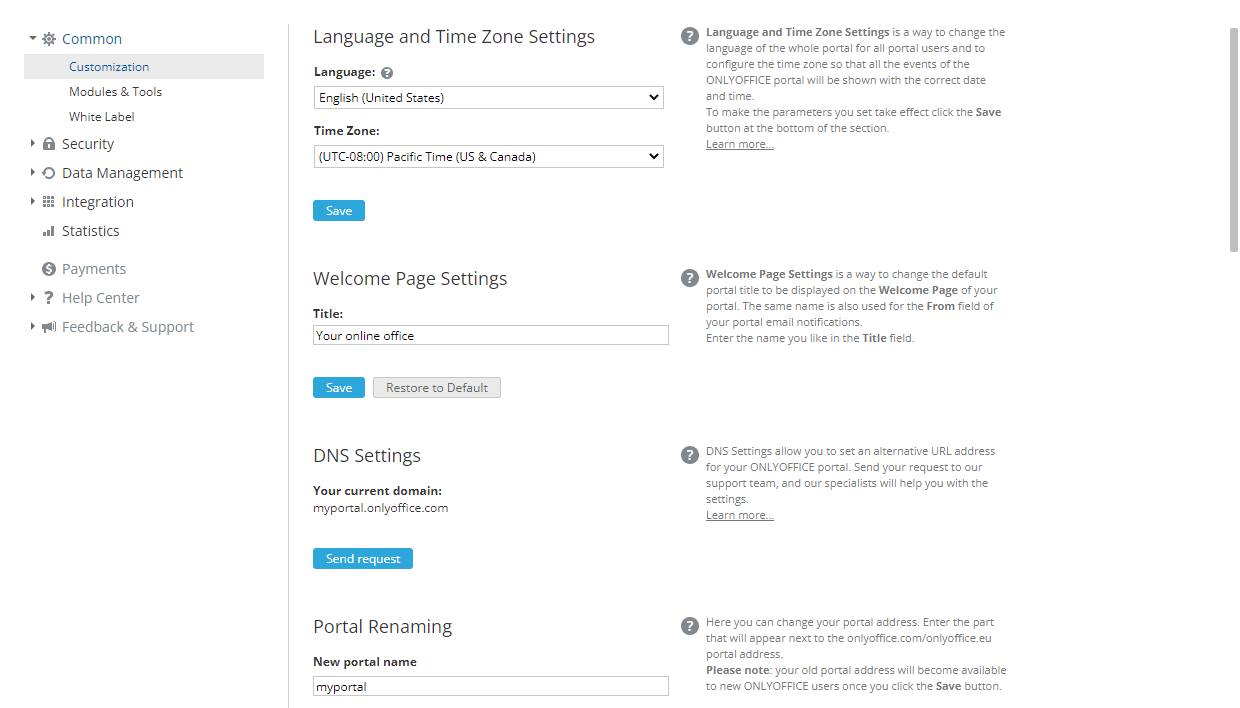
Cette section vous permet de modifier la langue de l'ensemble du portail pour tous les utilisateurs du portail et de configurer le fuseau horaire afin que tous les événements du portail s'affichent avec la date et l'heure correctes.
Pour configurer les Paramètres de langue et fuseau horaire,
-
ouvrez la liste déroulante Langue et sélectionnez la langue requise pour afficher toutes les pages et notifications du portail.
remarqueCe paramètre définit la langue par défaut du portail pour les nouveaux utilisateurs. Chaque utilisateur peut ensuite modifier la langue par défaut en sélectionnant la langue de son choix sur sa page de profil (ce paramètre aura une priorité plus élevée que la langue sélectionnée dans les paramètres Communs).
Actuellement, le bureau en ligne est disponible en 23 langues : anglais, allemand, français, espagnol, russe, italien, letton, portugais (brésilien), turc, grec, polonais, tchèque, chinois simplifié, ukrainien, vietnamien, finnois, portugais, azéri, coréen, japonais, slovène, néerlandais et slovaque. Si votre langue ne figure pas dans la liste, ou si la traduction dans votre langue n'est pas complète, vous pouvez contribuer à la traduction en envoyant votre demande à documentation@onlyoffice.com.
-
définissez le fuseau horaire correspondant à votre emplacement dans la liste déroulante Fuseau horaire,
-
cliquez sur le bouton Enregistrer au bas de la section pour appliquer les modifications effectuées.
Configurer la page d'accueil
Cette section vous permet de modifier le titre par défaut affiché sur la page de Connexion de votre portail. Pour ce faire,
- saisissez le nom souhaité dans le champ Titre (par exemple, le nom de votre entreprise, sa devise, etc.),
- cliquez sur le bouton Enregistrer au bas de la section pour appliquer les modifications effectuées.
Le même nom est également utilisé pour le champ De des notifications par e-mail de votre portail.
Configurer DNS
Cette section vous permet de définir une URL alternative pour votre portail. Par défaut, votre portail est enregistré à l'adresse nom.onlyoffice.com. Pour la remplacer par votre propre nom de domaine :
-
Configurez votre nom de domaine pour qu'il pointe vers le serveur du bureau en ligne en définissant les enregistrements DNS appropriés auprès de votre registraire. Contactez le registraire de votre domaine pour savoir comment configurer les enregistrements DNS. Ajoutez une entrée DNS CNAME, par exemple : team.ourcompany.com-intranet.onlyoffice.com (pour la région US West (Oregon)), intranet.onlyoffice.eu (pour la région UE (Francfort)) ou intranet.onlyoffice.sg (pour la région Asie-Pacifique (Singapour)).
-
Après avoir configuré votre entrée DNS CNAME, cliquez sur le bouton Envoyer une demande dans la section Paramètres DNS pour envoyer votre demande à notre équipe d'assistance. La page https://helpdesk.onlyoffice.com/ s'ouvre dans un nouvel onglet du navigateur. Saisissez les détails de votre demande et cliquez sur Envoyer.
remarqueOutre la configuration de votre domaine personnalisé, notre équipe peut également générer un certificat SSL à l'aide de Let's Encrypt.
-
Une fois la demande traitée, votre nom de domaine personnalisé s'affichera dans la section Paramètres DNS.
Modifier le nom du portail
Cette section vous permet de modifier la partie nom de l'adresse URL de votre portail nom.onlyoffice.com afin que votre portail soit accessible à l'adresse nouveaunom.onlyoffice.com. Saisissez le nom souhaité dans le champ Nouveau nom du portail et cliquez sur le bouton Enregistrer.
Dès que vous cliquez sur le bouton Enregistrer, l'ancien nom de votre portail devient disponible pour les nouveaux utilisateurs qui souhaitent enregistrer un nouveau portail.
Modèle de l'équipe
Cette section vous permet de nommer l'organisation (ou le groupe), ses membres et leurs activités au sein de votre portail. Pour ce faire,
- choisissez l'un des préréglages disponibles dans la liste déroulante Modèles,
OU
- sélectionnez l'option Personnalisé dans la liste et saisissez vos propres noms dans les champs ci-dessous,
- cliquez sur le bouton Enregistrer au bas de la section pour appliquer les modifications effectuées.
Thèmes des couleurs
Cette section vous permet de modifier la palette de couleurs par défaut de l'interface de votre portail afin qu'elle corresponde à la marque de votre entreprise. Pour ce faire,
- basculez entre les Thèmes de couleur disponibles pour les prévisualiser : Savoureuse verte, Vert foncé, Outremer, Rose violent, Bleu clair,
- sélectionnez celui qui vous convient le mieux,
- cliquez sur le bouton Enregistrer pour appliquer le thème de couleur sélectionné.
Pour revenir au thème de couleur par défaut, cliquez sur le bouton radio Orange pur et enregistrez vos modifications.
Gérer des modules du portail
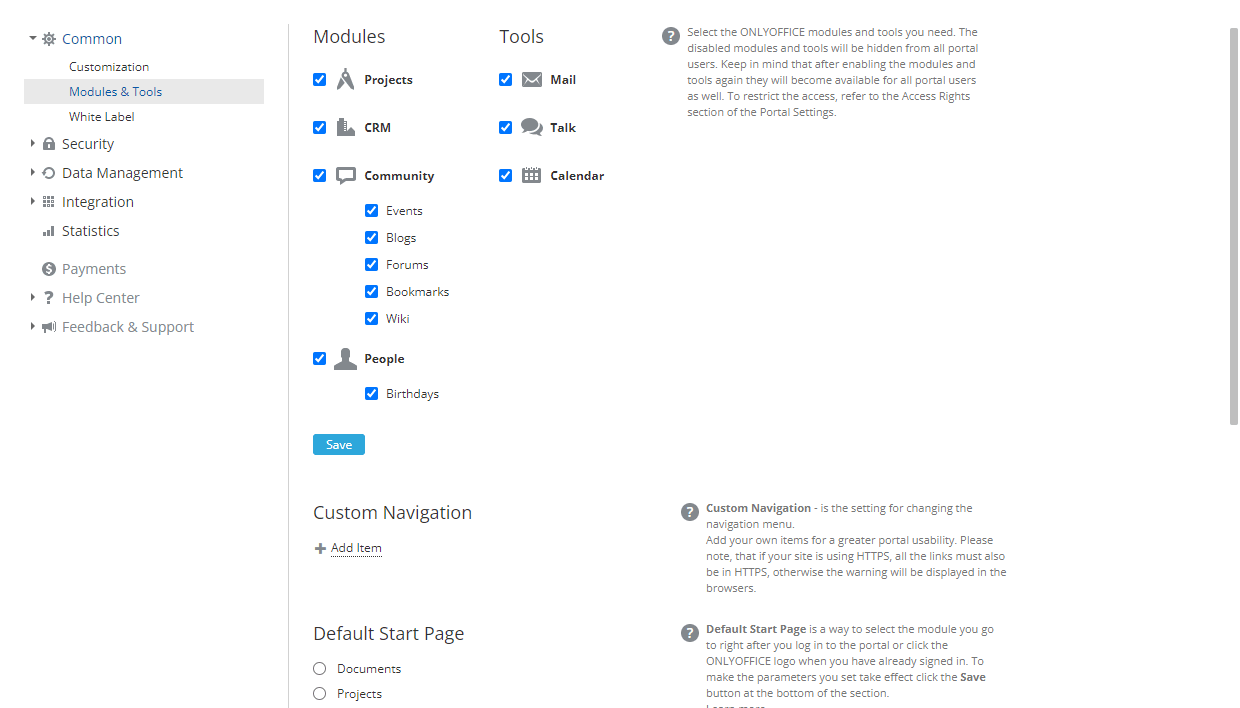
La sous-section Modules et Outils des paramètres Communs vous donne accès à la liste des modules et outils du portail et à la possibilité de les gérer. Pour ce faire,
-
laissez sélectionnés les modules et outils souhaités et désélectionnez ceux dont vous n'avez pas besoin pour votre travail,
À partir de la v12.0, le module Communauté est désactivé par défaut pour les installations et les portails cloud nouvellement créés. Il peut être activé dans cette section des paramètres. Il est également possible de gérer les outils du module Communauté en sélectionnant ceux dont vous avez besoin.
-
cliquez sur le bouton Enregistrer au bas de la section pour appliquer les modifications effectuées.
Les modules et outils désactivés seront masqués à tous les utilisateurs du portail.
Après avoir réactivé les modules et outils, ils redeviendront disponibles pour tous les utilisateurs du portail. Pour limiter l'accès, reportez-vous à la section Droits d'accès des Paramètres du portail.
Navigation personnalisée
Cette section vous permet d'ajouter vos propres éléments au menu de navigation du portail afin d'améliorer son utilisabilité. Par exemple, vous pouvez ajouter des liens vers des sites web ou des services externes.
Pour ajouter un nouvel élément de menu :
-
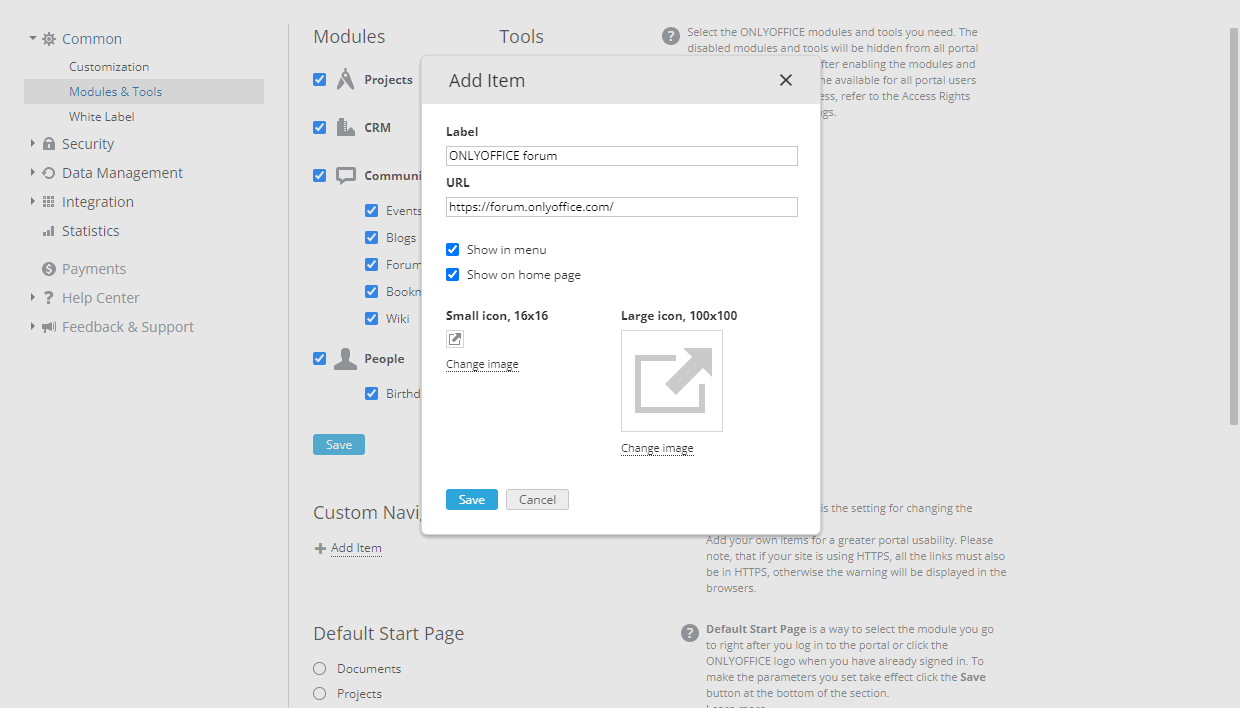
Cliquez sur le lien Ajouter élément dans la section Navigation personnalisée. Une nouvelle fenêtre s'ouvre.
-
Saisissez le titre de l'élément de menu dans le champ de texte Étiquette.
-
Indiquez le lien vers la ressource nécessaire dans le champ URL.
remarqueRemarque : si votre portail utilise HTTPS, tous les liens doivent également utiliser HTTPS ; sinon, un avertissement s'affichera dans les navigateurs.
-
Les options Afficher dans le menu et Afficher sur la page d'accueil sont sélectionnées par défaut. Vous pouvez désélectionner l'une d'elles si nécessaire.
-
Remplacez les icônes par défaut par les vôtres. La Petite icône, 16x16 sera utilisée dans le menu de navigation situé dans l'en-tête du portail. La Grande icône, 100x100 sera affichée sur la page d'accueil du portail. Cliquez sur le lien Changer l'image correspondant ci-dessous pour télécharger une nouvelle image.
-
Lorsque vous avez terminé, cliquez sur le bouton Enregistrer.
L'élément de navigation nouvellement créé sera ajouté au menu de navigation et/ou à la page d'accueil du portail selon les paramètres indiqués. Il s'affichera également sous le titre Navigation personnalisée sur la page des paramètres du portail. Pour modifier l'élément, cliquez sur l'icône Paramètres à côté de celui-ci. Dans la fenêtre Paramètres d'élément, modifiez les paramètres nécessaires et cliquez sur le bouton Enregistrer. Si vous souhaitez supprimer l'élément de navigation ajouté, utilisez le bouton Supprimer l'élément dans la fenêtre Paramètres d'élément.
Page d'accueil par défaut
Cette section vous permet de choisir la page vers laquelle vous êtes dirigé juste après vous être connecté au portail ou lorsque vous cliquez sur le logo du bureau en ligne alors que vous êtes déjà connecté. Vous pouvez sélectionner l'une des options suivantes :
- l'un des modules du portail (Documents, Projets, CRM, Communauté, Personnes),
- l'un des outils (Mail, Talk, Calendrier),
- la page Fil d'actualité,
- la page Choix de module par défaut.
Sélectionnez le bouton radio correspondant et cliquez sur Enregistrer au bas de la section pour appliquer les modifications.
Configuration de la page Tarification
Cette section vous permet de déterminer si la page de tarification doit être accessible à tous les utilisateurs du portail ou uniquement aux administrateurs.
Cochez la case La page des prix n'est disponible que pour les administrateurs pour que cette page soit visible uniquement par les administrateurs du portail, puis cliquez sur le bouton Enregistrer au bas de la section pour appliquer les modifications effectuées.
White Labeling
Cette option n'est disponible que pour les portails payants.
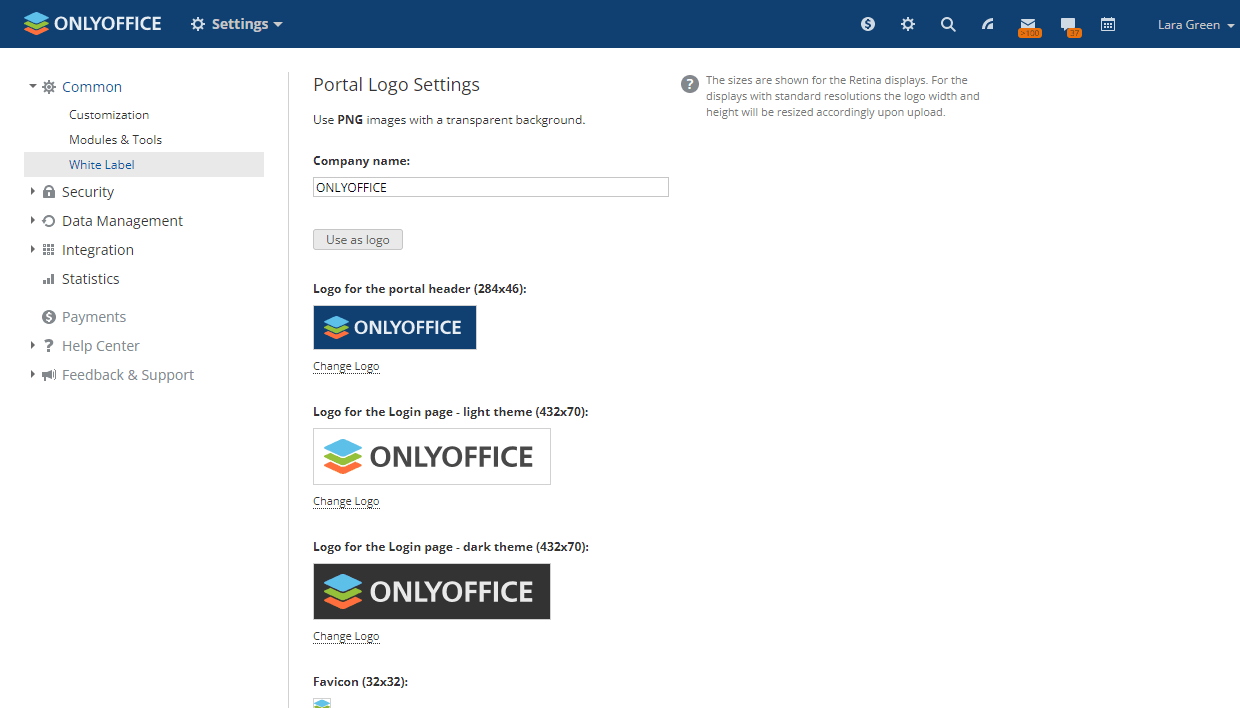
La sous-section White Label des paramètres Communs vous permet de remplacer les éléments de marque utilisés dans l'interface du bureau en ligne par les vôtres. Vous pouvez utiliser le nom de votre entreprise dans les éléments de texte (tels que les info-bulles, les boîtes de message, etc.) et remplacer l'icône favorite et les logos par défaut par votre propre logo. Pour ce faire,
-
Saisissez le Nom de l'entreprise dans le champ de texte pour modifier tous les titres et messages de l'interface du bureau en ligne où la valeur par défaut est utilisée, en la remplaçant par celle que vous avez indiquée. Cliquez sur le bouton Utiliser comme logo sous le champ de saisie si vous souhaitez utiliser le nom de votre entreprise comme logo textuel (au lieu d'un logo image) : tous les logos ci-dessous changeront en conséquence.
-
Remplacez tous les Logos image qui apparaissent dans le bureau en ligne :
- Logo pour en-tête du portail (284x46) - ce logo apparaît dans le coin supérieur gauche de chaque page du portail.
- Logo pour la page de connexion - thème claire (432x70) - ce logo apparaît sur la page de Connexion du portail et est utilisé si le thème clair est activé.
- Logo pour la page de connexion - thème sombre (432x70) - ce logo apparaît sur la page de Connexion du portail et est utilisé si le thème sombre est activé.
- Icône favorite (32x32) - ce logo apparaît dans la barre d'adresse ou l'onglet d'un navigateur web lorsque le portail y est ouvert, ou dans la barre des favoris si vous avez ajouté l'adresse du portail aux favoris.
- Logo pour en-tête des éditeurs (172x40) - ce logo apparaît dans le coin supérieur gauche de l'éditeur en ligne lancé. Les premier, deuxième et troisième logos sont utilisés respectivement pour les éditeurs de documents, de feuilles de calcul et de présentations si le thème clair est activé ; le quatrième logo est utilisé pour tous les éditeurs si le thème sombre est activé.
- Logo pour l'en-tête des éditeurs - mode incorporé (172x40) - ce logo apparaît dans le coin supérieur gauche des documents de votre portail incorporés dans des pages web.
Cliquez sur Modifier Logo sous le logo que vous souhaitez remplacer. Recherchez le fichier image et cliquez sur Ouvrir. L'image sera téléchargée et affichée dans le champ Logo correspondant.
remarqueIl est recommandé d'utiliser des images au format PNG avec un arrière-plan transparent. Pour améliorer la lisibilité de vos logos et rendre leur contour clairement distinguable, vous devez également les optimiser pour une utilisation sur fond sombre ou clair. Les tailles d'image sont indiquées pour les écrans Retina. Pour les écrans à résolution standard, la largeur et la hauteur du logo seront redimensionnées en conséquence lors du téléchargement.
-
cliquez sur le bouton Enregistrer au bas de la section pour appliquer les modifications effectuées.
Pour revenir aux paramètres par défaut, cliquez sur le bouton Restaurer par défaut.
Paramètres de sécurité
La section Sécurité vous permet de contrôler l'accès à votre portail et de surveiller l'activité de tous les utilisateurs. Elle comprend quatre sous-sections : Accès au portail, Droits d'accès, Historique des connexions et Piste d'audit.
Contrôler l'accès au portail
La sous-section Accès au portail des paramètres de Sécurité vous permet de proposer aux utilisateurs des moyens sûrs et pratiques d'accéder au portail.
Adapter la robustesse de mot de passe
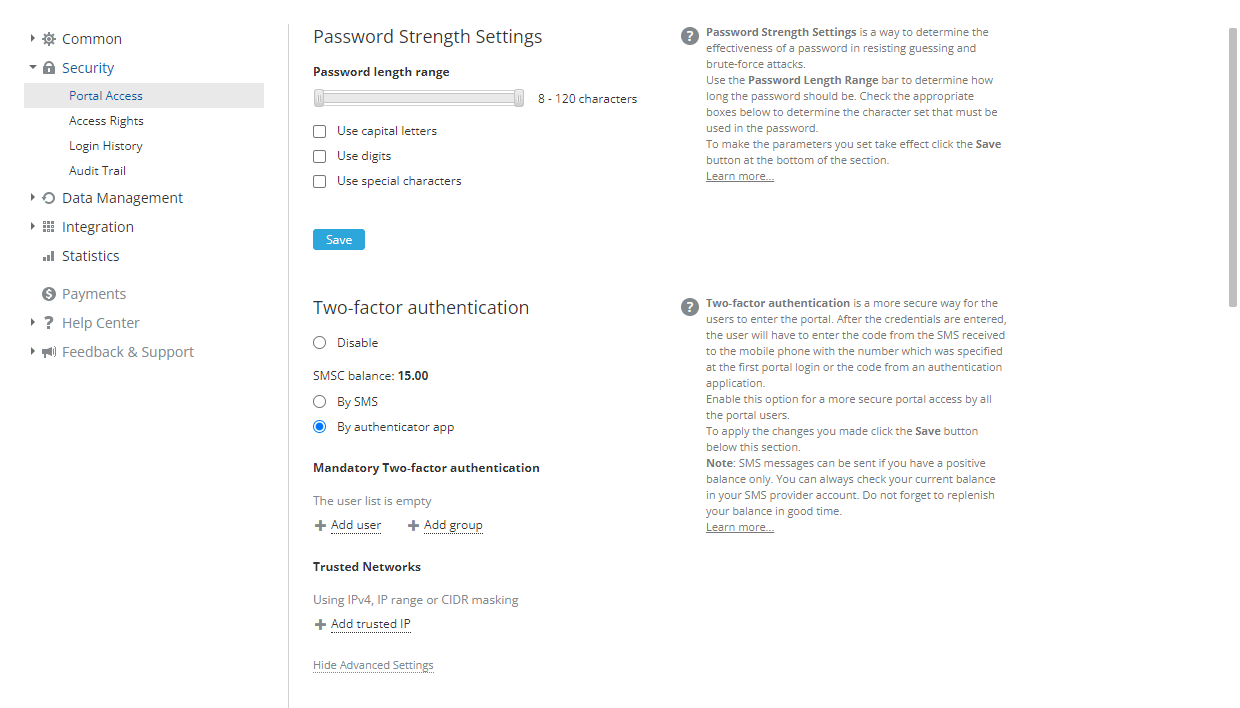
Cette section vous permet de déterminer la complexité du mot de passe (l'efficacité d'un mot de passe pour résister aux attaques par devinette et par force brute). Pour ce faire,
-
utilisez la barre Longueur minimale du mot de passe pour définir la longueur minimale et maximale du mot de passe,
Par défaut, le mot de passe doit contenir au moins 8 caractères, mais pas plus de 120.
-
cochez les cases appropriées sous la barre pour déterminer le jeu de caractères qui doit être utilisé dans le mot de passe : majuscules, chiffres, symboles spéciaux,
-
cliquez sur le bouton Enregistrer au bas de la section pour appliquer les modifications effectuées.
Authentification à deux facteurs
Cette section vous permet d'activer la vérification en deux étapes par SMS ou via des applications d'authentification qui garantissent un accès plus sûr au portail.
Pour la version SaaS, le fournisseur de SMS utilisé sur votre portail est sélectionné en fonction de la région du portail : smsc est utilisé pour la CEI, Clickatell et Twilio sont utilisés pour toutes les autres régions. Vous pouvez ajouter les fournisseurs de SMS disponibles dans la section Paramètres > Intégration > Services tiers.
Si vous utilisez la version de serveur, vous devez d'abord connecter au moins un fournisseur de SMS dans la section Paramètres > Intégration > Services tiers afin de pouvoir activer l'option Authentification à deux facteurs.
Pour activer l'authentification à deux facteurs par SMS,
- assurez-vous que l'un des fournisseurs de SMS est connecté dans la section Intégration,
- sélectionnez le bouton radio Par SMS sous la section Authentification à deux facteurs,
- pour configurer les options avancées, cliquez sur Afficher les paramètres avancés et définissez les options nécessaires :
- dans la section Authentification à deux facteurs obligatoire, vous pouvez ajouter des utilisateurs ou des groupes pour lesquels la vérification en deux étapes sera effectuée même si l'utilisateur provient d'une adresse IP de confiance. Pour les autres utilisateurs qui ne figurent pas dans la liste des Réseaux de confiance, la vérification en deux étapes est effectuée comme d'habitude.
- dans la section Réseaux de confiance, vous pouvez ajouter des adresses IP de confiance pour lesquelles la vérification en deux étapes ne sera pas effectuée. Indiquez des adresses IP distinctes au format IPv4 (x.x.x.x, où # est une valeur numérique comprise entre 0 et 255), ou définissez une plage d'adresses IP en saisissant les adresses IP de début et de fin de la plage au format x.x.x.x-x.x.x.x, ou utilisez le masquage CIDR au format x.x.x.x/#.
- cliquez sur le bouton Enregistrer au bas de la section pour appliquer les modifications effectuées.
Lorsque l'authentification à deux facteurs par SMS est activée, un utilisateur peut accéder aux données du portail après avoir saisi son e-mail et son mot de passe habituels ou s'être connecté via un compte de réseau social, puis saisi un code de vérification à six chiffres reçu par SMS.
Les SMS sont envoyés au téléphone mobile principal de l'utilisateur, qui est indiqué lors de la première connexion au portail via l'authentification à deux facteurs et peut ensuite être modifié sur la page du profil de l'utilisateur. Un code de vérification peut être renvoyé en cliquant sur Envoyer le code à nouveau, mais pas plus de cinq fois toutes les cinq minutes. Le code envoyé est valable 10 minutes.
Les SMS ne peuvent être envoyés que si votre solde est positif. Vous pouvez toujours vérifier votre solde actuel dans le compte de votre fournisseur de SMS. Maintenez le solde de votre compte à jour afin que votre service ne soit pas interrompu.
Pour activer l'authentification à deux facteurs avec une application d'authentification,
- sélectionnez le bouton radio Par l'application authentificateur sous la section Authentification à deux facteurs,
- pour configurer les options avancées, cliquez sur Afficher les paramètres avancés et définissez les options nécessaires :
- dans la section Authentification à deux facteurs obligatoire, vous pouvez ajouter des utilisateurs ou des groupes pour lesquels la vérification en deux étapes sera effectuée,
- dans la section Réseaux de confiance, vous pouvez ajouter des adresses IP de confiance pour lesquelles la vérification en deux étapes ne sera pas effectuée. Indiquez des adresses IP distinctes au format IPv4 (x.x.x.x, où # est une valeur numérique comprise entre 0 et 255), ou définissez une plage d'adresses IP en saisissant les adresses IP de début et de fin de la plage au format x.x.x.x-x.x.x.x, ou utilisez le masquage CIDR au format x.x.x.x/#.
- cliquez sur le bouton Enregistrer au bas de la section pour appliquer les modifications effectuées.
Lorsque l'authentification à deux facteurs avec une application d'authentification est activée, un utilisateur peut accéder aux données du portail après avoir saisi son e-mail et son mot de passe habituels ou s'être connecté via un compte de réseau social, puis saisi un code de vérification à six chiffres ou un code de secours généré par l'application d'authentification.
Pour accéder au portail pour la première fois après avoir activé l'authentification à deux facteurs :
- Saisissez vos identifiants habituels pour accéder au portail. Le code QR et votre clé secrète sont affichés sur la page de confirmation de connexion de votre portail.
- Installez une application d'authentification sur votre appareil mobile. Vous pouvez utiliser Google Authenticator pour Android et iOS ou Authenticator pour Windows Phone.
- Ouvrez l'application d'authentification sur votre appareil mobile et configurez-la de l'une des manières suivantes :
- Scannez le code QR affiché dans le navigateur, ou
- Saisissez manuellement votre clé secrète affichée dans le navigateur.
- Sur la page de confirmation de connexion de votre portail, saisissez un code à 6 chiffres généré par votre application.
- Cliquez sur le bouton Connecter l'application.
Pour en savoir plus sur l'utilisation de l'authentification à deux facteurs sur votre portail, reportez-vous au guide de l'authentification à deux facteurs.
Configurer des domaines de messagerie autorisés
Cette section vous permet d'indiquer les serveurs de messagerie utilisés pour l'auto-inscription des utilisateurs sur votre portail. Par défaut, cette option est désactivée. Pour l'activer,
- sélectionnez le bouton radio Domaines personnalisés,
- saisissez le serveur de messagerie autorisé dans le champ qui s'affiche ci-dessous,
- cochez la case Ajouter utilisateurs en tant qu'invités si vous souhaitez que les utilisateurs ajoutés obtiennent des autorisations en lecture seule,
- cliquez sur le bouton Enregistrer au bas de la section pour appliquer les modifications effectuées.
Pour ajouter d'autres serveurs de messagerie, utilisez le lien Ajouter domaine autorisé. Pour supprimer un serveur ajouté par erreur, cliquez sur l'icône  correspondante à droite du champ.
Ensuite, tout utilisateur disposant d'un compte sur un serveur de messagerie indiqué pourra s'inscrire lui-même en cliquant sur le lien Se joindre de la page de Connexion et en saisissant son adresse e-mail. Un e-mail d'invitation contenant un lien vers le portail sera envoyé à l'adresse e-mail indiquée. Pour se connecter, l'utilisateur devra suivre le lien fourni dans l'e-mail, saisir un mot de passe et le confirmer.
Pour désactiver à nouveau cette option, sélectionnez le bouton radio Désactivé.
Configurer de la sécurité IP
Cette section vous permet d'empêcher les visiteurs indésirables d'accéder à votre portail en n'autorisant l'accès au portail qu'à partir de réseaux de confiance. Si un utilisateur tente de se connecter à votre portail à partir d'une adresse IP autre que celles que vous avez indiquées, cette tentative de connexion sera bloquée. Pour restreindre l'accès à votre portail en fonction des adresses IP,
-
sélectionnez le bouton radio Activer ;
-
cliquez sur le lien Ajouter l'adresse IP autorisée dans la section nécessaire :
- Pour tous les utilisateurs - cette section vous permet de définir des règles qui s'appliquent à tous les utilisateurs, y compris aux administrateurs avec accès complet.
- Pour les administrateurs avec accès complet - cette section vous permet de définir des règles supplémentaires qui s'appliquent uniquement aux administrateurs avec accès complet.
-
dans le champ de saisie qui s'affiche, indiquez une seule adresse IP au format IPv4 (x.x.x.x, où # est une valeur numérique comprise entre 0 et 255), ou définissez une plage d'adresses IP en saisissant les adresses IP de début et de fin de la plage au format x.x.x.x-x.x.x.x, ou utilisez le masquage CIDR au format x.x.x.x/# ;
remarqueVous pouvez trouver des informations sur les adresses IP des visiteurs de votre portail dans la sous-section Historique des connexions des paramètres de Sécurité en cliquant sur le bouton Télécharger et ouvrir le rapport.
-
de la même manière, ajoutez autant d'adresses IP de confiance que nécessaire ;
-
cliquez sur le bouton Enregistrer au bas de la section.
Si nécessaire, vous pouvez supprimer les adresses IP ajoutées en cliquant sur l'icône correspondante à droite de l'adresse IP. Pour désactiver à nouveau cette option, sélectionnez le bouton radio Désactiver et cliquez sur le bouton Enregistrer.
Paramètres de connexion
Cette section vous permet de protéger le portail contre les attaques par force brute.
- dans le champ Nombre de tentatives, définissez la limite de tentatives de connexion infructueuses par l'utilisateur ;
- dans le champ Durée de verrouillage (s), définissez l'intervalle de temps pendant lequel les nouvelles tentatives de connexion sont bloquées ;
- dans le champ Durée de vérification (s), définissez l'intervalle de temps pendant lequel les tentatives de connexion infructueuses sont comptabilisées.
Lorsque la limite indiquée de tentatives de connexion infructueuses est atteinte, les tentatives provenant de l'adresse IP associée seront bloquées (ou, dans la version SaaS, un captcha sera demandé) pendant la période choisie.
Par défaut, cette fonctionnalité est désactivée dans la version de serveur. Si vous souhaitez l'utiliser, il est nécessaire de l'activer dans le fichier de configuration. Pour en savoir plus, reportez-vous au guide de configuration de Recaptcha.
Configurer les messages à l'administrateur
Cette section vous permet d'afficher le formulaire de contact sur la page de Connexion afin que les personnes puissent envoyer un message à l'administrateur du portail en cas de difficultés d'accès au portail.
Pour l'activer, sélectionnez le bouton radio correspondant et cliquez sur Enregistrer au bas de la section pour appliquer les modifications effectuées.
Durée de session
Cette section vous permet de définir une limite de temps (en minutes) au terme de laquelle les utilisateurs devront ressaisir leurs identifiants pour accéder au portail.
Pour définir une durée de session, sélectionnez le bouton radio Activer, saisissez la valeur de temps nécessaire, exprimée en minutes, dans le champ Validité qui s'affiche et cliquez sur le bouton Enregistrer au bas de la section pour appliquer les modifications effectuées. Ensuite, tous les utilisateurs seront déconnectés du portail.
Gérer des autorisations d'accès
La sous-section Droits d'accès des paramètres de Sécurité permet de modifier le propriétaire du portail, d'accorder des privilèges d'administrateur à des utilisateurs et de limiter l'accès à certains modules du portail pour des utilisateurs et des groupes.
Pour consulter les informations détaillées sur les niveaux d'accès existants sur le portail et savoir quelles autorisations ont les invités, les utilisateurs et les administrateurs, reportez-vous à cette section.
Modifier le propriétaire de portail
Si le propriétaire du portail souhaite nommer un autre membre du portail à ce poste, il doit :
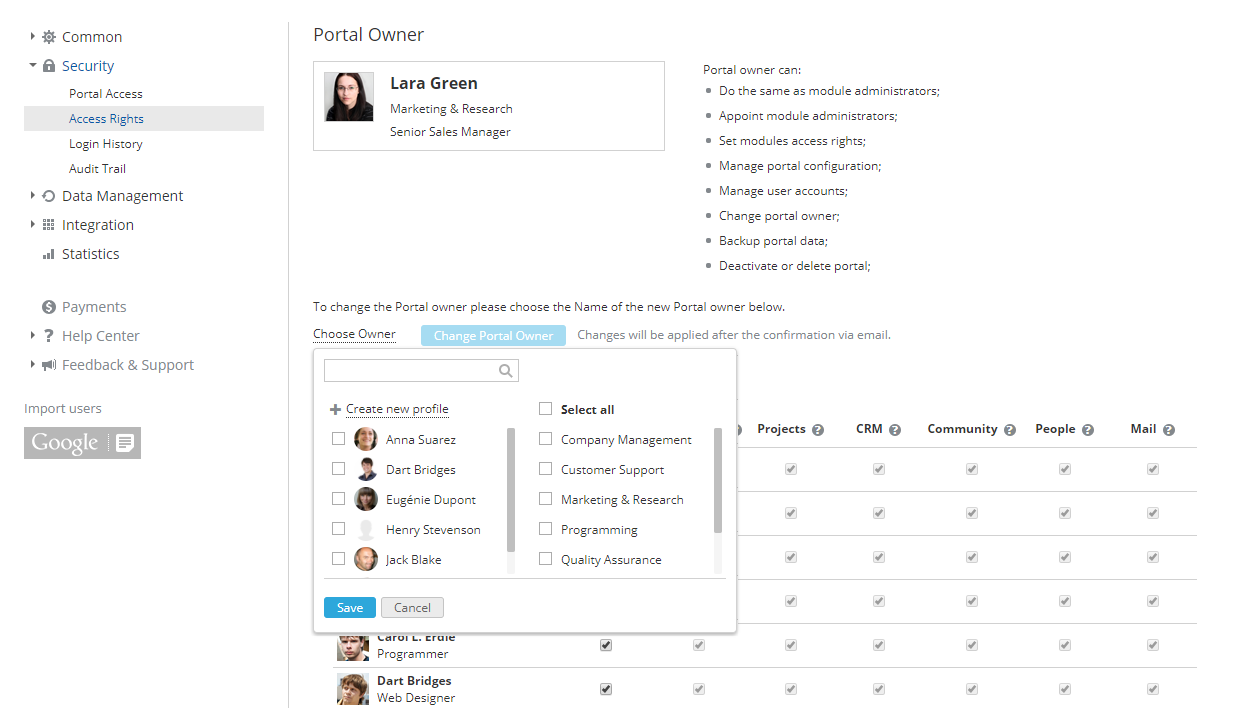
- cliquer sur le lien Choisir le propriétaire sous la photo dans la section Propriétaire du portail,
- sélectionner une personne dans la liste déroulante,
- cliquer sur le bouton Modifier le propriétaire du portail,
- vérifier sa boîte de réception et suivre le lien de confirmation envoyé dans le message électronique.
Ajouter des administrateurs
Le propriétaire du portail ou les administrateurs avec accès complet peuvent accorder des privilèges d'administrateur uniquement à des utilisateurs (et non à des invités). Pour ce faire, procédez comme suit :
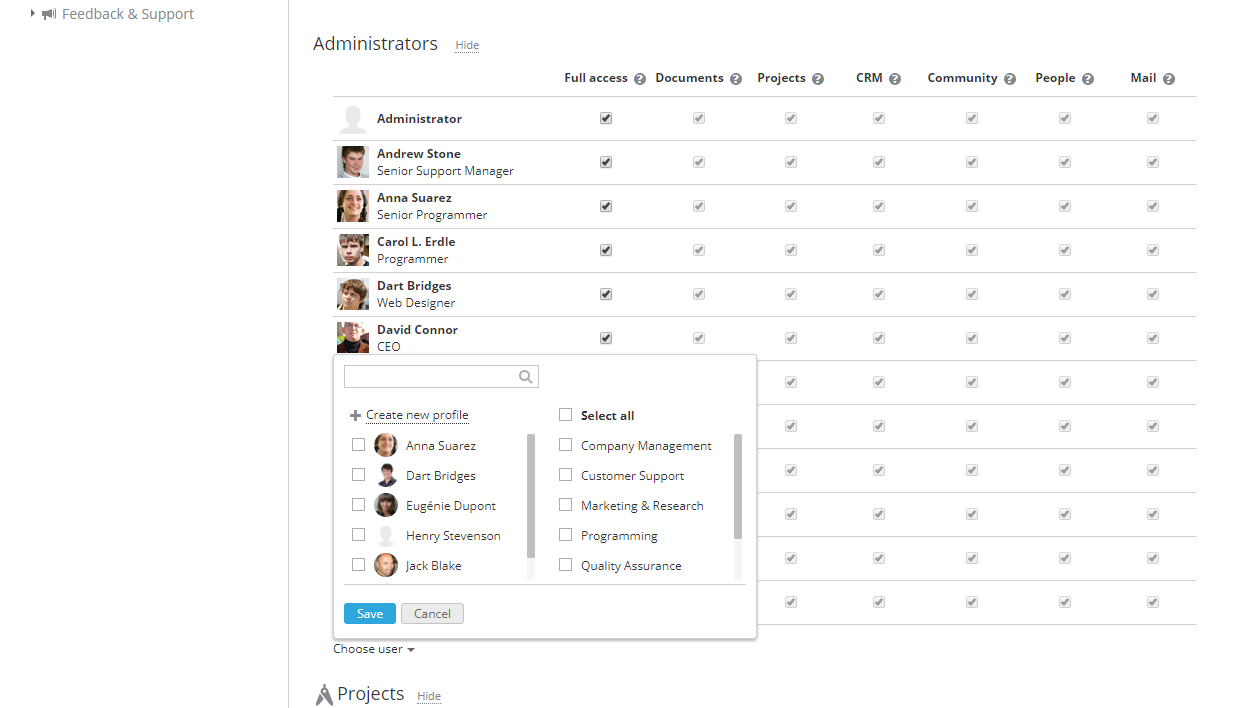
- cliquez sur le lien Afficher à côté de la section Administrateurs,
- cliquez sur le lien Choisir utilisateur sous la liste des administrateurs,
- sélectionnez une ou plusieurs personnes à la fois parmi les utilisateurs/invités existants ou créez un nouvel administrateur directement ici en cliquant sur le lien Créer un nouveau profil,
- cliquez sur le bouton Enregistrer,
- les personnes sélectionnées obtiendront par défaut l'accès maximal à tous les modules du portail ; pour le limiter, décochez d'abord la case Accès complet, puis les cases correspondant aux modules pour lesquels vous ne souhaitez pas accorder l'accès administrateur.
Limiter l'accès aux modules du portail
Le propriétaire du portail ou les administrateurs avec accès complet peuvent limiter l'accès à certains modules du portail pour certains utilisateurs ou groupes.
Pour limiter l'accès à un module du portail,
-
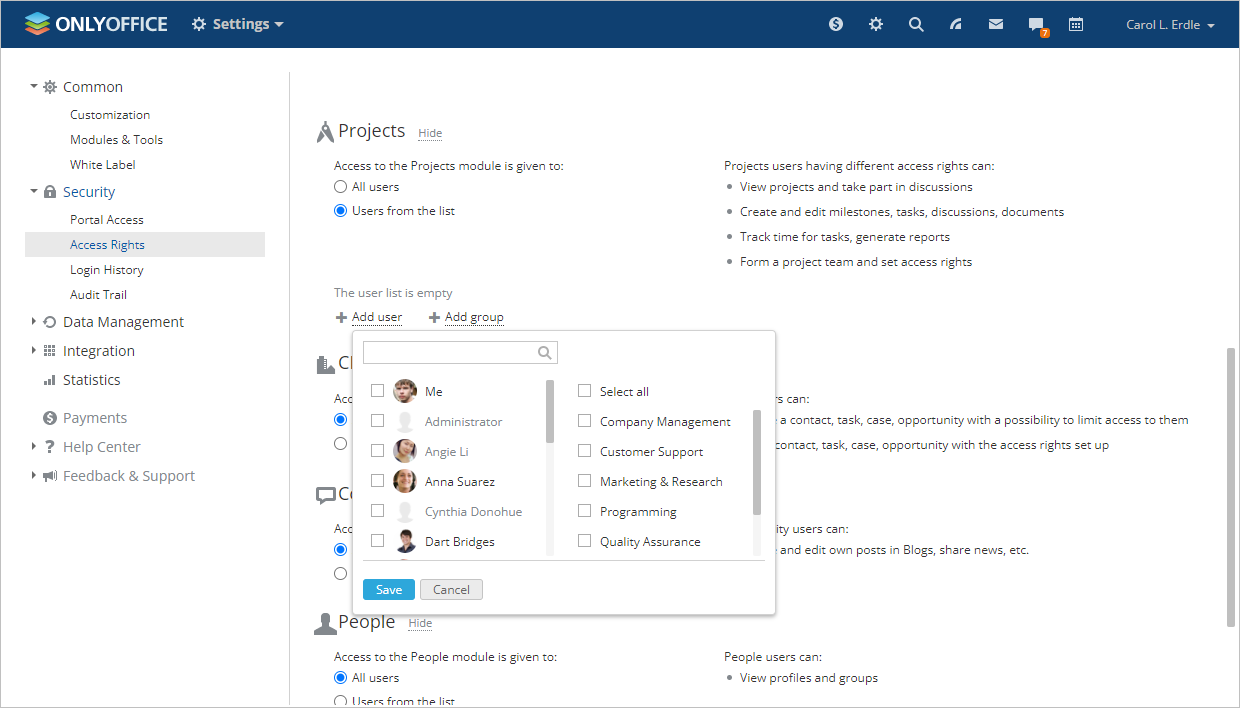
trouvez la section du module nécessaire sous la liste des Administrateurs,
-
sélectionnez le bouton radio Utilisateurs de la liste,
-
sélectionnez les utilisateurs auxquels vous souhaitez accorder l'accès,
Pour ce faire, utilisez l'une des options disponibles :
- utilisez le lien Ajouter utilisateur si vous souhaitez accorder l'accès à une ou plusieurs personnes ;
- utilisez le lien Ajouter groupe si vous souhaitez accorder l'accès à tous les utilisateurs du portail ou à un ou plusieurs groupes.
Suivre l'historique des connexions
La sous-section Historique des connexions des paramètres de Sécurité permet de surveiller l'activité de connexion la plus récente des utilisateurs, y compris les connexions réussies et les tentatives infructueuses, avec indication des raisons.
Cette page n'affiche que les 20 derniers enregistrements. Chaque enregistrement indique quelle action a eu lieu, qui l'a effectuée et quand l'événement s'est produit. Vous pouvez également définir la période pendant laquelle les données sont conservées. Par défaut, elle est fixée à 180 jours.
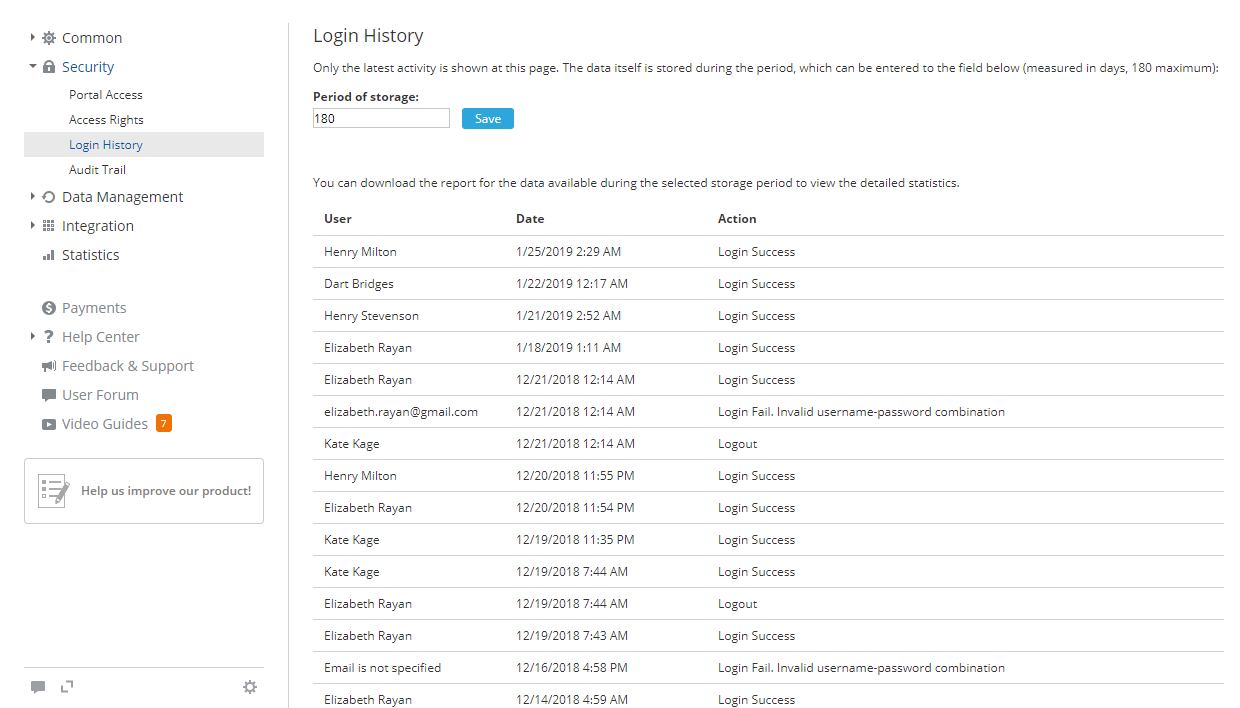
Pour consulter les statistiques détaillées des six derniers mois, cliquez sur le bouton Télécharger et ouvrir le rapport. Le rapport s'ouvrira dans un fichier .csv (LoginHistory_ReportStartDate-EndDate.csv).
Le fichier sera également enregistré automatiquement dans la section Mes documents.
Le rapport de l'historique des connexions comprend les informations suivantes : adresse IP de l'utilisateur, Navigateur et Plateforme utilisés lors de l'événement enregistré, Date et heure de l'événement, nom de l'utilisateur qui a tenté de se connecter ou de se déconnecter, Page du portail où l'action a été effectuée, Action précise (par exemple, Échec de connexion. Compte de réseau social associé introuvable).
Les enregistrements sont triés par ordre chronologique décroissant, mais vous pouvez facilement trier et filtrer les données selon n'importe quel paramètre ou utiliser l'outil de recherche pour trouver rapidement un enregistrement précis.
Dans la section Utilisateurs en ligne, vous pouvez également consulter la liste des utilisateurs actuellement connectés ainsi que la durée de session de chaque utilisateur en ligne.
Recevoir des données de la piste d'audit
La sous-section Piste d'audit des paramètres de Sécurité vous permet de parcourir la liste des dernières modifications (création, modification, suppression, etc.) apportées par les utilisateurs aux entités (tâches, opportunités, fichiers, etc.) de votre portail.
Cette fonctionnalité est actuellement disponible pour la section Commun du module Documents, les modules Projets, CRM et Personnes, ainsi que pour les paramètres du portail.
Cette page n'affiche que les 20 derniers enregistrements. Chaque enregistrement indique quelle action a eu lieu, qui l'a effectuée et quand l'événement s'est produit. Vous pouvez également définir la période pendant laquelle les données sont conservées. Par défaut, elle est fixée à 180 jours.
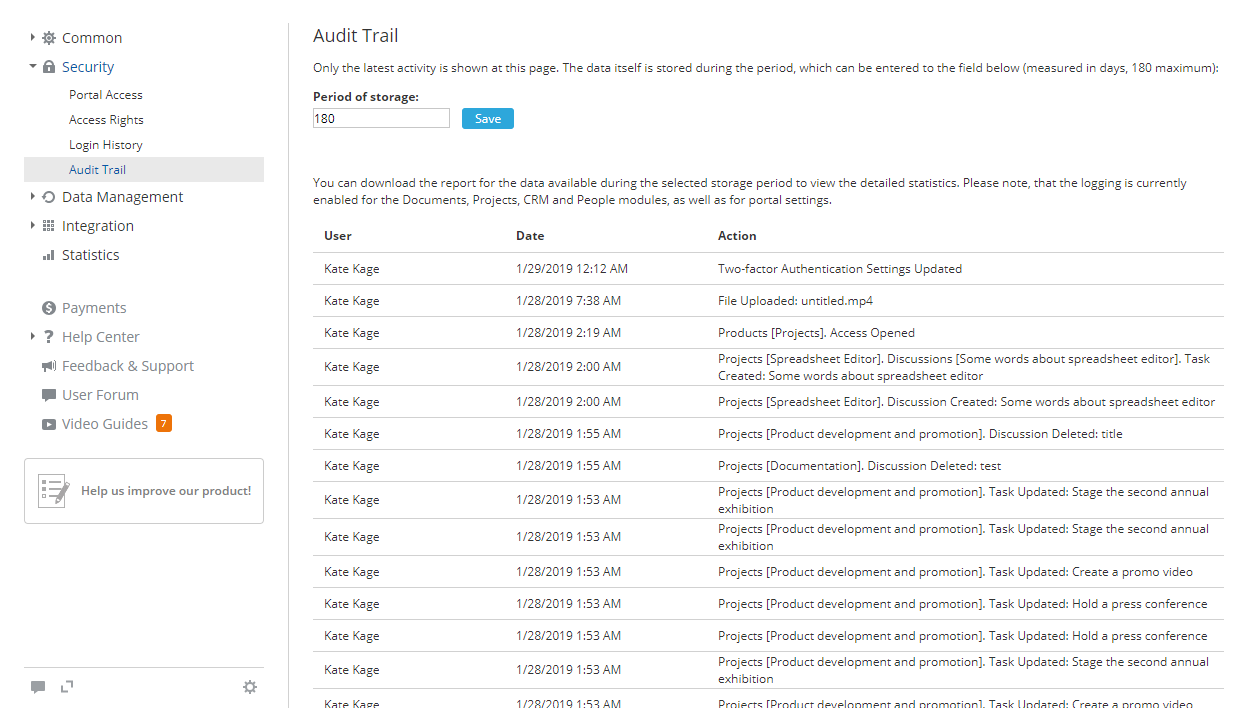
Pour consulter les statistiques détaillées du dernier semestre, cliquez sur le bouton Télécharger et ouvrir le rapport. Le rapport s'ouvrira dans un fichier .csv (AuditTrail_ReportStartDate-EndDate.csv).
Le fichier sera également enregistré automatiquement dans la section Mes documents.
Le rapport de la piste d'audit comprend les informations suivantes : adresse IP de l'utilisateur, Navigateur et Plateforme utilisés lors de l'événement enregistré, Date et heure de l'événement, nom de l'utilisateur qui a effectué l'opération, Page du portail où l'action a été effectuée, Type d'action générique (par exemple, télécharger, joindre, accès mis à jour), Action précise (par exemple, Projets [Développement et promotion de produit]. Tâches [Distribuer des coupons]. Statut mis à jour : Clôturée), Produit et Module auxquels se rapporte l'entité modifiée.
Les enregistrements sont triés par ordre chronologique décroissant, mais vous pouvez facilement trier et filtrer les données selon n'importe quel paramètre ou utiliser l'outil de recherche pour trouver rapidement un enregistrement précis.
Paramètres de gestion des données
La section des paramètres de Gestion des données vous permet de protéger vos données, de gérer les sauvegardes et de contrôler l'état de votre portail. Elle comprend trois sous-sections : Migration, Sauvegarde et Désactivation/Suppression du portail.
Modifier la région du portail
Cette option n'est disponible que pour les propriétaires de portails payants.
La sous-section Migration de la section des paramètres de Gestion des données vous permet de modifier l'emplacement du serveur sur lequel votre portail est hébergé. Plus la région du serveur est proche de votre emplacement géographique, plus votre portail répondra rapidement.
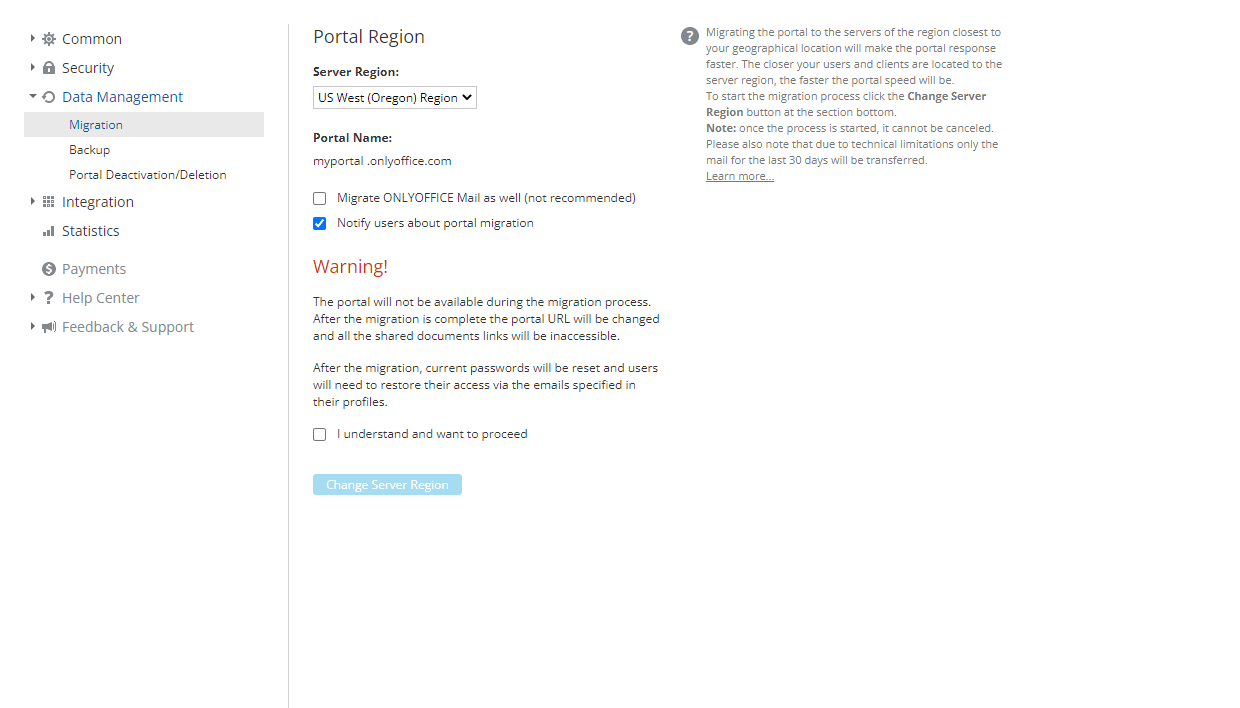
Actuellement, vous pouvez choisir entre trois régions de serveur : la région UE (Francfort), la région US West (Oregon) et Asie-Pacifique (Singapour). Pour migrer d'une région vers une autre,
-
sélectionnez la Région du serveur nécessaire dans la liste déroulante,
-
cochez la case Migrer Mail aussi si vous souhaitez également transférer votre courrier,
remarqueLa migration du courrier peut considérablement allonger la durée de la migration. De plus, seul le courrier des 30 derniers jours sera transféré. Il est donc recommandé de reconfigurer votre compte de messagerie une fois la migration terminée.
-
informez les utilisateurs sur la migration du portail en laissant la case correspondante cochée,
-
cliquez sur le bouton Changer région du serveur pour lancer le processus de migration.
Une fois le processus lancé, il ne peut pas être annulé.
Le processus de migration peut prendre un certain temps selon la quantité de données de votre portail. Pendant ce processus, le portail ne sera pas disponible. Une fois la migration terminée, vous recevrez un e-mail contenant la nouvelle adresse du portail.
Après la migration, les mots de passe actuels seront réinitialisés et les utilisateurs devront rétablir leur accès. Les utilisateurs recevront des notifications aux adresses e-mail indiquées dans leurs profils et pourront utiliser le bouton Définir le mot de passe de ce message pour indiquer le mot de passe qui sera utilisé pour se connecter.
Sauvegarder et restaurer des données
La sous-section Sauvegarde des paramètres de Gestion des données vous permet de sauvegarder les données de votre portail.
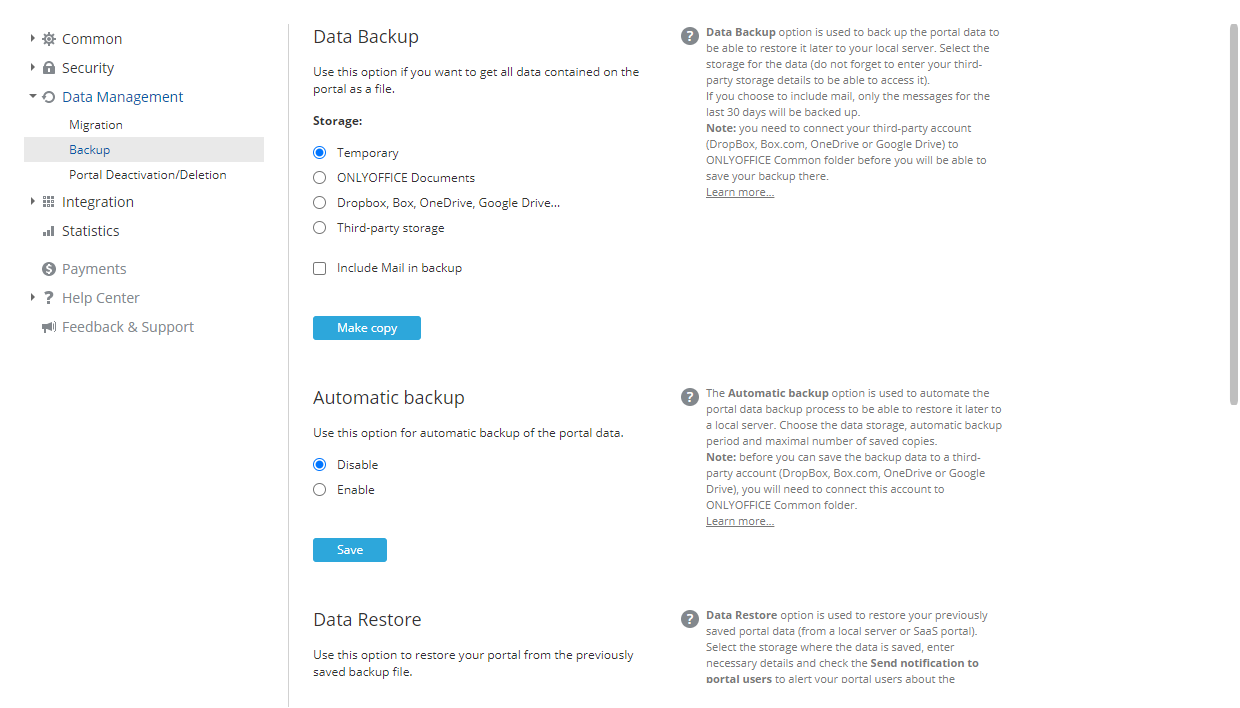
Sauvegarde de données
Pour créer manuellement la sauvegarde des données de votre portail, utilisez la section Sauvegarde de données :
-
sélectionnez le Stockage souhaité pour vos fichiers de sauvegarde :
-
sélectionnez le bouton radio Temporaire pour télécharger la sauvegarde sur votre disque local une fois la sauvegarde terminée. Un lien de téléchargement apparaîtra ci-dessous.
-
sélectionnez le bouton radio Documents et cliquez sur le bouton Sélectionner à côté du champ qui s'affiche ci-dessous. La fenêtre Sélectionner le dossier s'ouvrira. Définissez un dossier dans la section Documents communs dans lequel vous souhaitez stocker votre sauvegarde et cliquez sur le bouton OK.
-
sélectionnez le bouton radio DropBox, Box, OneDrive, Google Drive et cliquez sur le bouton Sélectionner à côté du champ qui s'affiche ci-dessous. La fenêtre Sélectionner le dossier s'ouvrira. Définissez un répertoire de ressource tierce situé dans la section Documents communs dans lequel vous souhaitez stocker votre sauvegarde et cliquez sur le bouton OK.
remarqueLa ressource tierce doit avoir été préalablement connectée au module Documents, ainsi qu'être partagée et placée dans la section Documents communs. Sinon, les options Dropbox, Box, OneDrive, Google Drive seront désactivées.
-
sélectionnez le bouton radio Moteur de stockage tiers et choisissez l'un des services disponibles dans la liste : Amazon AWS S3 (Amazon Simple Storage Service), Google Cloud Storage, Rackspace Cloud Storage ou Selectel Cloud Storage. Saisissez dans les champs ci-dessous les données nécessaires pour accéder au stockage tiers sélectionné.
remarqueLe service correspondant doit avoir été préalablement connecté dans la section Intégration. Sinon, les paramètres suivants seront désactivés.
- Pour le service Amazon AWS S3, les champs suivants sont disponibles :
- Seau - un nom de bucket Amazon unique, par exemple my-new-test-bucket-12345.
- Région - une région AWS dans laquelle se trouve votre bucket Amazon, par exemple us-east-2.
- Lien de service - il s'agit d'une propriété facultative ; modifiez-la uniquement si vous souhaitez essayer un autre point de terminaison de service. Laissez ce champ vide pour utiliser la valeur par défaut.
- Force le style de chemin - lorsque la valeur est true, les requêtes utiliseront toujours l'adressage de type chemin. Laissez ce champ vide, car la propriété Lien de service n'est pas indiquée.
- Use Http - si cette propriété est définie sur true, le client tente d'utiliser le protocole HTTP si le point de terminaison cible le prend en charge. Par défaut, cette propriété est définie sur false. Définissez-la sur true ou laissez ce champ vide pour utiliser la valeur par défaut.
- Méthode de chiffrement partie serveur - l'algorithme de chiffrement côté serveur utilisé lors du stockage de cet objet dans S3. Les valeurs possibles sont :
- None (Aucune)
- Server-Side Encryption - SSE-S3 (vos ressources seront chiffrées avec de solides clés AES-256 GCM, une clé distincte pour chaque objet. Les clés elles-mêmes sont chiffrées avec une clé racine à rotation pour une protection supplémentaire) ou SSE-KMS (vos ressources seront chiffrées avec un mécanisme de chiffrement polyvalent. Comme SSE-S3, il repose sur une méthode de chiffrement AES-256 solide, mais offre un modèle plus complexe et plus flexible, avec des autorisations distinctes pour une clé KMS, une fonctionnalité de piste d'audit et la possibilité de créer des clés personnalisées uniques). Pour SSE-KMS, vous pouvez choisir CMK géré - CMK par défaut géré par AWS ou CMK géré par le client. Lorsque l'option CMK géré par le client est sélectionnée, vous devez indiquer l'ID de clé KMS.
- Client-Side Encryption - lorsque cette option est sélectionnée, vous devez indiquer l'ID de clé KMS.
- Pour le service Google Cloud Storage, le champ suivant est disponible : Conteneur.
- Pour le service Rackspace Cloud Storage, les champs suivants sont disponibles : Conteneur public, Conteneur privé et Région.
- Pour le service Selectel Cloud Storage, les champs suivants sont disponibles : Conteneur privé et Conteneur public.
- Pour le service Amazon AWS S3, les champs suivants sont disponibles :
remarqueSi vous sélectionnez l'option Documents ou Dropbox, Box, OneDrive, Google Drive, la taille du fichier de sauvegarde influe sur l'espace disque total utilisé sur votre portail.
-
-
cochez la case Inclure Mail dans la sauvegarde pour sauvegarder également les données de Mail. Cela augmente la durée de la sauvegarde et la taille du fichier de sauvegarde ; si cette option n'est pas sélectionnée, les données de Mail seront perdues après la restauration et vous devrez reconnecter les comptes.
-
cliquez sur le bouton Faire une copie.
Une fois le processus de sauvegarde terminé, vous trouverez le fichier de sauvegarde .tar.gz (portal-name_date_time.tar.gz) dans le dossier indiqué. Si vous avez sélectionné le stockage Temporaire, le lien permettant de télécharger la sauvegarde créée sera disponible pendant 24 heures.
Pour automatiser le processus de sauvegarde, utilisez la section Sauvegarde automatique :
La fonction Sauvegarde automatique n'est disponible que si votre plan tarifaire l'inclut.
- sélectionnez le bouton radio Activer.
- sélectionnez le Stockage souhaité pour vos fichiers de sauvegarde (les options disponibles sont les mêmes que celles décrites ci-dessus, à l'exception du stockage Temporaire, qui n'est disponible que dans la section Sauvegarde de données).
- cochez la case Inclure Mail dans la sauvegarde si vous souhaitez sauvegarder également les données de Mail.
- indiquez l'intervalle de temps auquel les sauvegardes doivent être créées : Chaque jour avec indication de l'heure nécessaire, Chaque semaine avec indication du jour de la semaine et de l'heure, ou Chaque mois avec indication du jour du mois et de l'heure nécessaires.
- définissez le Nombre maximal de copies de sauvegarde stockées en sélectionnant la valeur souhaitée dans la liste déroulante correspondante.
- cliquez sur le bouton Enregistrer.
Les sauvegardes seront créées automatiquement selon la périodicité indiquée.
Restauration de données
La fonction Restaurer n'est disponible que si votre plan tarifaire inclut la restauration à partir d'une sauvegarde.
Pour restaurer les données de votre portail à partir d'un fichier de sauvegarde créé précédemment (pour ONLYOFFICE Workspace Cloud 11.5 ou ultérieur),
-
Sélectionnez la Source où la sauvegarde est stockée.
-
sélectionnez l'option ONLYOFFICE Documents et cliquez sur le bouton Sélectionner ci-dessous. Dans la fenêtre Sélectionner fichier, choisissez le fichier de sauvegarde stocké dans le dossier Commun et cliquez sur OK.
-
sélectionnez l'option DropBox, Box.com, OneDrive, Google Drive (services tiers connectés au module Documents, y compris les services connectés via le protocole WebDAV) et cliquez sur le bouton Sélectionner ci-dessous. Dans la fenêtre Sélectionner fichier, choisissez le fichier de sauvegarde stocké dans le répertoire de la ressource tierce et cliquez sur OK.
-
sélectionnez l'option Moteur de stockage tiers, choisissez le stockage tiers nécessaire préalablement connecté dans la section Intégration et saisissez les données requises pour accéder au stockage choisi.
-
sélectionnez l'option Fichier de l'ordinateur, cliquez sur le bouton Sélectionner ci-dessous et recherchez le fichier de sauvegarde stocké sur votre disque local.
remarqueAu lieu de sélectionner un fichier de sauvegarde à partir d'une Source donnée, vous pouvez cliquer sur le lien Afficher la liste de sauvegarde sous le champ Sélectionner pour choisir le fichier de sauvegarde dans l'historique des sauvegardes (si un fichier de sauvegarde a été supprimé manuellement du stockage, il ne sera pas disponible dans la liste). Cliquez sur le lien Restaurer à côté du fichier de sauvegarde. Pour supprimer un fichier de sauvegarde de la liste, cliquez sur l'icône
 .
-
-
Laissez cochée la case Informer les utilisateurs sur la restauration du portail pour avertir les utilisateurs de votre portail ;
-
Cliquez sur le bouton Restaurer.
Après la restauration de la sauvegarde dans la version cloud, les mots de passe actuels seront réinitialisés et les utilisateurs devront rétablir leur accès via les adresses e-mail indiquées dans leurs profils, en définissant le mot de passe qui sera utilisé pour se connecter.
Si vous créez un fichier de sauvegarde dans la version cloud, puis que vous le restaurez dans la version de serveur, l'accès ne pourra être rétabli que via le lien Mot de passe oublié? de la page d'autorisation.
Pour plus de conseils, vous pouvez consulter cet article pour la version cloud et la version de serveur.
Désactiver / Supprimer le portail
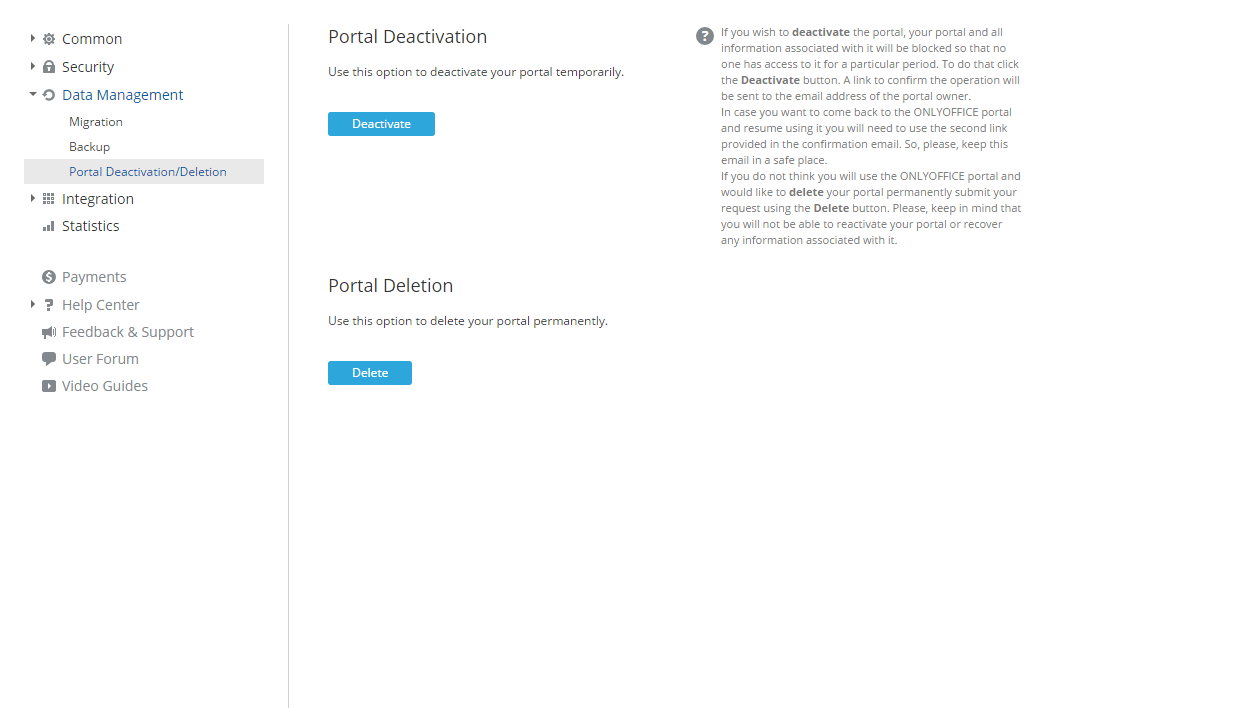
La sous-section Désactivation/Suppression du portail des paramètres de Gestion des données vous permet de désactiver temporairement ou de supprimer définitivement votre portail.
Désactivation du portail
Si vous décidez de ne pas utiliser le portail pour des raisons temporaires, désactivez-le. Pour ce faire,
- cliquez sur le bouton Désactiver.
- un lien pour confirmer l'opération sera envoyé à l'adresse e-mail du propriétaire du portail. Suivez le lien pour confirmer l'opération.
Ce lien n'est valable que 7 jours. Veuillez terminer le processus de désactivation du portail dans ce délai.
Ensuite, votre portail et toutes les informations qui y sont associées seront bloqués afin que personne n'y ait accès pendant une période donnée.
Vous pourrez réactiver votre portail à tout moment. Pour revenir au portail et recommencer à l'utiliser, utilisez le deuxième lien fourni dans l'e-mail de confirmation. Conservez cet e-mail en lieu sûr.
Suppression du portail
Si vous n'avez plus besoin du portail et souhaitez le supprimer définitivement,
- cliquez sur le bouton Supprimer pour soumettre votre demande.
- un lien pour confirmer l'opération sera envoyé à l'adresse e-mail du propriétaire du portail. Suivez le lien pour confirmer l'opération.
Ce lien n'est valable que 7 jours. Veuillez terminer le processus de suppression du portail dans ce délai.
Toutes les données stockées sur votre portail ainsi que vos informations d'inscription seront supprimées. Vous ne pourrez pas réactiver votre portail ni récupérer les informations qui y sont associées.
Paramètres d'intégration
La section Intégration permet d'activer les paramètres LDAP et SSO, d'intégrer votre portail à des services tiers et d'ajuster les paramètres SMTP.
Paramètres LDAP
Lors de l'utilisation d'ONLYOFFICE Workspace, la création de comptes pour plus de 50 employés peut prendre beaucoup de temps. L'option des paramètres LDAP vous permet d'importer en quelques minutes des utilisateurs et des groupes depuis un serveur LDAP. Les nouveaux utilisateurs se connectent avec leurs identifiants LDAP existants, ce qui évite d'avoir à créer de nouveaux mots de passe ou identifiants.
Renseignez les champs obligatoires et cliquez sur Enregistrer.
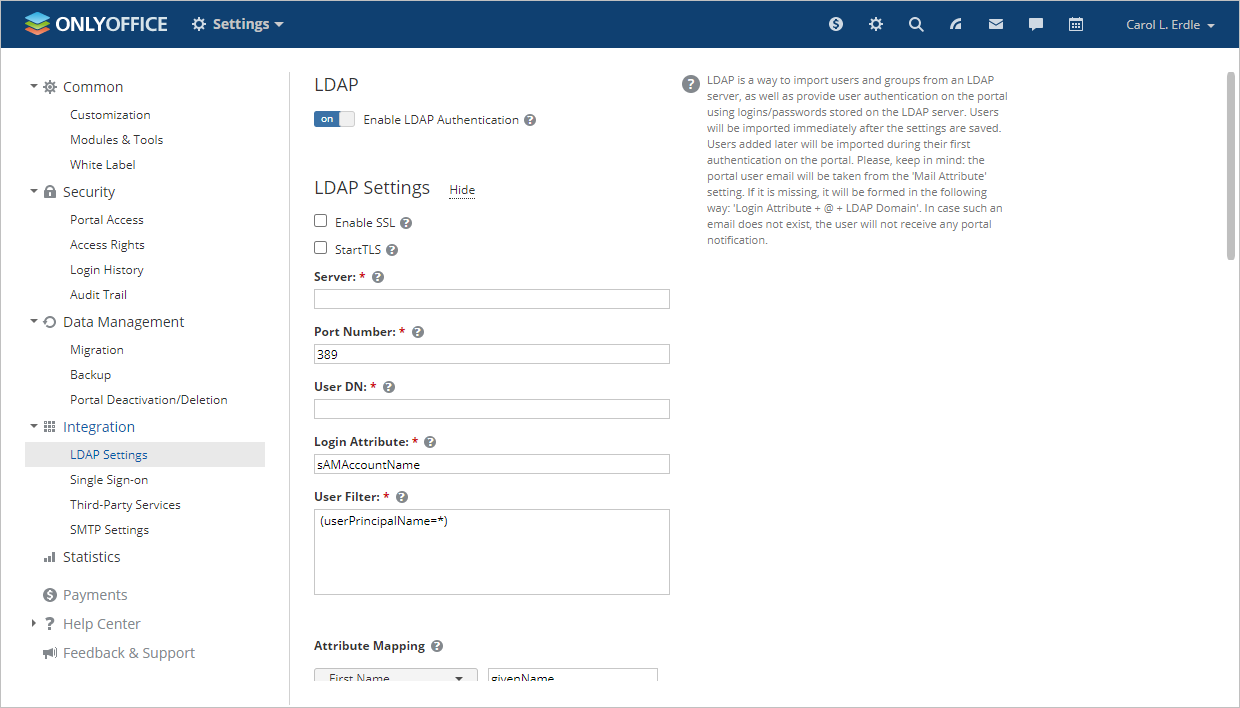
Pour des informations plus détaillées sur chaque champ et les valeurs correspondantes, reportez-vous aux instructions suivantes pour la version SaaS et la version de serveur.
Paramètres d'authentification unique (Single sign-on)
La section Authentification unique vous permet d'activer/désactiver l'authentification tierce à l'aide de SAML, offrant ainsi aux utilisateurs un moyen plus rapide, plus simple et plus sûr d'accéder au portail.
En général, la technologie d'authentification unique permet aux utilisateurs de ne se connecter qu'une seule fois, puis d'accéder à plusieurs applications/services autorisés (c'est-à-dire intégrés à un fournisseur d'identité) sans avoir à saisir leurs identifiants chaque fois qu'ils accèdent à une autre application.
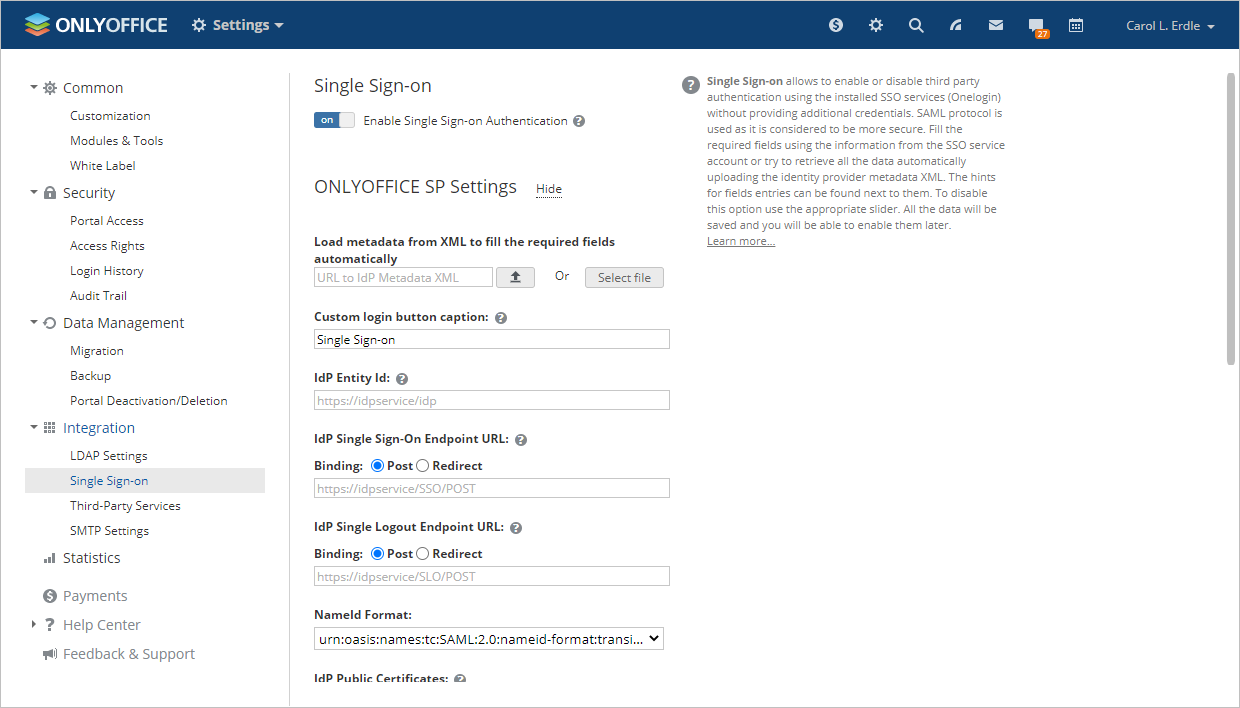
Pour en savoir plus sur la configuration de l'authentification unique, lisez les articles correspondants pour la version SaaS et la version de serveur.
Intégrer des services externes
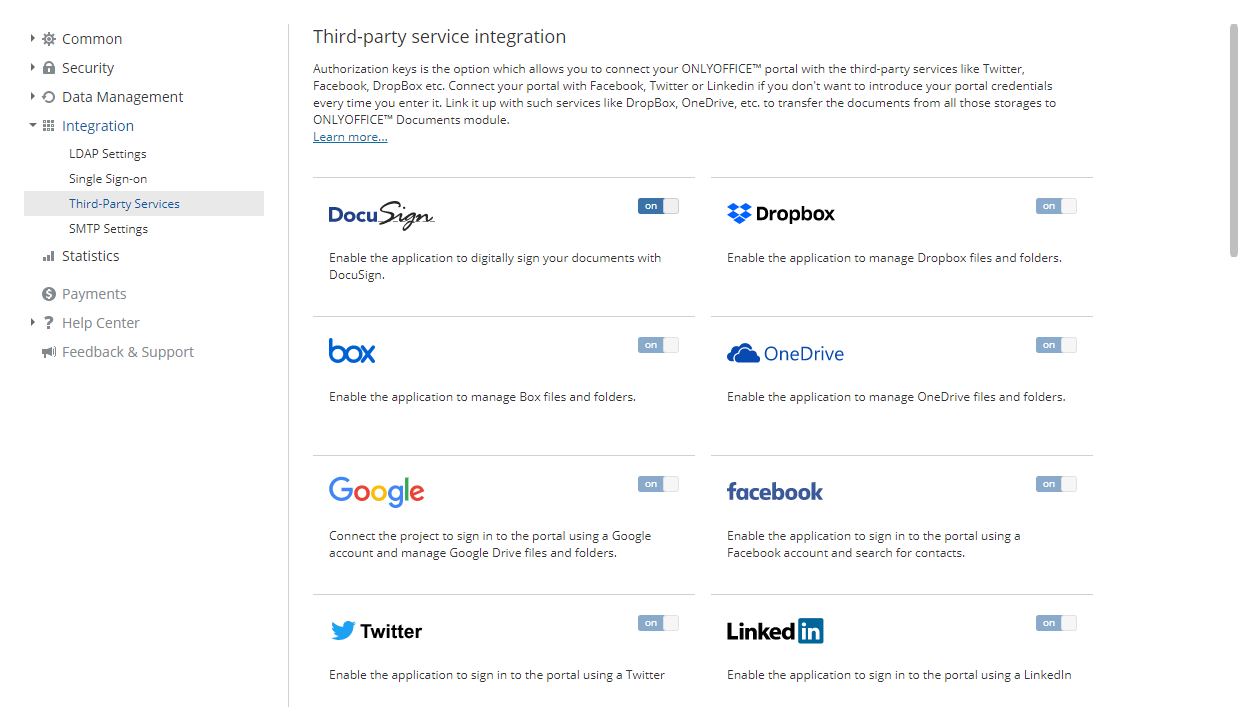
Si vous utilisez la version SaaS, les paramètres de clé d'autorisation pour la plupart des services, tels que Facebook, Twitter, Google, LinkedIn, Box, Dropbox, OneDrive, Bitly, Firebase et Yahoo, sont configurés automatiquement ; les commutateurs correspondants sont donc désactivés. Vous pouvez connecter votre compte Facebook/Google/LinkedIn/Twitter dès maintenant sur votre page de profil ou suivre les instructions appropriées pour savoir comment connecter des services tiers dans le module Documents.
Dans la version SaaS, vous pouvez connecter les services suivants sur la page Services tiers :
- DocuSign - pour envoyer un fichier du module Documents pour signature électronique aux employés de votre portail.
- Twilio - pour pouvoir appeler vos contacts CRM depuis un navigateur web. Vous pouvez également utiliser Twilio pour activer l'authentification à deux facteurs.
- Amazon AWS S3, Google Cloud Storage, Rackspace Cloud Storage ou Selectel Cloud Storage - pour sauvegarder et stocker les données de votre portail.
Pour plus de détails sur l'intégration de services tiers, reportez-vous à nos instructions.
Configurer les paramètres SMTP
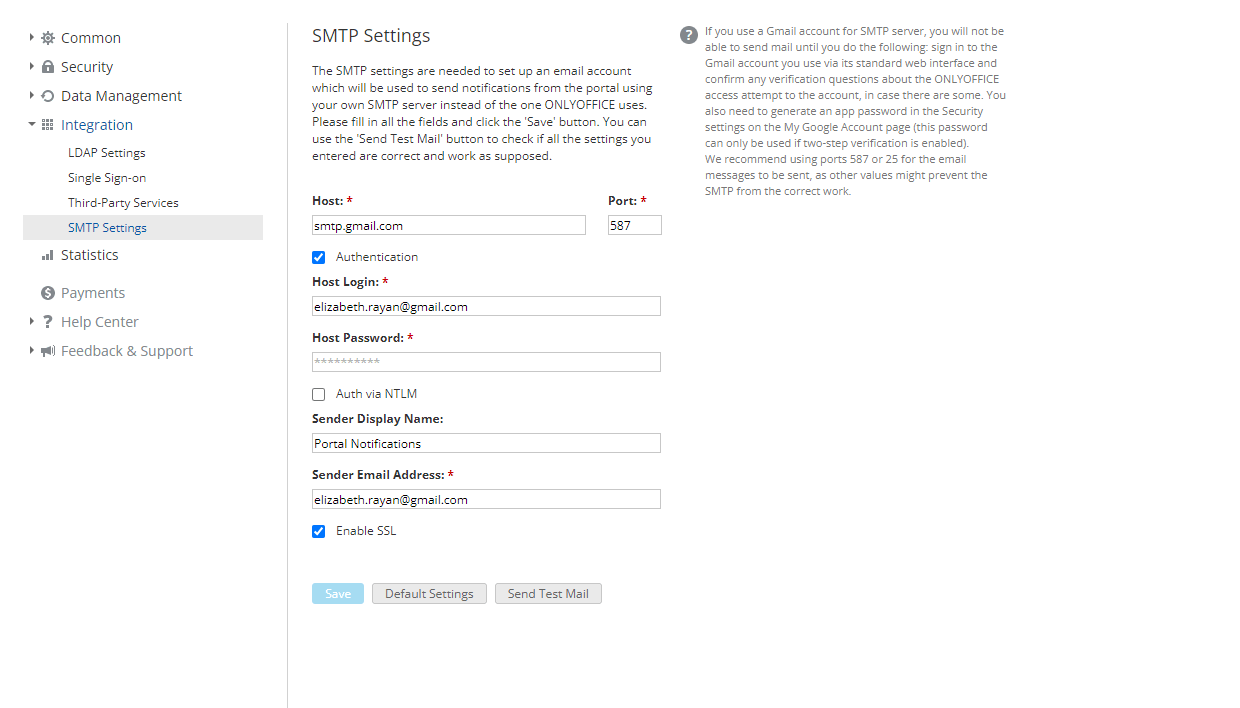
La sous-section Paramètres SMTP vous permet de configurer votre portail afin que les notifications par e-mail soient envoyées à l'aide de votre propre serveur SMTP. Pour ce faire,
-
dans le champ Hôte de la messagerie, indiquez le nom de domaine du serveur SMTP que vous utilisez ;
-
dans le champ Port, indiquez le numéro de port SMTP. Il est recommandé d'utiliser le port 587 ou 25.
-
cochez la case Authentification si le serveur SMTP nécessite une authentification ;
-
dans les champs Identifiant et Mot de passe, indiquez l'identifiant et le mot de passe que vous utilisez pour accéder au serveur SMTP ;
-
cochez la case Authentification via NTLM pour pouvoir vous connecter à l'aide de SaslMechanismNtlm ;
-
dans le champ Nom de l'expéditeur, indiquez le nom de l'expéditeur, qui sera affiché dans le champ De : ;
-
dans le champ Adresse e-mail de l'expéditeur, indiquez l'adresse e-mail de l'expéditeur ;
-
cochez la case Activer SSL pour activer les connexions chiffrées ;
-
cliquez sur le bouton Enregistrer.
remarquePour vérifier si les paramètres indiqués sont corrects, cliquez sur le bouton Envoyer message de test. Si les paramètres sont correctement indiqués, vous recevrez le Message de test SMTP à l'adresse e-mail indiquée dans votre profil d'utilisateur sur le portail.
Pour plus de détails, reportez-vous au guide de configuration SMTP.
Paramètres statistiques
La section Statistique permet de présenter et de synthétiser les données de votre portail à des fins d'analyse et de gestion.
Afficher des statistiques du portail
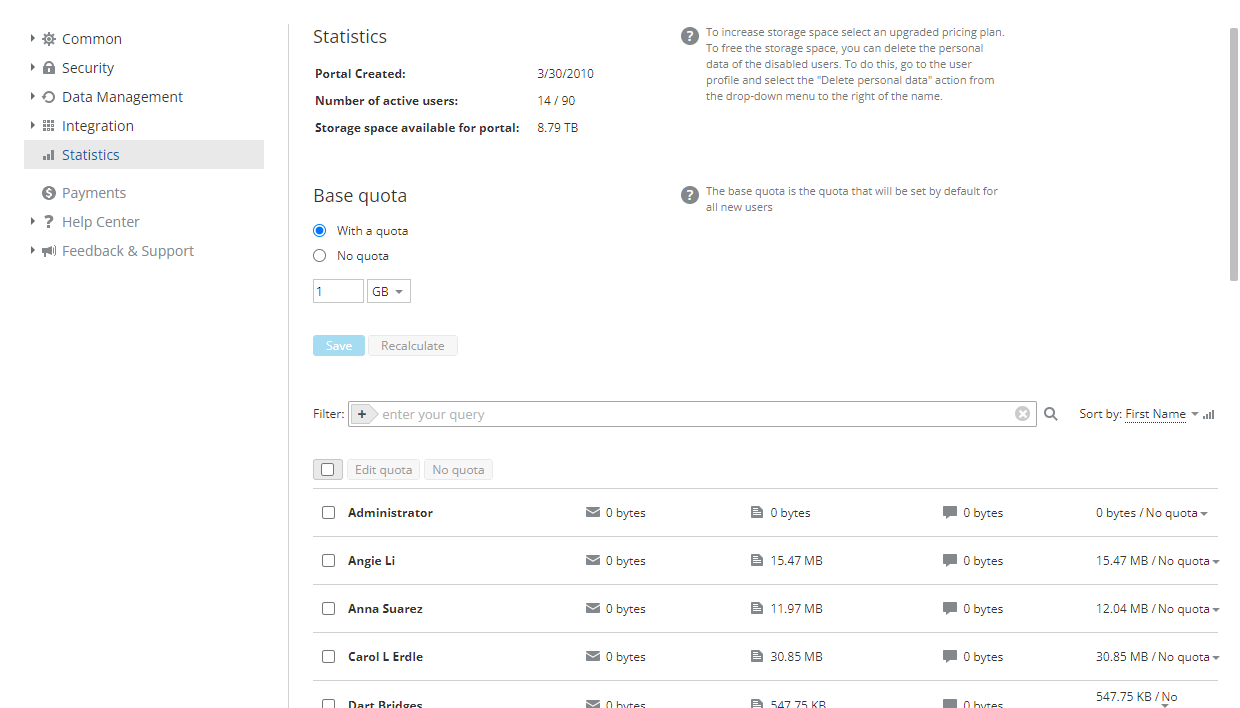
Vous pouvez ici consulter les informations suivantes :
-
la date de création de votre portail,
-
le nombre d'utilisateurs actifs enregistrés sur votre portail,
-
l'espace de stockage autorisé pour le plan tarifaire sélectionné (pour la solution SaaS),
-
le quota de mémoire de base pour tous les nouveaux utilisateurs et la liste des utilisateurs avec la quantité d'espace utilisée dans chaque module (pour la solution SaaS),
-
l'espace de stockage total utilisé,
Vous pouvez également consulter l'espace de stockage utilisé par chaque module ou outil du portail.
-
le nombre total de visites par jour,
Par défaut, le Graphique d'utilisation affiche les données des 3 derniers mois. Vous pouvez modifier la période en sélectionnant l'une des options disponibles : la dernière semaine, le dernier mois ou pour la période, en définissant les dates de début et de fin dans les champs correspondants.
Gérer des quotas de mémoire
Vous pouvez activer et définir le quota de mémoire de base qui sera appliqué à tous les nouveaux utilisateurs :
- Sélectionnez le bouton radio Avec quota.
- Définissez la valeur souhaitée dans le champ de saisie et choisissez l'unité de mesure dans la liste déroulante (octets, Ko, Mo, Go, To).
- Cliquez sur Enregistrer.
Pour désactiver le quota, utilisez l'option Aucun quota. Le bouton Recalculer permet de recalculer l'espace utilisé par les utilisateurs.
La liste des utilisateurs ci-dessous vous permet de définir le quota pour plusieurs utilisateurs ou pour un utilisateur donné séparément. Pour trouver facilement des utilisateurs, vous pouvez filtrer la liste par e-mail (Actif, En attente), par type (Administrateur, Utilisateur, Invité) ou par groupe. Il est également possible de trier la liste par prénom ou nom de famille ou de saisir le nom nécessaire dans le champ de recherche.
Pour définir le quota pour plusieurs utilisateurs :
- Sélectionnez les utilisateurs nécessaires dans la liste.
- Cliquez sur le bouton Modifier le quota ci-dessus.
- Définissez la valeur souhaitée dans le champ de saisie et choisissez l'unité de mesure dans la liste déroulante (octets, Ko, Mo, Go, To).
- Cliquez sur le bouton avec la coche pour enregistrer les paramètres.
Si le quota de mémoire que vous définissez est inférieur à la mémoire utilisée par l'un des utilisateurs sélectionnés, vous obtiendrez une erreur.
Pour définir le quota pour un utilisateur donné :
- Cliquez sur la section Aucun quota à droite du nom de l'utilisateur.
- Sélectionnez l'option Modifier le quota dans la liste déroulante.
- Définissez la valeur souhaitée dans le champ de saisie et choisissez l'unité de mesure dans la liste déroulante (octets, Ko, Mo, Go, To).
- Cliquez sur le bouton avec la coche pour enregistrer les paramètres.
Si le quota de mémoire que vous définissez est inférieur à la mémoire utilisée par l'utilisateur sélectionné, vous obtiendrez une erreur.