Comment ONLYOFFICE traite les données utilisateur Google
Application
Les portails ONLYOFFICE interagissent avec Google en envoyant des requêtes à l'API Google officielle via le protocole d'autorisation OAuth 2.0. Pour fonctionner conformément à ce protocole, l'application ONLYOFFICE (api-project-948651087073) a été créée dans la console Google API. Les services suivants y sont connectés : Google Drive API, People API, Contacts API.
Des clés d'autorisation avec l'URL de redirection https://service.onlyoffice.com/oauth2.aspx ont été générées pour l'application ONLYOFFICE. Lorsqu'un utilisateur se connecte à ONLYOFFICE avec Google, le code d'autorisation est demandé et l'adresse de la page actuelle de l'utilisateur est transmise dans le paramètre state.
Après la redirection vers l'API Google, l'URL https://service.onlyoffice.com/oauth2.aspx redirige automatiquement vers la page indiquée dans le paramètre state. C'est nécessaire, car les adresses et les domaines qu'utilisera l'application ONLYOFFICE ne sont pas connus à l'avance.
Traitement des données utilisateur Google dans les portails ONLYOFFICE
Connexion
Associer Google à un profil utilisateur
Pour se connecter au portail ONLYOFFICE avec Google sous un profil utilisateur existant, l'utilisateur associe son compte Google à son compte ONLYOFFICE.
Sur la page du profil utilisateur ONLYOFFICE, la section Connexion via les réseaux sociaux comporte un bouton Google :
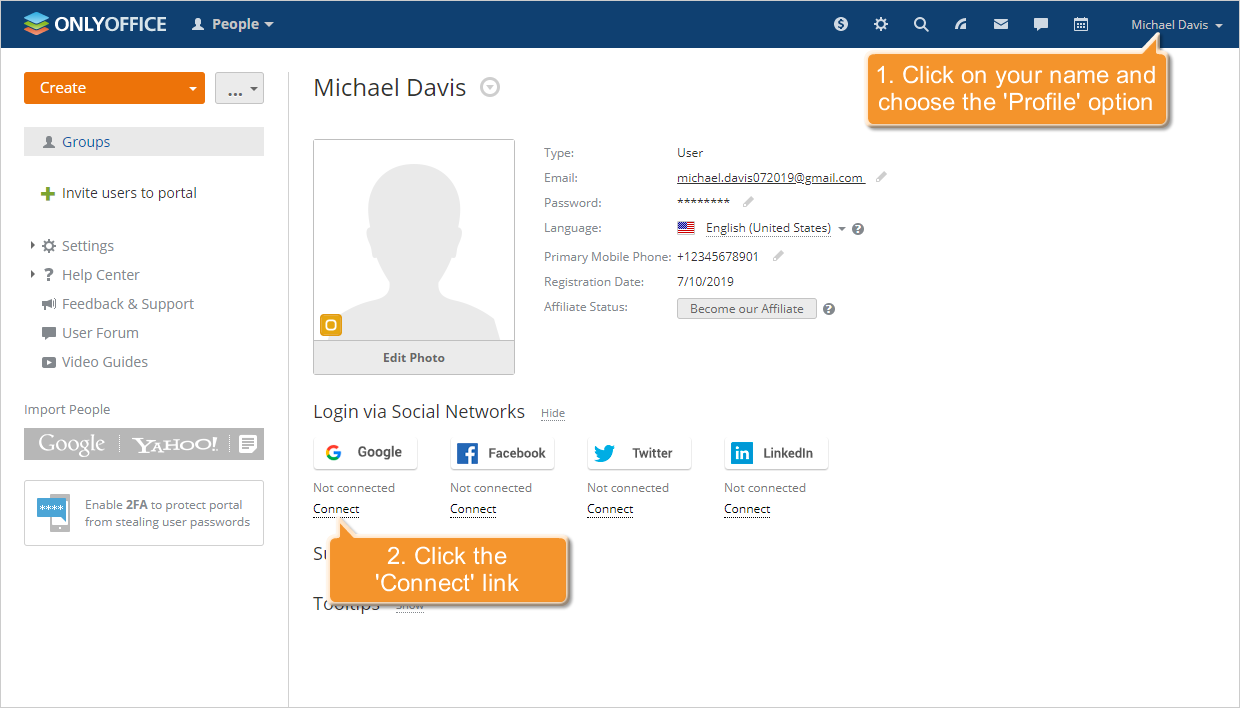
Ce bouton ouvre une page Google qui donne à l'application ONLYOFFICE l'accès aux données avec la portée suivante :
Avec cette portée, l'application ONLYOFFICE peut :
- voir vos informations personnelles, y compris celles que vous avez rendues publiques ;
- voir votre adresse e-mail.
Cette action utilise la requête people.get. La base de données ONLYOFFICE stocke la correspondance entre l'identifiant et l'adresse e-mail de l'utilisateur dans Google et l'identifiant du profil utilisateur dans ONLYOFFICE.
Se connecter à un portail
La page d'autorisation des portails ONLYOFFICE comporte un bouton pour se connecter avec Google :
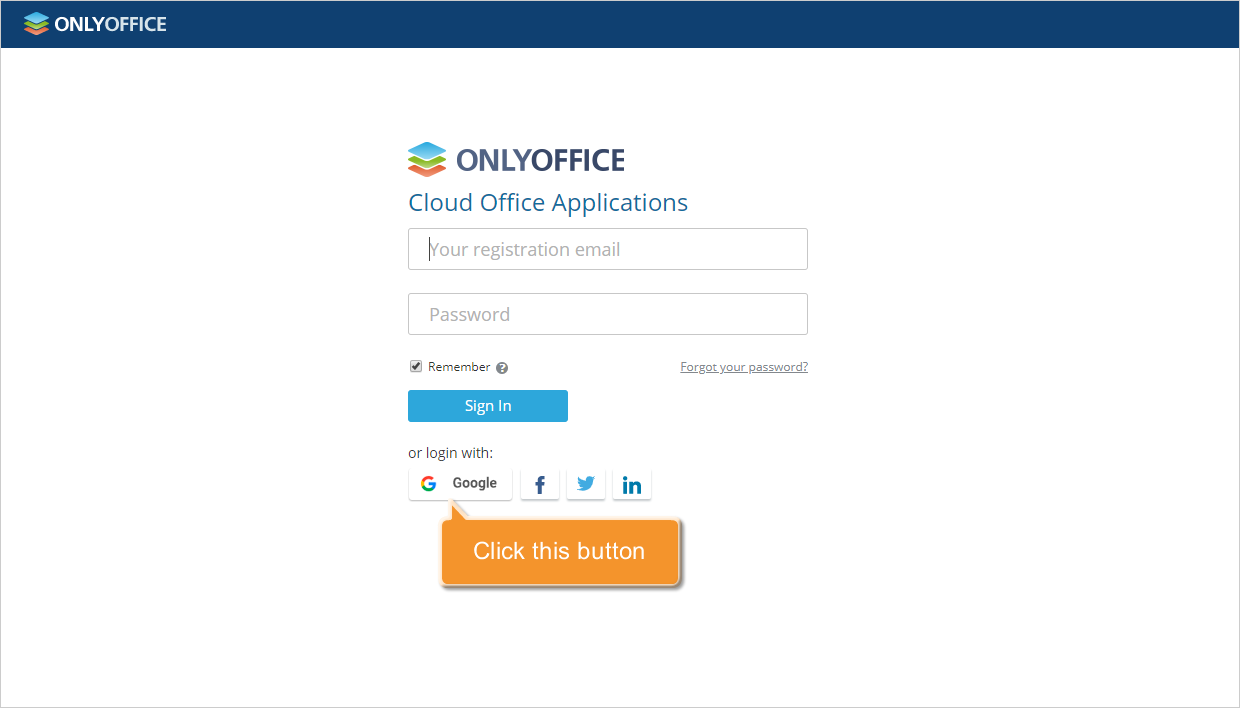
Ce bouton ouvre une page Google qui donne à l'application ONLYOFFICE l'accès aux données avec la portée suivante :
Avec cette portée, l'application ONLYOFFICE peut :
- voir vos informations personnelles, y compris celles que vous avez rendues publiques ;
- voir votre adresse e-mail.
Cette action utilise la requête people.get. ONLYOFFICE recherche dans sa base de données la correspondance entre l'identifiant et l'adresse e-mail de l'utilisateur dans Google et un identifiant de profil utilisateur dans ONLYOFFICE. S'il en trouve une, l'utilisateur est connecté sous ce profil ONLYOFFICE.
Se connecter sur le site web ONLYOFFICE
La page de connexion du site web ONLYOFFICE comporte un bouton pour se connecter avec Google :
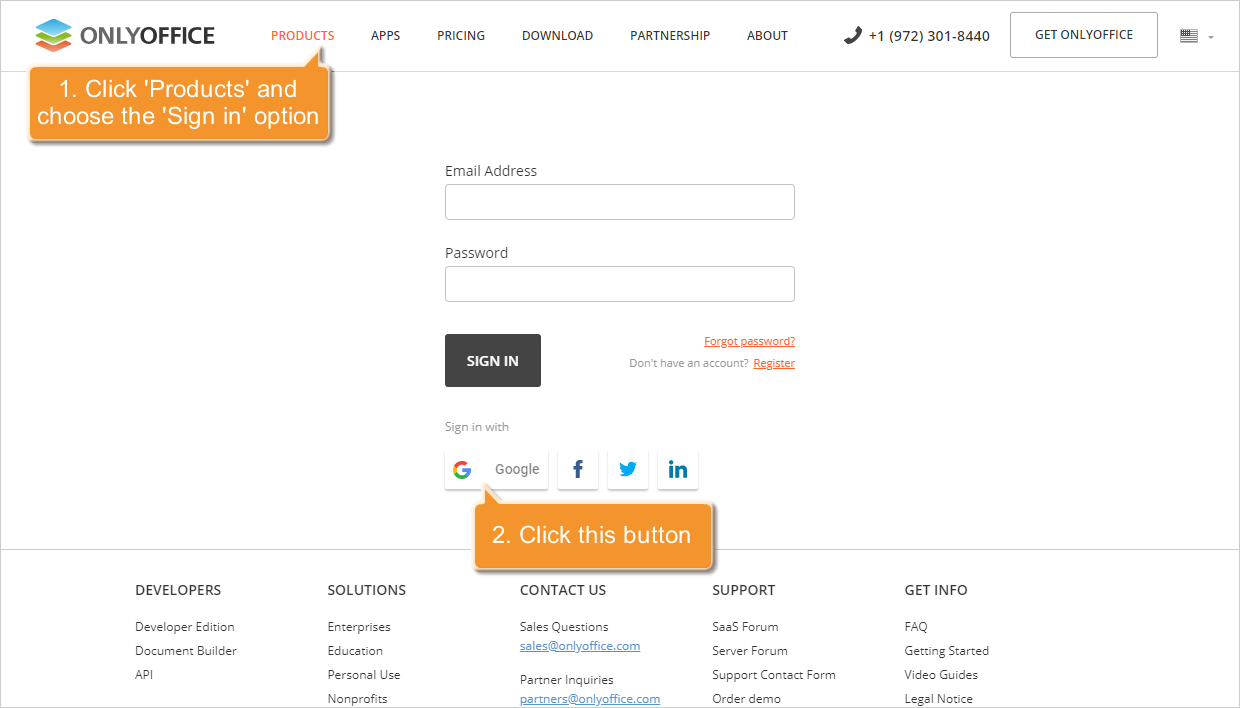
Ce bouton ouvre une page Google qui donne à l'application ONLYOFFICE l'accès aux données avec la portée suivante :
Avec cette portée, l'application ONLYOFFICE peut :
- voir vos informations personnelles, y compris celles que vous avez rendues publiques ;
- voir votre adresse e-mail.
Cette action utilise la requête people.get. ONLYOFFICE recherche dans tous les portails la correspondance entre l'identifiant et l'adresse e-mail de l'utilisateur dans Google et un identifiant de profil utilisateur dans ONLYOFFICE. S'il en trouve une, l'utilisateur est connecté à ce portail sous ce profil ONLYOFFICE.
Se connecter à ONLYOFFICE Personal
La section Connexion d'ONLYOFFICE Personal comporte un bouton pour se connecter avec Google :
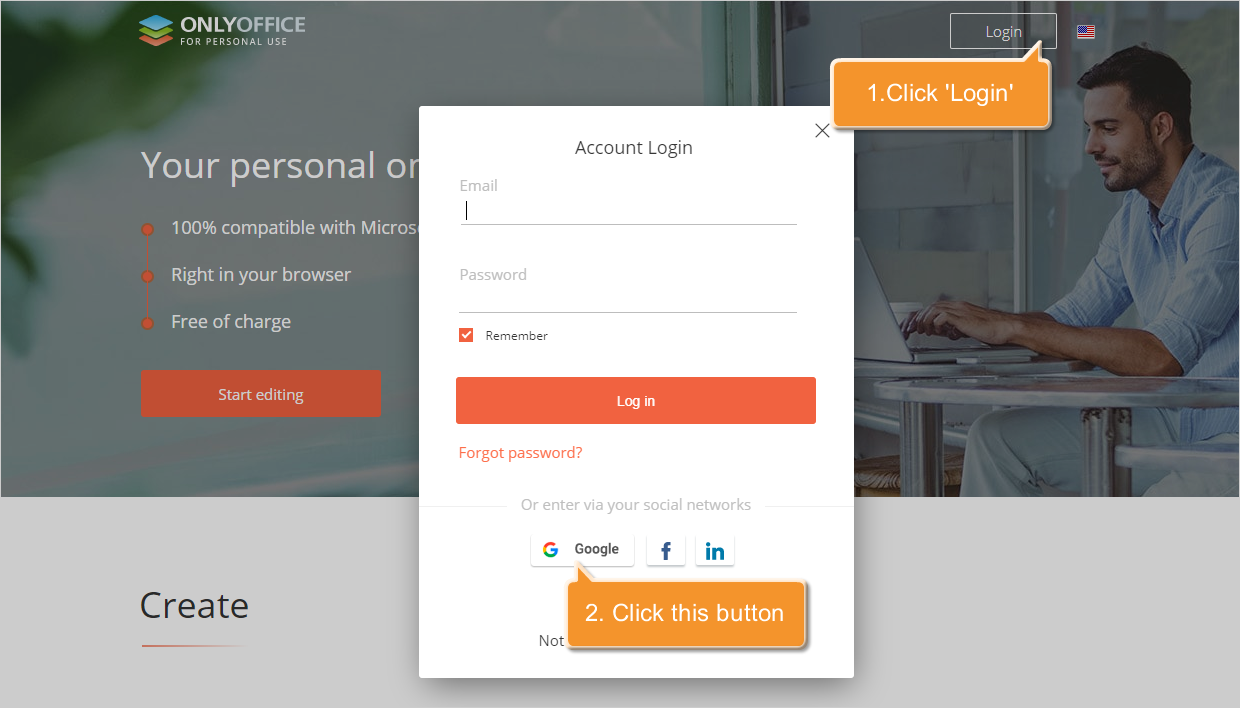
Ce bouton ouvre une page Google qui donne à l'application ONLYOFFICE l'accès aux données avec la portée suivante :
Avec cette portée, l'application ONLYOFFICE peut :
- voir vos informations personnelles, y compris celles que vous avez rendues publiques ;
- voir votre adresse e-mail.
Cette action utilise la requête people.get. ONLYOFFICE recherche dans sa base de données la correspondance entre l'identifiant et l'adresse e-mail de l'utilisateur dans Google et un identifiant de profil utilisateur dans ONLYOFFICE. S'il en trouve une, l'utilisateur est connecté sous ce profil ONLYOFFICE.
S'il n'en trouve aucune, un nouveau profil est créé avec le nom d'utilisateur et l'adresse e-mail Google, et la base de données ONLYOFFICE stocke la correspondance entre l'identifiant et l'adresse e-mail de l'utilisateur dans Google et l'identifiant du nouveau profil dans ONLYOFFICE.
Importation d'utilisateurs
Vous pouvez ajouter plusieurs profils utilisateur à la fois à votre portail ONLYOFFICE en important des contacts depuis Google. Pour savoir comment procéder, consultez Importer des utilisateurs depuis Google.
Dans le module Personnes, l'option Importer personnes comporte un bouton pour sélectionner Google comme source des informations de contact :
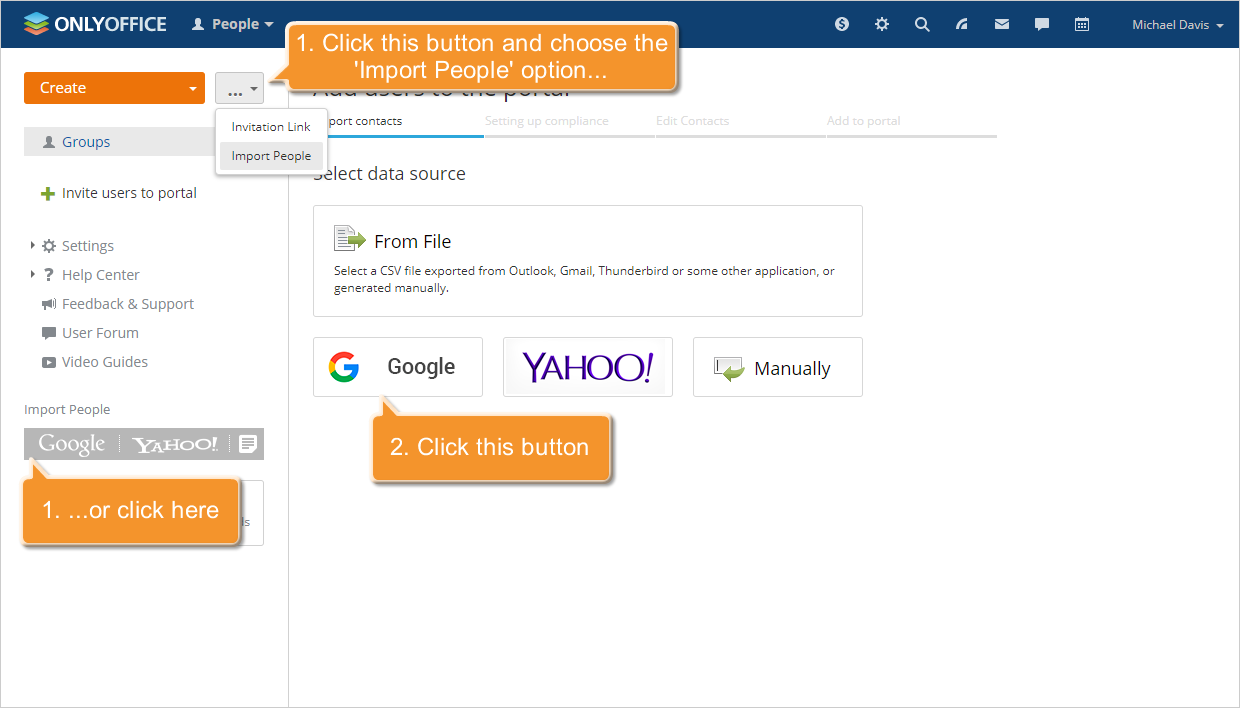
Ce bouton ouvre une page Google qui donne à l'application ONLYOFFICE l'accès aux données avec la portée https://www.googleapis.com/auth/contacts.readonly. Avec cette portée, l'application ONLYOFFICE peut :
- voir et télécharger vos contacts.
Cette action utilise la requête Retrieving all contacts. ONLYOFFICE crée de nouveaux profils utilisateur sur le portail à partir des noms et des adresses e-mail de vos contacts Google.
Google Drive
Vous pouvez connecter votre compte Google Drive au module Documents pour gérer et modifier les documents stockés dans Google Drive avec les éditeurs ONLYOFFICE. Pour savoir comment procéder, consultez Connecter des services externes.
Dans le module Documents, la rubrique Ajouter un compte comporte un bouton pour sélectionner Google Drive :
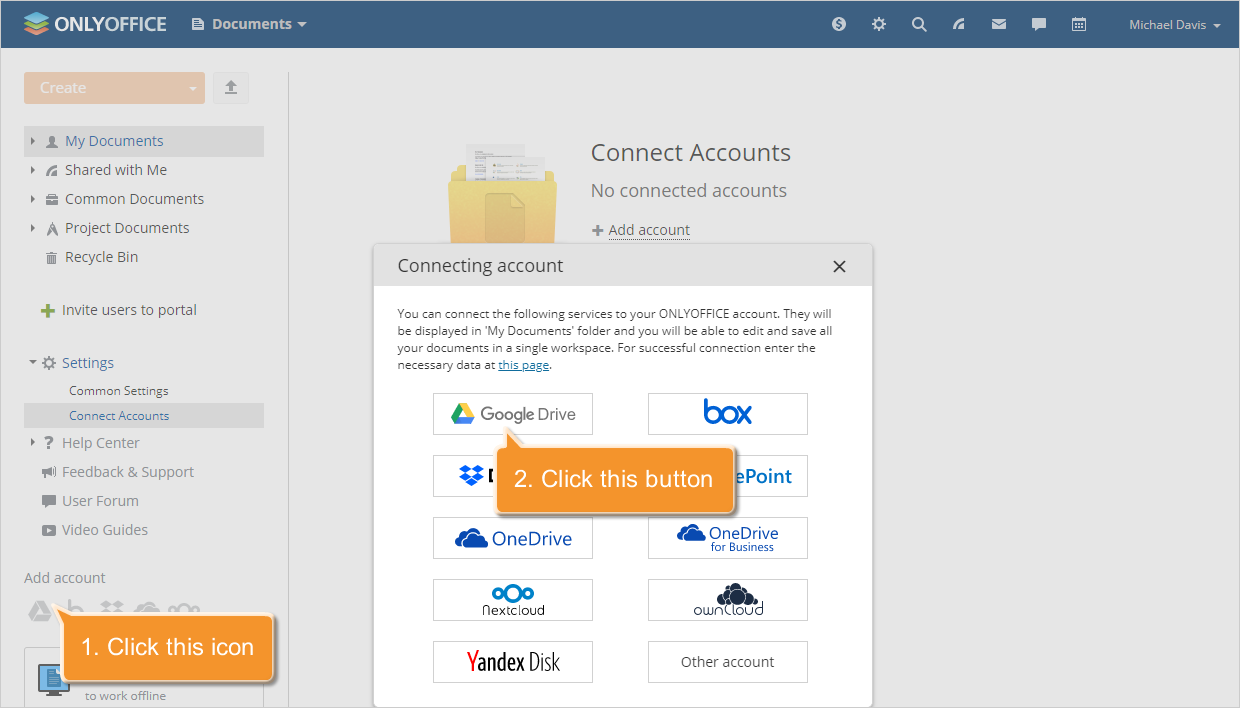
Ce bouton ouvre une page Google qui donne à l'application ONLYOFFICE l'accès aux données avec la portée https://www.googleapis.com/auth/drive. Avec cette portée, l'application ONLYOFFICE peut :
- voir, modifier, créer et supprimer tous vos fichiers Google Drive.
La base de données ONLYOFFICE stocke uniquement la clé d'autorisation reçue, nécessaire aux requêtes suivantes. Les actions sont effectuées avec la Google APIs Client Library.
Les méthodes suivantes sont utilisées :
- obtenir la liste des fichiers ;
- créer un fichier ;
- supprimer un fichier ;
- mettre à jour, renommer et déplacer un fichier ;
- copier un fichier ;
- obtenir la taille de fichier maximale pour le chargement.
Autres cas d'utilisation des données utilisateur Google dans ONLYOFFICE
Les utilisateurs peuvent ouvrir et modifier des documents avec les éditeurs en ligne ONLYOFFICE directement dans leur Google Drive grâce à l'application ONLYOFFICE Personal. Pour cela, l'application ONLYOFFICE Personal (api-project-438840568076) a été créée.
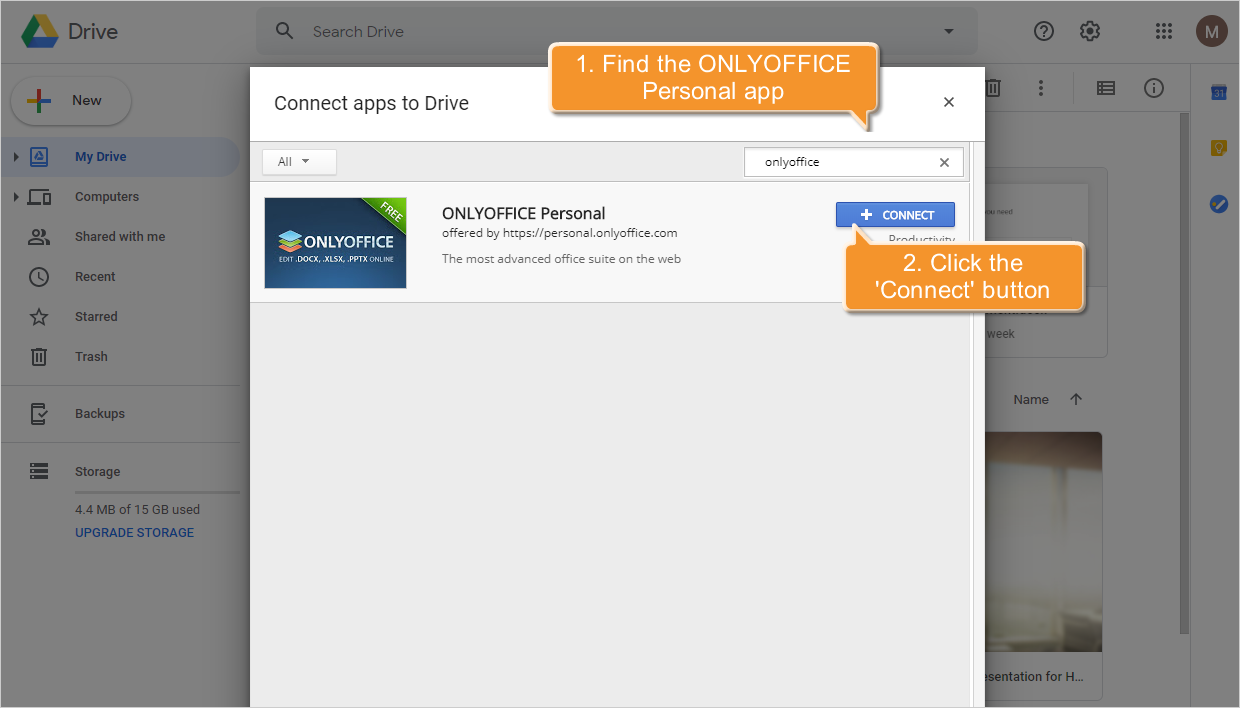
Dans Google Drive, connectez l'application ONLYOFFICE Personal avec le bouton Nouveau (Nouveau > Plus > Associer plus d'applications) ou depuis le menu contextuel du fichier (Ouvrir avec > Associer plus d'applications) :
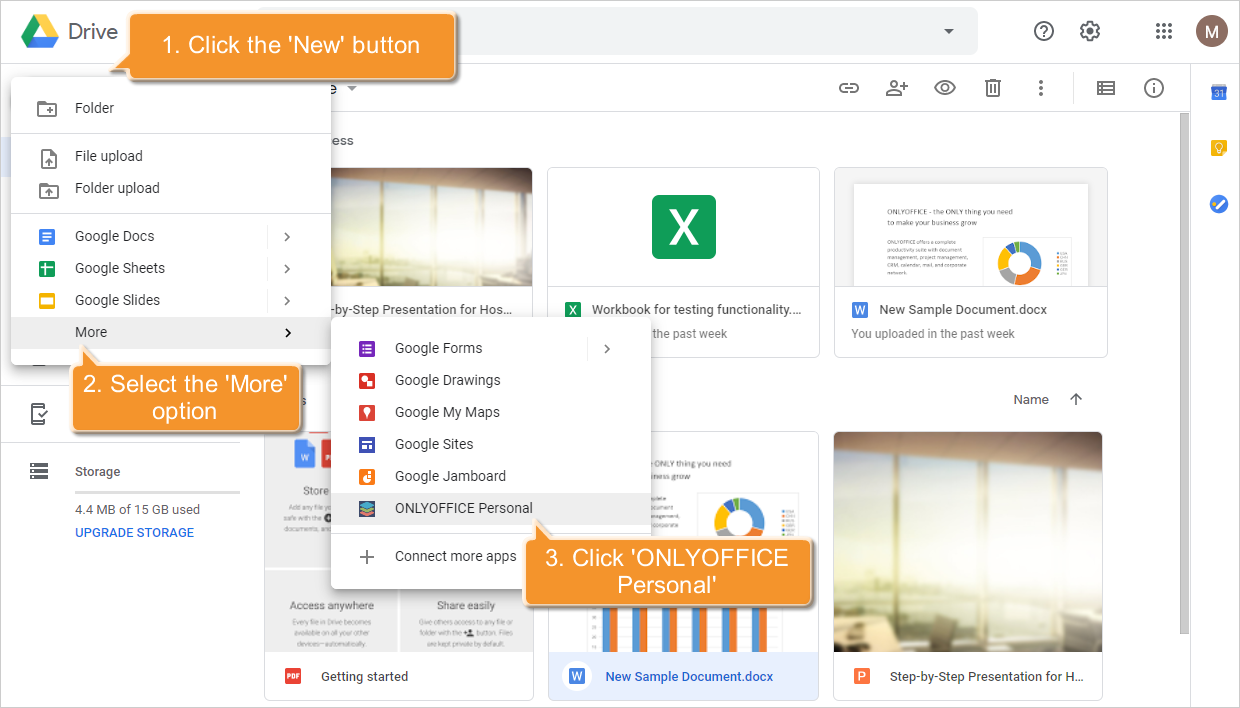
Une fois l'application ONLYOFFICE Personal connectée à Google Drive, une option de création de fichier est ajoutée à la liste (Nouveau > Plus > ONLYOFFICE Personal) :
L'option est également ajoutée au menu contextuel du fichier (Ouvrir avec > ONLYOFFICE Personal) :
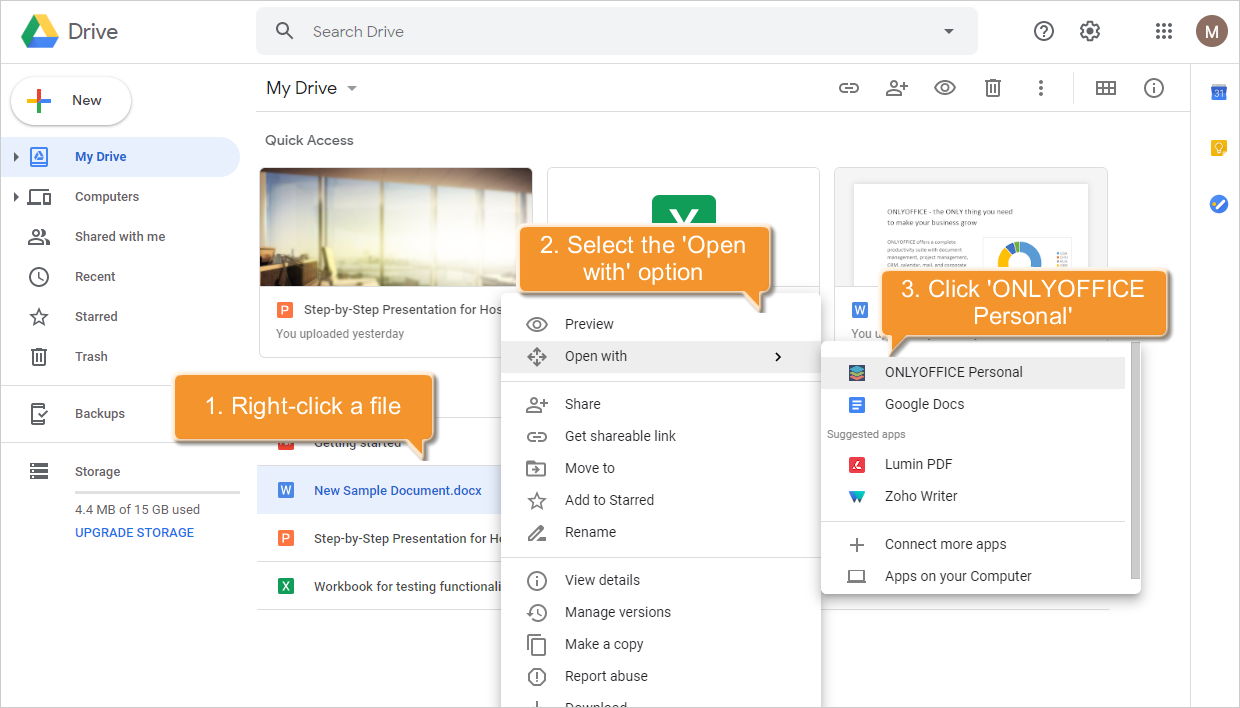
L'option est disponible pour les formats suivants :
- les fichiers docx, pptx, xlsx, ppsx s'ouvrent par défaut avec ONLYOFFICE Personal lorsque vous cliquez sur le nom du fichier ;
- les fichiers ppt, pps, odp, doc, odt, rtf, mht, html, htm, fb2, epub, txt, pdf, djvu, xps, xls, csv, ods, fods, fodt, pptm, potx, potm, pot, xlsm, xlt, xltx, xltm, docm, dotx, dotm, ots, otp, ott s'ouvrent avec ONLYOFFICE Personal depuis le menu contextuel.
Que vous créiez un nouveau fichier ou que vous ouvriez un fichier existant avec l'application ONLYOFFICE Personal, une page Google s'ouvre et donne à l'application ONLYOFFICE l'accès aux données avec la portée suivante :
- https://www.googleapis.com/auth/drive
- https://www.googleapis.com/auth/userinfo.profile
- https://www.googleapis.com/auth/userinfo.email
Avec cette portée, l'application ONLYOFFICE peut :
- voir, créer, modifier et supprimer tous les fichiers de Google Drive ;
- voir vos informations personnelles, y compris celles que vous avez rendues publiques ;
- voir votre adresse e-mail.
L'application ONLYOFFICE Personal demande les données utilisateur avec la requête people.get. ONLYOFFICE Personal recherche dans sa base de données la correspondance entre l'identifiant et l'adresse e-mail de l'utilisateur dans Google et un identifiant de profil utilisateur dans ONLYOFFICE. S'il en trouve une, l'utilisateur est connecté sous ce profil ONLYOFFICE Personal.
S'il n'en trouve aucune, un nouveau profil est créé avec le nom d'utilisateur et l'adresse e-mail Google, et la base de données ONLYOFFICE Personal stocke la correspondance entre l'identifiant et l'adresse e-mail de l'utilisateur dans Google et l'identifiant du nouveau profil dans ONLYOFFICE. La base de données ONLYOFFICE stocke également la clé d'autorisation reçue, nécessaire aux requêtes suivantes vers la Drive API. Les méthodes suivantes sont utilisées :
- créer un fichier ;
- télécharger un fichier ;
- mettre à jour un fichier.
Politique de confidentialité
Le document suivant explique comment l'application ONLYOFFICE demande, utilise et stocke vos données utilisateur Google.