Intégrer ONLYOFFICE à Yandex
Associez votre compte Yandex pour vous connecter rapidement à votre portail et accéder aux documents Yandex Disk depuis le module Documents.
Version serveur
Étape 1. Obtenir les clés d'accès Yandex
Pour obtenir les clés d'accès nécessaires pour connecter Yandex à votre portail:
- Accédez à https://oauth.yandex.com/.
- Connectez-vous à votre compte.
- Cliquez sur Create app.
- Indiquez le Service name.
- Dans la section Platforms, sélectionnez Web services et cliquez sur Save and continue.
- Cliquez sur Save and continue à l'écran suivant.
- Dans le champ Redirect URI, saisissez
https://service.onlyoffice.com/oauth2.aspxet cliquez sur Save and continue. - Saisissez l'adresse e-mail de votre entreprise ou votre adresse e-mail personnelle et cliquez sur Save and continue.
- Vérifiez les paramètres et cliquez sur Everything is correct. Create the app.
- Copiez ou notez l'
IDet lePassword.
Étape 2. Connecter Yandex sur le portail
Pour connecter Yandex à votre portail:
-
Cliquez sur l'icône
 dans le coin supérieur droit pour ouvrir les Paramètres.
-
Sélectionnez l'onglet Intégration.
-
Ouvrez la page Services tiers.
-
Faites défiler jusqu'à Yandex et cliquez sur le commutateur pour l'activer.
-
Dans la fenêtre Yandex qui s'ouvre, saisissez l'
IDet lePasswordobtenus à l'étape précédente.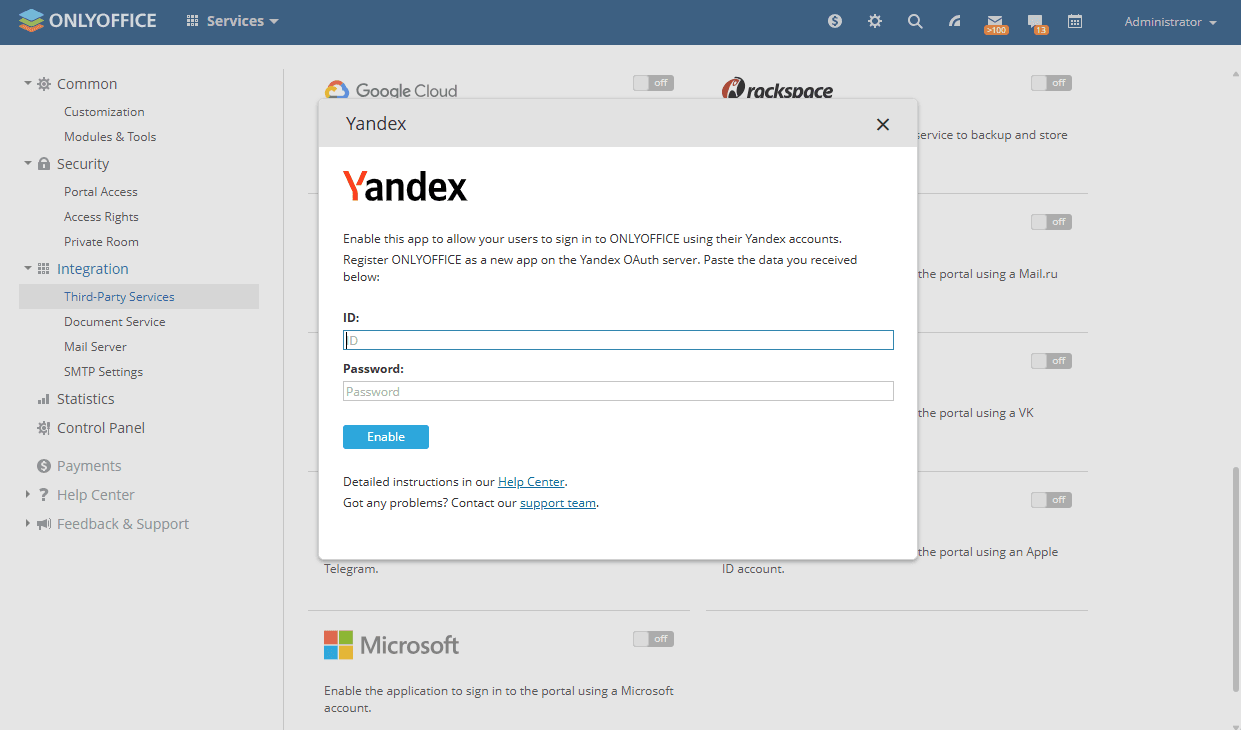
-
Cliquez sur Activer pour connecter le service.
Version cloud
Dans la version cloud, les paramètres des clés d'autorisation sont configurés automatiquement.
Un administrateur disposant d'un accès complet ou l'administrateur du module Documents doit d'abord activer le commutateur Allow users to connect third-party storages dans la section Admin Settings.
Pour connecter votre compte Yandex, un mot de passe d'application est également requis. Pour savoir comment en créer un, consultez cet article.
Pour connecter votre compte Yandex Disk au module Documents:
-
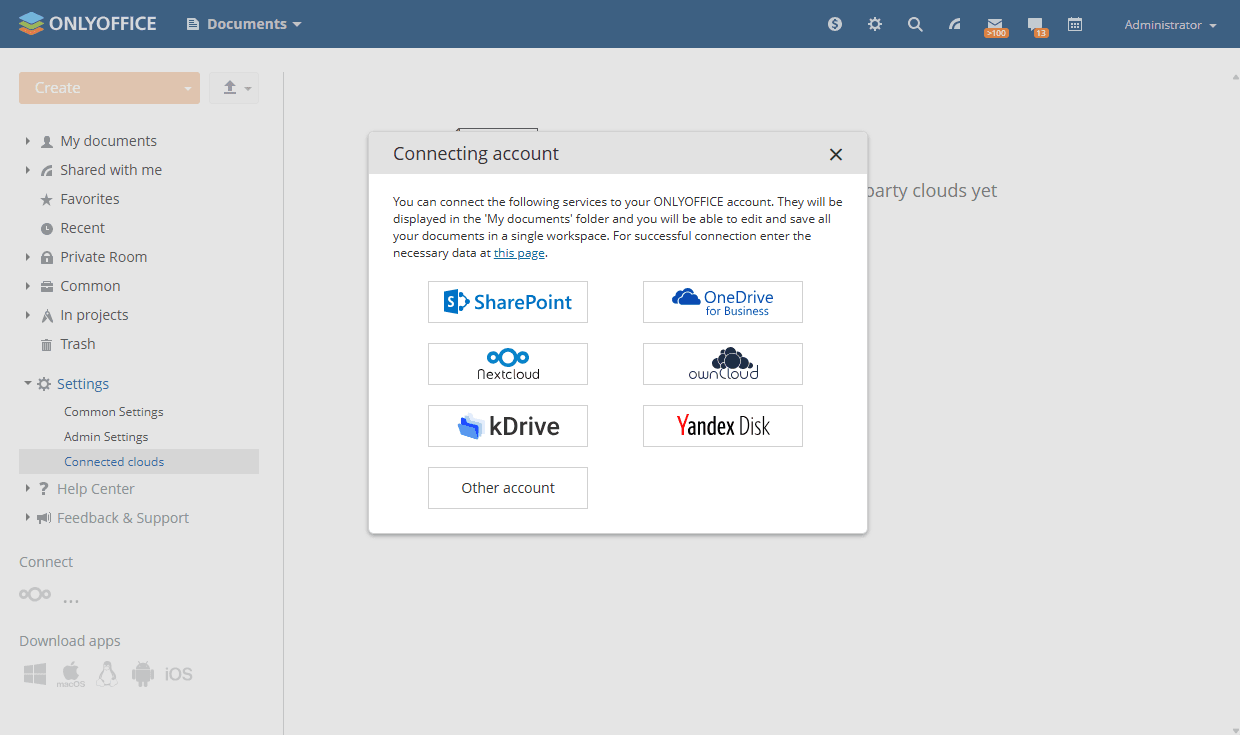
Dans le panneau latéral gauche, cliquez sur les trois points
 sous la section Connecter et sélectionnez Yandex Disk dans la fenêtre Connexion d'un compte, ou accédez à Paramètres > Clouds connectés et cliquez sur Connecter un cloud.
-
Saisissez votre Login et votre Password.
-
Indiquez le nom du dossier dans lequel les documents Yandex Disk seront stockés, ou laissez le nom par défaut.
-
Cliquez sur Enregistrer.
Si vous supprimez un document du dossier Yandex Disk, il sera également supprimé de votre compte Yandex. Le fichier ne sera pas placé dans la section Corbeille du module Documents. La suppression est irréversible.