Intégrer ONLYOFFICE à Rackspace Cloud Storage
Connectez le service Rackspace Cloud Storage pour l'utiliser comme stockage tiers lors de la création de sauvegardes. Il est également possible d'utiliser ce stockage cloud pour stocker les données et le contenu statique de votre portail.
Si vous utilisez la version SaaS, les paramètres des clés d'autorisation de la plupart des services sont configurés automatiquement. Dans la version SaaS, vous pouvez connecter DocuSign, Twilio, AWS, Google Cloud, Rackspace et Selectel.
Étape 1. Obtenir les clés d'accès Rackspace Cloud Storage
Pour obtenir les clés d'accès nécessaires pour connecter Rackspace Cloud Storage à votre portail:
- Accédez au Rackspace Cloud Control Panel.
- Connectez-vous à votre compte.
- Cliquez sur le menu du nom d'utilisateur dans le coin supérieur droit.
- Sélectionnez My Profile & Settings.
- Faites défiler jusqu'à Security Settings.
- Cliquez sur le lien Show à côté de Rackspace API Key.
- Copiez ou notez la
Rackspace API Keyet leRackspace usernameque vous utilisez pour vous connecter.
Étape 2. Connecter Rackspace Cloud Storage sur le portail
Pour connecter Rackspace Cloud Storage sur votre portail:
-
Cliquez sur l'icône
 dans le coin supérieur droit pour ouvrir les Paramètres.
-
Sélectionnez l'onglet Intégration.
-
Ouvrez la page Services tiers.
-
Faites défiler jusqu'à Rackspace Cloud Storage et cliquez sur le commutateur pour l'activer.
-
Dans la fenêtre Rackspace Cloud Storage qui s'ouvre, saisissez la
Rackspace API Keyet leRackspace usernameobtenus à l'étape précédente.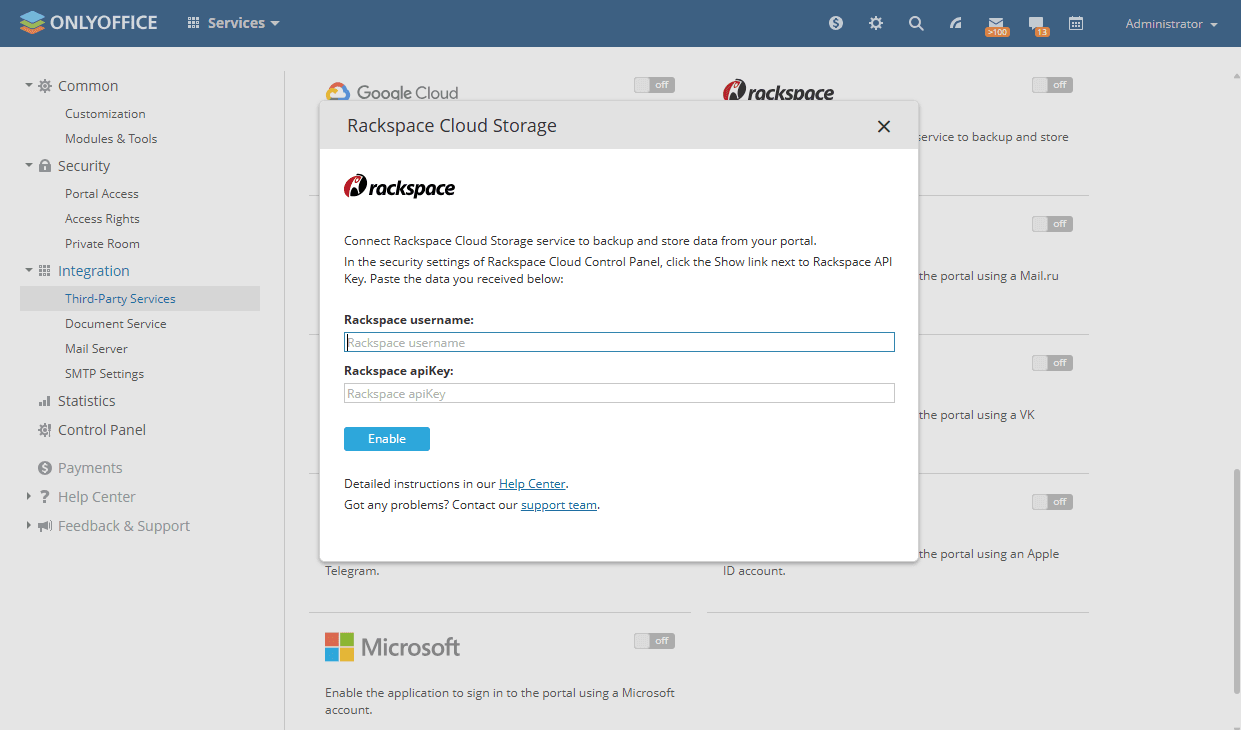
-
Cliquez sur Activer pour connecter le service.