Intégrer ONLYOFFICE dans LinkedIn
Associez votre compte LinkedIn pour vous connecter rapidement à votre portail.
Obtenir les clés d'accès LinkedIn
Pour obtenir les clés d'accès nécessaires pour connecter LinkedIn à votre portail :
- Accédez au site LinkedIn Developers.
- Connectez-vous à votre compte.
- Cliquez sur Create application.
- Renseignez tous les champs obligatoires et cliquez sur Submit.
- Sélectionnez les options r_basicprofile et r_emailaddress dans la section Default Application Permissions.
- Saisissez
https://service.onlyoffice.com/oauth2.aspxdans le champ Authorized redirect URLs, cliquez sur Add, puis sur Update au bas de la page pour enregistrer les modifications. - Dans la section Authentication Keys, copiez ou notez le
LinkedIn IDet laLinkedIn Key.
Connecter LinkedIn à ONLYOFFICE
Pour connecter LinkedIn à votre portail :
-
Cliquez sur l'icône
 dans le coin supérieur droit pour ouvrir les Paramètres.
-
Passez à l'onglet Intégration.
-
Ouvrez la page Services tiers.
-
Faites défiler jusqu'à LinkedIn et cliquez sur le commutateur pour l'activer.
-
Dans la fenêtre LinkedIn qui s'ouvre, saisissez le
LinkedIn IDet laLinkedIn Keyobtenus à l'étape précédente.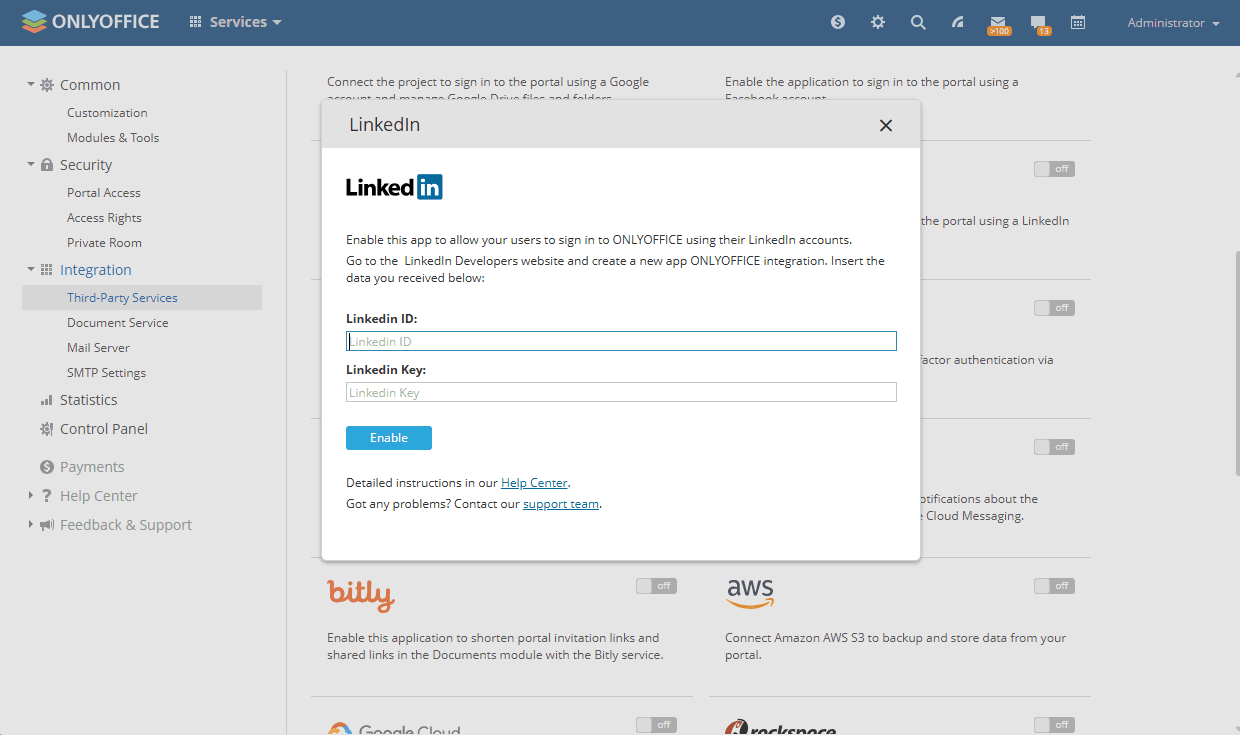
-
Cliquez sur Activer pour connecter le service.
Une fois le service connecté, accédez à votre page Profil, repérez la section Connexion via les réseaux sociaux, sélectionnez LinkedIn et cliquez sur Connecter. Dans la fenêtre qui s'ouvre, autorisez l'accès à l'application ONLYOFFICE et saisissez vos identifiants si nécessaire.