Partager des fichiers et des dossiers
Types d'accès disponibles
Avec la version web mobile, vous pouvez partager un fichier/dossier avec les utilisateurs/groupes de votre portail ou donner accès à un fichier à toute autre personne en partageant un lien vers un document. Les types d'accès suivants peuvent être sélectionnés :
 Accès complet - l'utilisateur ou le groupe pourra consulter et modifier le contenu du document/dossier,
 Révision - l'utilisateur ou le groupe pourra suggérer des corrections sans modifier réellement le document (cette option n'est disponible que pour les fichiers .docx et .pdf),
 Remplissage de formulaires - l'utilisateur ou le groupe pourra uniquement consulter le formulaire et remplir les champs qui y sont insérés (cette option n'est disponible que pour les fichiers PDF de remplissage de formulaires),
 Filtre personnalisé - l'utilisateur ou le groupe pourra uniquement consulter la feuille de calcul avec les filtres appliqués. Toutes les autres options de modification seront disponibles (cette option n'est disponible que pour les fichiers .xlsx),
 Commentaires - l'utilisateur ou le groupe pourra uniquement consulter le document et ajouter des commentaires, ainsi que les gérer,
 Lecture seule - l'utilisateur ou le groupe pourra uniquement consulter le contenu du document/dossier,
 Accès interdit - les permissions précédemment accordées à l'utilisateur ou au groupe seront révoquées.
Partager des fichiers et des dossiers avec les utilisateurs du portail
Pour partager votre fichier/dossier avec d'autres utilisateurs de votre portail :
-
ouvrez la fenêtre Paramètres de partage :
- appuyez sur le bouton
 Partager à droite du document/dossier nécessaire dans la liste des fichiers, ou
- appuyez sur l'icône
 et sélectionnez l'option Paramètres de partage dans le menu.
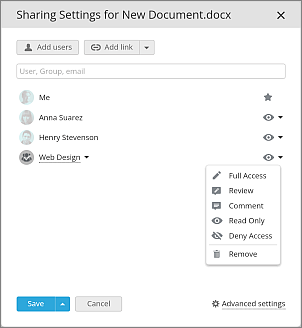
La fenêtre Paramètres de partage affiche les personnes auxquelles l'accès à ce fichier/dossier a déjà été accordé.
- appuyez sur le bouton
-
appuyez sur le bouton Ajouter des utilisateurs pour ouvrir la liste des utilisateurs/groupes.
-
cochez les personnes (groupes) avec lesquelles vous souhaitez partager le document et appuyez sur le bouton Enregistrer.
-
définissez le type d'accès nécessaire pour chaque utilisateur/groupe. L'option Lecture seule est sélectionnée par défaut. Appuyez sur l'icône
à côté du nom de l'utilisateur et choisissez l'option nécessaire : Accès complet, Révision, Remplissage de formulaires, Commentaires, Lecture seule ou Accès interdit. Les options disponibles peuvent varier en fonction du type de fichier.Pour supprimer un utilisateur/groupe de la liste, appuyez sur l'icône près de son nom dans la liste et choisissez l'option Supprimer dans la barre d'outils au-dessus.
-
vous pouvez appuyer sur Paramètres avancés et choisir l'une des deux options de partage de fichiers :
- Impossible d'imprimer, de télécharger et de copier le fichier (pour Lecture seule et Commentaires) – définit les restrictions correspondantes pour tous les utilisateurs disposant des droits d'accès « Lecture seule » et « Commentaires » au fichier.
- Impossible de modifier les paramètres de partage (pour Accès complet) - définit les restrictions correspondantes pour tous les utilisateurs disposant des droits d'accès « Accès complet » au fichier.
-
appuyez sur le bouton Enregistrer en bas de la fenêtre.
En appuyant sur la flèche à côté du bouton Enregistrer, vous pouvez choisir si vous souhaitez :
- Ajouter un message – saisissez votre message de notification dans le champ qui apparaît et appuyez sur le bouton Enregistrer et envoyer ;
- Enregistrer sans notification – les paramètres sont enregistrés mais les utilisateurs concernés ne sont pas notifiés ;
- Enregistrer et copier le lien direct – les paramètres sont enregistrés et le lien direct vers le fichier ou le dossier est copié dans votre presse-papiers.
Partager des fichiers et des dossiers à l'aide d'un lien externe
Pour donner accès au fichier/dossier via un lien externe en spécifiant le type d'accès nécessaire :
-
ouvrez la fenêtre Paramètres de partage :
- appuyez sur le bouton Partager à droite du document/dossier nécessaire dans la liste des fichiers, ou
- appuyez sur l'icône et sélectionnez l'option Paramètres de partage dans le menu.
- appuyez sur le bouton
-
appuyez sur le bouton Ajouter un lien dans la fenêtre « Paramètres de partage ». L'élément de menu Nouveau lien apparaîtra dans la liste ci-dessous,
remarqueVous pouvez également appuyer sur la flèche à droite du bouton Ajouter un lien et choisir l'option Créer un nouveau lien externe. Une autre option de ce menu vous permet de copier le lien direct vers le fichier ou le dossier.
-
modifiez le nom du lien pour distinguer les différents liens et appuyez sur le bouton
 ,
-
appuyez sur le nom du lien et choisissez l'une des options suivantes :
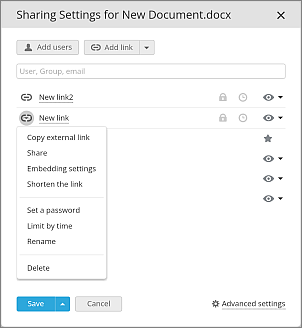
- Copier le lien externe – le lien sera copié dans votre presse-papiers.
- Partager – ouvre une fenêtre qui vous propose trois options de partage du lien, c'est-à-dire par e-mail, par les réseaux sociaux ou en copiant le lien.
- Raccourcir le lien – obtenez la version raccourcie du lien.
- Définir un mot de passe – protégez l'accès au fichier ou au dossier via le lien par un mot de passe personnalisé ou généré automatiquement.
-
Activez le commutateur Activer l'accès par mot de passe.
-
appuyez sur l'icône
 pour générer un mot de passe ou saisissez-le manuellement dans le champ correspondant.
-
Pour effacer le champ du mot de passe, appuyez sur le bouton Effacer.
-
Pour copier le lien et le mot de passe dans votre presse-papiers afin de les partager ultérieurement, appuyez sur le bouton Copier le lien et le mot de passe.
-
Vous pouvez désactiver/réactiver l'accès par mot de passe en désactivant/activant le commutateur correspondant en haut de la fenêtre.
-
Appuyez sur le bouton Enregistrer pour enregistrer les paramètres d'accès par mot de passe.
Veuillez noter que le mot de passe s'applique à l'accès via le lien et non au fichier lui-même. Pour en savoir plus sur la protection des documents, veuillez lire le guide suivant.
Vous pouvez également utiliser l'icône
 à côté du lien dans la fenêtre « Paramètres de partage » pour définir un mot de passe.
-
- Limiter dans le temps – définissez la durée pendant laquelle le lien reste valide.
-
Activez le commutateur Activer la limite de temps.
-
Saisissez la date nécessaire dans le champ Date ou ouvrez le calendrier
 et définissez-y la date.
-
Saisissez la durée requise dans le champ Heure.
-
Pour effacer les valeurs de la date et de l'heure, appuyez sur le bouton Effacer.
-
Pour supprimer définitivement le lien après l'expiration du délai, cochez la case correspondante.
-
Appuyez sur le bouton Enregistrer pour enregistrer les paramètres de limite de temps.
Vous pouvez également utiliser l'icône
 à côté du lien dans la fenêtre « Paramètres de partage » pour définir une limite de temps.
-
- Renommer – définissez un nom personnalisé pour le lien affiché dans la fenêtre « Paramètres de partage » afin de distinguer facilement les différents liens vers le fichier ou le dossier.
- Supprimer – supprimez le lien vers le fichier ou le dossier. Le fichier/dossier deviendra inaccessible via le lien précédemment partagé.
-
sélectionnez le type d'accès nécessaire. Appuyez sur l'icône
et sélectionnez le type d'accès nécessaire dans la liste déroulante -
Pour enregistrer les modifications apportées aux paramètres du lien externe, appuyez sur le bouton Enregistrer. Pour enregistrer les modifications et copier le lien dans votre presse-papiers, appuyez sur la flèche à côté du bouton Enregistrer et choisissez l'option Enregistrer et copier le lien direct.