Ouvrir et créer de nouveaux fichiers et dossiers
Ouvrir un fichier existant pour afficher un aperçu
Appuyez sur l'icône  à droite du document nécessaire dans la liste des fichiers et sélectionnez Aperçu du menu.
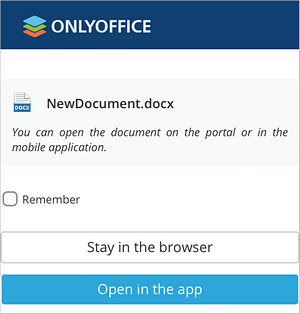
Sélectionnez la méthode d'ouvrir le document : à partir du navigateur mobile web ou à partir de l'application mobile (ONLYOFFICE Documents).
En mode d'affichage, vous pouvez utiliser l'icône  Paramètres de la barre d'outils supérieure pour ouvrir le panneau de configuration des paramètres et effectuer les opérations suivantes :
- rechercher du texte nécessaire dans un document/feuille de calcul/présentation,
- télécharger un document/feuille de calcul/présentation dans l'un des formats disponibles,
- afficher les informations sur le document/feuille de calcul/présentation,
- afficher les informations sur l'application.
- avec les documents texte, vous pouvez utiliser l'option Navigation pour parcourir des en-têtes du document.
Pour des fichiers DOCX, vous pouvez également activer Affichage mobile pour un affichage plus agréable sur votre appareil ou Affichage standard. Par défaut, les documents s'affichent en mode Affichage mobile (lorsque vous passez en mode Affichage standard, tous les documents s'afficheront en mode Affichage standard). Pour passer au mode Affichage standard, appuyez sur l'icône  dans le coin supérieur droit. Pour revenir au mode Affichage mobile, appuyez sur l'icône
 dans le coin supérieur droit.
Pour fermer le fichier, appuyez sur la flèche de Retour  dans le coin supérieur gauche.
Vous pouvez aussi afficher les fichiers multimédias et les images stockés sur votre portail aux formats les plus populaires y compris mp4, webm, bmp, jpg, jpeg, png, etc.
Ouvrir un fichier existant pour le modifier
Pour ouvrir le fichier à modifier :
- appuyez sur l'icône à droite du document nécessaire dans la liste des fichiers.
- sélectionnez Modifier dans le menu,
- sélectionnez la méthode d'ouvrir le document : à partir du navigateur mobile web ou à partir de l'application mobile (ONLYOFFICE Documents).
- avec des documents texte, appuyez sur l'icône
 dans le coin inférieur droit d'un document déjà ouvert.
Le fichier de format autre que DOCX/XLSX/PPTX sera converti dans le format Office Open XML pour un affichage et un édition rapide. L'application ouvre la copie dans ce format après conversion.
Si le fichier est en cours de modification par un autre utilisateur, vous pouvez collaborer sur ce fichier en temps réel.
Pour des fichiers DOCX, vous pouvez également activer Affichage mobile pour un affichage plus agréable sur votre appareil ou Affichage standard. Par défaut, les documents s'affichent en mode Affichage mobile (lorsque vous passez en mode Affichage standard, tous les documents s'afficheront en mode Affichage standard). Pour passer au mode Affichage standard, appuyez sur l'icône dans le coin supérieur droit. Pour revenir au mode Affichage mobile, appuyez sur l'icône dans le coin supérieur droit.
Créer de nouveaux fichiers
Appuyez sur bouton Créer dans le coin supérieur gauche et sélectionnez l'une des options :
- Document,
- Feuille de calcul,
- Présentation,
- Modèle de formulaire pour créer un nouveau fichier .docxf permettant de modifier du texte et de travailler avec les champs du formulaire. Choisissez l'une des options disponibles :
- À partir de zéro pour créer un fichier vide .docxf.
- À partir d'un fichier texte pour créer un fichier .docxf sur la base d'un document existant .docx. Sélectionnez le fichier nécessaire sur votre portail et cliquez sur Créer.
Saisissez le nom du fichier dans le champ de saisie qui s'affiche et appuyez sur l'icône  à droite :

Un nouveau document .docx, ou une feuille de calcul .xlsx, ou une présentation .pptx, ou un modèle de formulaire .docxf vierge s'ouvrira. Appuyez sur l'espace vide dans le document/modèle de formulaire, ou une cellule dans la feuille de calcul, ou l'espace réservé dans la présentation et le clavier apparaîtra permettant de saisir du texte.
Toutes les modifications apportées sont enregistrées automatiquement.
Créer de nouveaux dossiers
Appuyez sur le bouton Créer dans le coin supérieur gauche et sélectionnez Dossier du menu, saisissez le nom de fichier dans le champ de saisie qui s'affiche et appuyez sur l'icône à droite.
Charger des fichiers à partir de votre appareil
Appuyez sur le bouton Télécharger les fichiers  dans le coin supérieur gauche pour ajouter un fichier stocké sur votre appareil au module Documents.
Connecter des services de stockage externes
Appuyez sur Ajouter un compte dans la barre latérale gauche. La fenêtre Connectez le stockage s'ouvrira.
-
sélectionnez le service souhaité dans la liste : Google Drive, OneDrive, Dropbox, Box, SharePoint, OneDrive for Business, Yandex.Disk, Nextcloud, ownCloud, ou Autre stockage compatible avec le protocole WebDAV.
-
connectez-vous à votre compte externe en utilisant le Nom d'utilisateur et le Mot de passe.
Pour connecter les services SharePoint, ownCloud/Nextcloud ou un Autre service compatible avec le protocole WebDAV, vous devez saisir l'adresse du Serveur. Par exemple, l'adresse URL permettant d'accéder à vos fichiers sur Nextcloud via WebDAV se présente sous cet aspect : https://yourdomain.com/remote.php/webdav/. Pour trouver l'adresse URL procédez de la manière suivante : connectez-vous à votre compte Nextcloud, appuyez sur l'icône Paramètres dans le coin inférieur gauche et copiez l'adresse URL du champ WebDAV. Ensuite, passez à ONLYOFFICE version mobile web et collez l'adresse URL, y compris le protocole, dans le champ Serveur.
remarqueRemarque : parfois, il faut autoriser ONLYOFFICE à accéder à un compte externe en appuyant sur le bouton approprié.
-
renommer le Dossier, le cas échéant,
-
appuyez sur la touche Connecter.
Le dossier du service de stockage externe sera ajouté. Vous pouvez utiliser le menu de dossier pour Renommer, Copier, Partager ou Déconnecter le stockage.