Tâches
La section Tâches affiche la liste de toutes les tâches accessibles à l'utilisateur actuel. En fonction de ses droits d'accès, l'utilisateur peut afficher les tâches, les gérer, créer de nouvelles tâches ou modifier les tâches existantes.
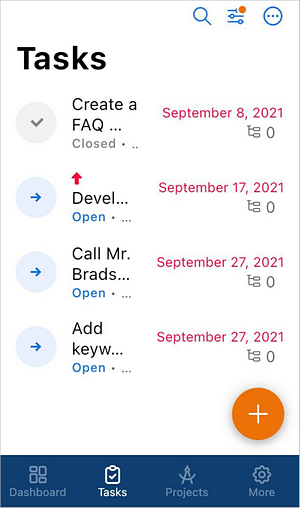
Dans la liste des tâches, vous pouvez afficher les informations suivantes sur les tâches :
- le titre de la tâche,
- l'état de la tâche est marqué par l'icône appropriée à gauche : suspendue
 , vérifiée
 , ouverte
 , annulée
 , fermée
 , urgente
 ,
- la personne responsable de la tâche (ou le nombre de personnes responsables),
- la date limite de la tâche (les dates limites les plus proches sont surlignées en bleu),
- le nombre de sous-tâches ouvertes et fermées
 s'affiche à droite.
Trier et filtrer les tâches dans la liste
Pour retrouver facilement la tâche nécessaire dans la liste, vous pouvez appliquer différents paramètres de tri et de filtre.
-
Pour trier les tâches, appuyez sur le bouton
 dans le coin supérieur droit et choisissez l'une des options de tri : Date limite, Priorité, Date de création, Date de début, Titre et Ordre. Pour définir l'ordre de tri croissant/décroissant, appuyez une nouvelle fois sur l'option nécessaire. L'ordre actuel sera indiqué par une flèche vers le haut/vers le bas correspondante.
-
Pour filtrer les tâches, appuyez sur l'icône
 dans le coin supérieur droit et choisissez le filtre nécessaire dans la liste Filtre : Responsable, Auteur, Projet, Jalon, Statut ou Date d'échéance.
-
Choisissez les paramètres nécessaires pour le filtre sélectionné :
- pour filtrer les tâches par Responsable, sélectionnez l'option requise : Moi, Autre utilisateur, Groupes ou Aucun responsable. Dans les cas Autre utilisateur et Groupes, cochez l'utilisateur/le groupe nécessaire dans la liste ou trouvez-le à l'aide du champ de recherche.
- pour filtrer les tâches par Auteur, sélectionnez Moi ou Autre utilisateur. Dans ce dernier cas, cochez l'utilisateur nécessaire dans la liste des utilisateurs ou trouvez-le à l'aide du champ de recherche.
- pour filtrer les tâches par Projet, sélectionnez l'option requise : Mon projet, Autres projets, Avec tag ou Sans tag. Dans les cas Autres projets et Avec tag, cochez le projet/le tag nécessaire dans la liste ou trouvez le projet requis à l'aide du champ de recherche.
- pour filtrer les tâches par Jalon, sélectionnez l'option requise : Jalons avec mes tâches, Aucun jalon ou Autres jalons. Dans ce dernier cas, cochez le jalon nécessaire dans la liste ou trouvez-le à l'aide du champ de recherche.
- pour filtrer les tâches par Statut, sélectionnez Ouverte ou Fermée.
- pour filtrer les tâches par Date d'échéance, sélectionnez l'option requise : En retard, Aujourd'hui, Prochains ou Période personnalisée. Dans ce dernier cas, sélectionnez la plage de dates dans le calendrier qui s'ouvre et cliquez sur Enregistrer quand vous avez terminé.
-
Appuyez sur AFFICHER X TÂCHES en bas de l'écran Filtre.
Gérer les tâches dans la liste
Pour modifier l'état de la tâche, appuyez à gauche de la tâche nécessaire dans la liste et sélectionnez l'option appropriée pour modifier l'état de la tâche :
- Les tâches ouvertes peuvent être Suspendues ou Fermées, ce qui suspendra ou fermera la tâche respectivement.
- Les tâches suspendues peuvent être Ouvertes ou Fermées, ce qui rouvrira ou fermera la tâche respectivement.
- Les tâches fermées peuvent seulement être Ouvertes, ce qui rouvrira la tâche.
Appuyez sur le nom de la tâche pour ouvrir son contenu et le modifier selon vos besoins :
- Sous l'onglet Aperçu, appuyez sur le bouton Actions dans le coin supérieur droit.
- Appuyez sur l'option Modifier la tâche pour la modifier ou sur l'option Supprimer la tâche pour supprimer la tâche.
- Appuyez sur l'option Copier la tâche pour copier le contenu de la tâche dans votre presse-papiers.
Afficher les tâches
Pour afficher une tâche donnée, appuyez sur son nom dans la liste des tâches.
L'écran Aperçu de la tâche s'ouvre.
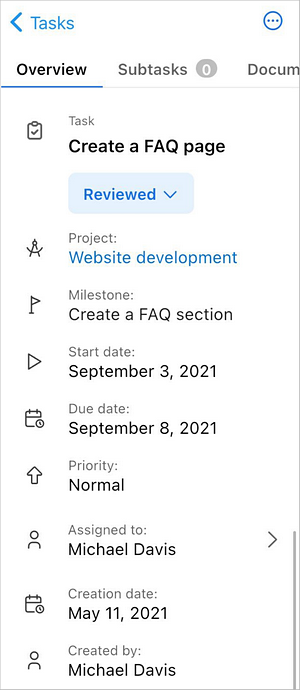
Pour naviguer entre les sections de la tâche, balayez vers la gauche ou vers la droite pour changer d'onglet :
- L'onglet Aperçu contient le titre de la tâche, son statut, sa description, le titre du projet auquel elle est associée, le jalon, les dates de début et d'échéance, la priorité, l'utilisateur auquel elle est assignée, sa date de création et son auteur.
- L'onglet Sous-tâches contient la liste des sous-tâches que vous pouvez gérer. Pour ajouter une sous-tâche, appuyez sur le bouton
 dans le coin inférieur droit de l'écran.
- L'onglet Documents contient tous les fichiers et dossiers correspondant aux tâches. Pour gérer les documents, appuyez sur l'icône .
- L'onglet Commentaires contient la liste des discussions de commentaires de la tâche que vous pouvez gérer. Pour ajouter un commentaire, appuyez sur l'icône dans le coin inférieur droit de l'écran.
Créer une nouvelle tâche
Si vous disposez des droits correspondants pour créer une tâche, l'icône est disponible dans le coin inférieur droit de la liste des tâches. Pour créer une nouvelle tâche :
-
Appuyez sur l'icône
- le formulaire de création d'une nouvelle tâche s'ouvre.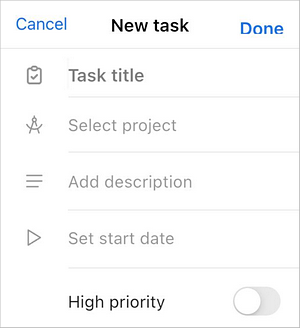
-
Indiquez le Titre de la tâche (ce champ est obligatoire).
-
Sélectionnez un Projet auquel vous souhaitez ajouter la tâche (cette option est obligatoire) : choisissez l'un des projets disponibles dans la liste ou trouvez-le à l'aide du champ de recherche. Quand vous avez terminé, appuyez sur Retour.
-
Choisissez un Jalon : cochez le jalon nécessaire dans la liste ou trouvez-le à l'aide du champ de recherche.
-
Ajoutez un responsable dans le champ Assignée à : choisissez l'un des utilisateurs disponibles sur l'écran Sélectionner le responsable en appuyant sur son nom ou en le trouvant à l'aide du champ de recherche. Quand vous avez terminé, appuyez sur Retour.
-
Le commutateur Notifier les utilisateurs responsables est activé par défaut, il permet d'envoyer une notification à la personne responsable. Désactivez-le si vous ne souhaitez pas envoyer de notification.
-
Saisissez une courte Description si nécessaire.
-
Définissez une Date de début et une Date d'échéance : sélectionnez une date à l'aide du calendrier.
-
Appuyez sur le commutateur Priorité élevée si nécessaire. Utilisez cette option si vous considérez que la tâche nouvellement créée est plus importante que les autres.
-
Quand vous avez terminé, appuyez sur le bouton Terminé dans le coin supérieur droit de l'écran Nouvelle tâche.
Modifier les tâches
Si nécessaire, vous pouvez modifier les tâches actives. Pour modifier des tâches suspendues ou fermées, changez d'abord leur statut en Ouverte. Pour ajuster certains paramètres de la tâche, ouvrez l'écran Modifier la tâche :
- Appuyez sur le nom de la tâche dans la liste des tâches.
- Sous l'onglet Aperçu, appuyez sur le bouton Actions dans le coin supérieur droit de l'écran.
- Appuyez sur l'option Modifier la tâche pour passer à l'écran Modifier la tâche.
Sur l'écran Modifier la tâche, modifiez les paramètres nécessaires spécifiés lors de la création de la tâche.
Si vous souhaitez supprimer la tâche, répétez les étapes 1-3, appuyez sur l'option Supprimer et confirmez l'action.