Gestion de projet
Sous l'onglet Projets, s'affiche la liste des projets disponibles pour l'utilisateur actif. En fonction de l'autorisation d'accès, l'utilisateur peut afficher et gérer des projets, créer de nouveaux projets ou modifier les projets existants.
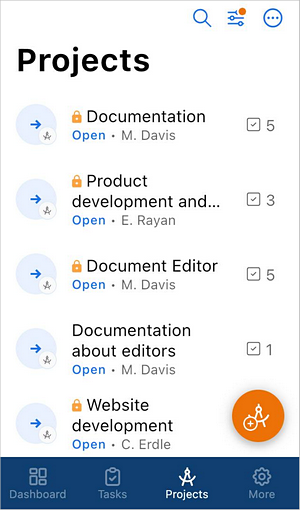
Dans la liste des projets, il est possible d'afficher les informations sur les projets :
- le titre du projet,
- si le projet est privé ou est disponible pour tous les utilisateurs ayant l'accès au module Projets. Les projets privés sont marqués par l'icône
 ,
- le chef de projet s'affiche au-dessous du titre,
- l'état du projet est marqué par l'icône appropriée à gauche : actif
 , en pause
 ou fermé
 ,
- le nombre total de tâches s'affiche à droite.
Trier et filtrer les projets dans la liste
Pour retrouver rapidement un projet dans la liste, vous pouvez utiliser les options de tri et filtre.
- Pour trier des projets, appuyez sur l'icône
 dans le coin supérieur droit et sélectionnez l'une des options de tri : Date de création ou Titre.
- Pour filtrer des projets, appuyez sur l'icône
 dans le coin supérieur droit et sélectionnez le filtre nécessaire dans la liste de Filtres : Statut, Chef de projet, Membre d'équipe ou Autre.
- Sélectionnez les critères appropriés de filtre :
- pour filtrer les projets par Statut, sélectionnez l'état approprié (Actif, En pause ou Fermé),
- pour filtrer les projets par Chef de projet, sélectionnez Moi ou Autre utilisateur. Dans ce dernier cas, cochez la case de l'utilisateur nécessaire dans la liste des utilisateurs ou recherchez l'utilisateur utilisant le champ de recherche.
- pour filtrer les projets par Membre de l'équipe, sélectionnez Moi ou Autre utilisateur. Dans ce dernier cas, cochez la case de l'utilisateur nécessaire dans la liste des utilisateurs ou recherchez l'utilisateur utilisant le champ de recherche.
- la section Autre comprend trois filtres : Suivis (les projets que vous suivez), Avec tag (sélectionnez l'une des étiquettes disponibles) et Sans tag (affiche uniquement les projets sans étiquettes).
- Le cas échéant, ajoutez d'autres filtres disponibles.
- Appuyez sur AFFICHER PROJETS X en bas de l'écran Filtre.
Gérer les projets dans la liste
Pour modifier le statut du projet, appuyez à gauche du projet nécessaire dans la liste et sélectionnez l'option nécessaire pour modifier l'état du projet :
- L'état des projets ouverts peut être En pause ou Fermé pour suspendre ou fermer le projet.
- L'état des projets en pause peut être Ouvert ou Fermé pour rouvrir ou fermer le projet.
- L'état des projets fermés peut uniquement être Ouvert pour rouvrir le projet.
Appuyez sur le nom du projet pour ouvrir son contenu et le modifier selon vos besoins :
- Balayez vers la droite pour passer à l'onglet Aperçu.
- Appuyez sur l'icône Actions dans le coin supérieur droit.
- Appuyez sur l'option Modifier le projet pour le modifier ou sur l'option Supprimer pour supprimer le projet.
Afficher des projets
Pour afficher un projet, appuyez sur le nom du projet dans la liste des projets.
L'écran d'aperçu de projets s'affiche. L'onglet Tâches est activé par défaut.
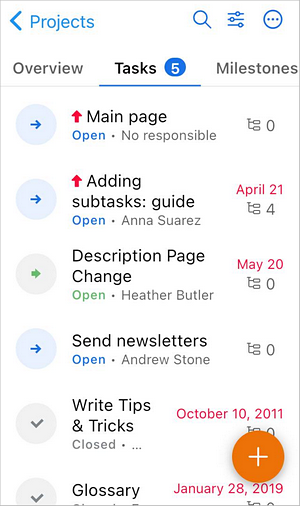
Pour parcourir les sections du projet, balayez vers la gauche ou vers la droite pour changer d'onglet :
- L'onglet Aperçu comprend le titre du projet, son statut, sa description, le nom du chef de projet, la liste de tous les membres de l'équipe et la date de création du projet.
- L'onglet Tâches comprend la liste des tâches du projet lesquelles vous pouvez gérer. Pour en savoir plus sur la gestion des tâches, veuillez consulter la documentation dans la section Tâches.
- L'onglet Jalons contient la liste des jalons du projet lesquels vous pouvez gérer. Pour ajouter un jalon, appuyez sur l'icône
 dans le coin inférieur droit de l'écran.
- L'onglet Discussions comprend la liste des discussions du projet lesquelles vous pouvez gérer. Pour ajouter une discussion, appuyez sur l'icône
 dans le coin inférieur droit de l'écran.
- Appuyez sur la discussion pour l'afficher.
- Pour ajouter un commentaire, appuyez sur l'icône
 dans le coin inférieur droit de l'écran.
- Pour modifier ou supprimer un commentaire, appuyez sur l'icône
 dans le coin supérieur droit du commentaire et choisissez l'action correspondante.
- Pour afficher le nombre d'abonnés à la discussion, balayez vers l'onglet Abonnés ou appuyez dessus.
- Pour afficher la liste des documents de la discussion, balayez vers l'onglet Documents ou appuyez dessus.
- Pour afficher l'aperçu de la discussion, balayez vers l'onglet Aperçu ou appuyez dessus. Ici, vous pouvez modifier l'état de la discussion (Ouverte ou À archiver), son titre et sa description, les projets auxquels elle est associée, ainsi que son auteur et la date de création.
- L'onglet Documents comprend tous les fichiers et les dossiers correspondant aux projets. Pour gérer les documents, appuyez sur l'icône .
- L'onglet Équipe comprend la liste des membres de l'équipe du projet. Appuyez sur le nom de l'utilisateur pour accéder à son profil. Pour ajouter un membre à l'équipe, appuyez sur l'icône
 dans le coin inférieur droit de l'écran.
Créer un nouveau projet
Si vous avez l'autorisation de créer un projet, l'icône  est disponible dans le coin inférieur droit de la liste des projets. Pour créer un nouveau projet :
-
Appuyez sur l'icône
 - un formulaire de création de projet s'affiche.
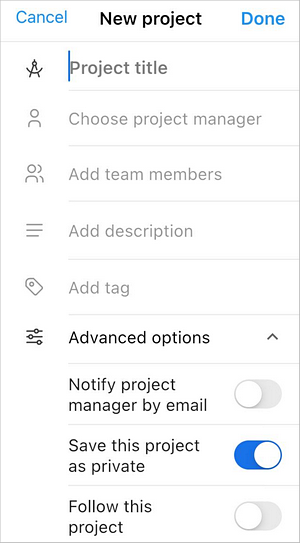
-
Saisissez le Titre du projet (c'est le champ obligatoire).
-
Nommez un Chef de projet (c'est le champ obligatoire) : choisissez l'un des utilisateurs disponibles sur l'écran Sélectionner un chef de projet en appuyant sur le nom ou en recherchant l'utilisateur à l'aide du champ de recherche. Une fois terminé, appuyez sur Retour.
-
Créez une Équipe de projet : choisissez l'un des utilisateurs disponibles sur l'écran Ajouter des membres à l'équipe en appuyant sur le nom ou en recherchant l'utilisateur via le champ de recherche. Une fois terminé, appuyez sur Retour.
Pour supprimer un membre de l'équipe, appuyez sur l'icône
 à droite du nom de l'utilisateur.
-
Saisissez une courte Description, le cas échéant.
-
Ajoutez des étiquettes dans le champ Ajouter un tag pour faciliter la recherche des projets.
-
Appuyez sur Paramètres avancées dans le menu pour ouvrir le menu avec les paramètres avancés du projet :
- Notifier le chef de projet par e-mail - une notification concernant le nouveau projet est envoyée au chef de projet.
- Par défaut, l'option Enregistrer ce projet en tant que privé est activée lors de la création d'un nouveau projet pour que ce soient uniquement le chef de projet et l'équipe qui puissent accéder au projet.
- Suivre ce projet - on va vous notifier de tous les modifications apportées au projet.
-
Une fois prêt, appuyez sur le bouton Terminé dans le coin supérieur droit de l'écran Nouveau projet.
Modifier les projets
Le cas échéant, vous pouvez modifier les projets actifs. Pour modifier les projets en pause ou les projets fermés, changez d'abord leur statut sur Ouvert. Pour configurer certains paramètres du projet, accédez à l'écran Modifier le projet :
- Appuyez sur le nom du projet dans la liste des projets.
- Passez à l'onglet Aperçu.
- Appuyez sur l'icône Actions dans le coin supérieur droit de l'écran.
- Appuyez sur l'option Modifier le projet pour accéder à l'écran Modifier le projet.
Sur l'écran Modifier le projet, configurez les paramètres définis pendant la création.
Si vous souhaitez supprimer le projet, répétez les étapes 1 à 3, appuyez sur l'option Supprimer et validez l'action.