Aperçu
L'application Projets sur iOS permet de gérer les projets stockés dans votre compte ONLYOFFICE sur votre appareil mobile. À l'aide de cette application vous pouvez afficher, créer et modifier des projets, des tâches, des sous-tâches, de gérer votre équipe de projet, nommer les responsables, accéder aux documents du projet, créer des discussions et laisser des commentaires.
Premier lancement
L'application Projets est disponible sur AppStore. Une fois téléchargée et installée sur votre appareil mobile, appuyez sur l'icône  pour lancer l'application.
Se connecter au portail
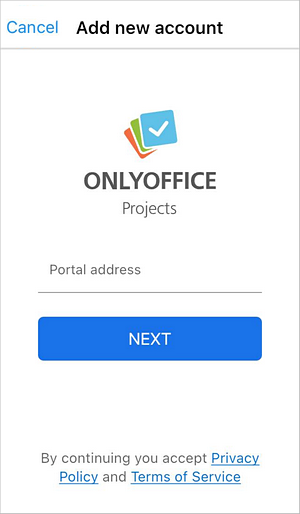
Lorsque vous lancez l'application Projets pour la première fois, le panneau Ajouter un nouveau compte s'affiche. Pour se connecter à votre portail :
-
Saisissez l'adresse du portail existant (https://portalname.onlyoffice.com) et appuyez sur Suivant.
-
Saisissez votre adresse e-mail et mot de passe pour accéder à votre compte.
-
Appuyez sur Se connecter.
Pour se déconnecter :
- Appuyez sur l'icône
 dans le coin inférieur droit.
- Accédez à votre compte en appuyant sur votre nom en haut du menu, ensuite appuyez sur Se déconnecter en bas de l'écran et validez cette opération.
Gestion du compte
Si vous avez plusieurs comptes ONLYOFFICE (par ex. les comptes sur les deux différents portails), vous pouvez les connecter à l'application Projets pour naviguer entre tous vos comptes plus efficacement. Si vous avez déjà vous connecté à un compte ONLYOFFICE, procédez comme suit pour vous connecter à un autre compte :
- Appuyez sur l'icône dans le coin inférieur droit.
- Appuyez sur votre nom en haut de l'écran pour accéder à votre compte actif, ensuite appuyez sur Se déconnecter et validez cette opération.
- Sur l'écran de démarrage, appuyez sur Ajouter un nouveau compte et connectez-vous à un autre compte comme il est décrit ci-dessus dans Se connecter au portail.
Ensuite, il sera possible de sélectionner le compte nécessaire sur l'écran de démarrage.
Pour se connecter à un compte associé, choisissez le compte sur l'écran de démarrage. Vous serez automatiquement connectés sans avoir à saisir votre nom utilisateur ou mot de passe.
Pour déconnecter un compte associé, sélectionnez le compte sur l'écran de démarrage, appuyez de manière prolongée sur le nom du compte et validez la suppression du compte. Le compte sera déconnecté et supprimé de la liste (vous pouvez vous connecter plus tard, le cas échéant).
Onglets de l'application
Pour parcourir rapidement les rubriques de l'application Projets, appuyez sur le nom de la rubrique en bas de l'écran : Tableau de bord, Tâches, Projets et Plus.
Module Tableau de bord
Votre module Tableau de bord comprend la présentation des rubriques suivantes :
- Toutes vos tâches, y compris celles à venir.
- Tous vos projets, y compris ceux que vous suivez.
- Une liste déroulante de tous les projets actifs.
Module Tâches
Le module Tâches comprend la liste de toutes vos tâches et permet de gérer les tâches en appuyant sur la tâche nécessaire :
- Afficher l'aperçu d'une tâche :
- Modifier l'état des tâches au-dessous du nom de la tâche : Arrêter, Fermée ou Ouverte,
- afficher le projet associé,
- vérifier la date d'échéance,
- afficher la priorité d'une tâche,
- afficher l'utilisateur auquel la tâche est assignée,
- afficher la date de création de la tâche,
- afficher l'utilisateur qui a créé la tâche.
- Parcourir les Sous-tâches :
- afficher l'utilisateur auquel la sous-tâche est assignée,
- supprimer la sous-tâche en appuyant sur l'icône
 et en sélectionnant l'option appropriée.
- Parcourir les Documents, c.-à-d. des fichiers et des dossiers joints à une tâche. Pour gérer les documents, appuyez sur l'icône .
- Afficher les Commentaires d'une tâche.
Par défaut, le module est configuré pour afficher les tâches qui vous sont assignées. Pour en savoir plus sur la configuration des options de filtre, veuillez consulter le guide suivant.
Module Projets
Le module Projets comprend la liste de tous vos projets et permet de gérer les projets en appuyant sur le projet nécessaire :
- Parcourir les Tâches (c'est l'onglet par défaut). Appuyez sur la tâche pour afficher plus d'informations.
- Afficher l'aperçu du projet :
- modifier l'état du projet au-dessous du nom du projet : En pause, Fermé ou Ouvert,
- afficher le chef de projet,
- afficher l'équipe associée. Appuyez sur cette option de menu pour voir plus d'informations sur les membres de l'équipe,
- afficher la date de création du projet.
- Parcourir la liste des Jalons du projet et afficher la date d'échéance et les personnes responsables.
- Afficher les Discussions du projet :
- afficher le titre de la discussion,
- afficher la date de création et l'auteur de la discussion,
- afficher le nombre de commentaires dans le fil de discussion.
- Parcourir les Documents, c.-à-d. des fichiers et des dossiers joints à un projet. Pour gérer les documents, appuyez sur l'icône .
- Obtenir plus d'informations sur l'équipe du projet. Appuyez sur l'utilisateur pour accéder à son profil.
Par défaut, le module est configuré pour afficher les projets actifs qui vous sont assignés. Pour en savoir plus sur la configuration des options de filtre, veuillez consulter le guide suivant.
Paramètres de l'application
Pour accéder aux paramètres de l'application :
- Appuyez sur l'icône dans le coin inférieur droit.
- Appuyez sur l'icône
 dans le coin supérieur droit.
Protection avec code de verrouillage
Vous pouvez protéger votre application par un mot de passe. Pour ce faire :
- appuyez sur Code de verrouillage dans le menu,
- activez l'option Activer le code d'accès,
- saisissez un code d'accès de quatre chiffres et confirmez-le.
Veuillez noter que si vous oubliez le code d'accès, il faudra supprimer ou réinstaller l'application.
Une fois le mot de passe activé, vous pouvez le modifier ou désactiver en utilisant les options appropriées de l'option Code de verrouillage.
Couleur de thème
Pour définir la Couleur de thème de l'application :
- appuyez sur Couleur de thème dans le menu,
- sélectionnez l'une des options disponibles :
- Identique à système permet d'utiliser le thème système de l'appareil (option par défaut),
- Thème clair affiche l'application en bleu et blanc,
- Thème sombre affiche l'application en noir, gris foncé et bleu.
Autres paramètres
La rubrique Paramètres comprend également les options de menu suivantes :
- Vider le cache permet d'afficher le cache de l'application et vider cet espace.
- Aide permet d'accéder au Centre d'aide ONLYOFFICE et consulter les guides sur des fonctionnalités de l'application.
- Assistance permet de contacter notre équipe d'assistance technique.
- Évaluer l'application permet d'évaluer l'application sur AppStore.
- Politique de confidentialité permet de faire connaissance avec la Politique de confidentialité.
- Conditions d'utilisation permet de faire connaissance avec les conditions d'utilisation ONLYOFFICE.
- Statistiques permet d'activer/désactiver le partage des statistiques sur utilisation de l'application avec les développeurs ONLYOFFICE.
- Version affiche la version actuelle de l'application Projets.