Modifier l'interligne de paragraphe
Modifier l'interligne de paragraphe
-
placez le curseur dans le paragraphe nécessaire, ou sélectionnez plusieurs paragraphes ou le texte entier,
-
accédez au panneau de configuration du texte et paragraphe
- en appuyant sur l'icône
 de la barre d'outils supérieure ou
- en appuyant sur l'option Modifier dans le menu contextuel,
- en appuyant sur l'icône
-
sous l'onglet Texte, balayez l'écran vers le haut pour voir toutes les options,
-
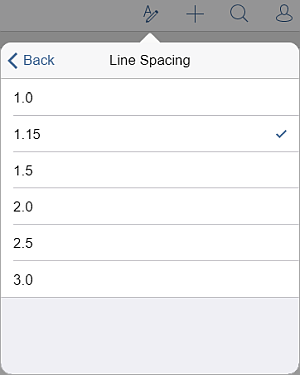
appuyez sur Interligne dans le menu,
-
sélectionnez la hauteur de la ligne appropriée,
Modifier l'espacement entre les paragraphes
- placez le curseur dans le paragraphe nécessaire, ou sélectionnez plusieurs paragraphes ou le texte entier,
- accédez au panneau de configuration du texte et paragraphe
- en appuyant sur l'icône de la barre d'outils supérieure ou
- en appuyant sur l'option Modifier dans le menu contextuel,
- en appuyant sur l'icône
- passez à l'onglet Paragraphe,
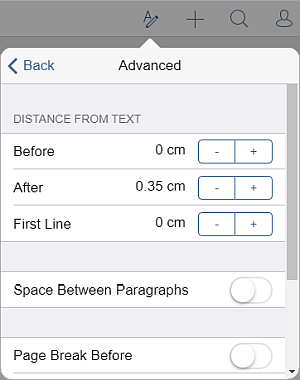
- appuyez sur Paramètres avancés dans le menu,
- utilisez les options correspondantes selon vos besoins:
-
Avant/Après - réglez l'espacement avant/après le paragraphe à l'aide des icônes
 ou
 pour augmenter ou diminuer la valeur actuelle.
-
Première ligne - définissez le décalage par rapport au côté gauche de la page pour la première ligne du paragraphe en utilisant les icônes
ou pour diminuer ou augmenter la valeur actuelle. -
Espacement entre les paragraphes - désactivez cette option si vous ne souhaitez aucun espacement entre les paragraphes de même style.
-