Gérer des feuilles de calcul
Déplacer des feuilles de calcul
Pour déplacer une feuille de calcul existante, appuyez de manière prolongée sur son onglet, ensuite faites-le glisser jusqu'à son nouvel emplacement.

Pour réorganiser les feuilles de calcul, appuyez sur l'icône de menu dans la barre d'outils inférieure, ensuite appuyez de manière prolongée sur la feuille de calcul dans la liste et faites-la glisser jusqu'à son nouvel emplacement.
Renommer des feuilles de calcul
Pour renommer une feuille de calcul existante, touchez deux fois son onglet. Le nom de la feuille de calcul est alors sélectionné. Faites glisser les poignées de sélection pour choisir la partie à modifier, saisissez le nouveau nom, ensuite appuyez sur la touche Retour du clavier virtuel.

Masquer ou afficher des feuilles de calcul
Si vous avez beaucoup de feuilles de calcul, vous pouvez masquer celles dont vous n'avez pas besoin pour l'instant afin de garder votre espace de travail bien organisé. Appuyez de manière prolongée sur l'onglet de la feuille de calcul à masquer jusqu'à l'affichage du menu contextuel, ensuite appuyez sur Masquer.
Pour afficher à nouveau une feuille de calcul masquée, appuyez de manière prolongée sur n'importe quel onglet jusqu'à l'affichage du menu contextuel, ensuite appuyez sur l'option Afficher…. Dans le sous-menu qui s'affiche, sélectionnez la feuille de calcul à afficher.
Dupliquer des feuilles de calcul
Pour dupliquer une feuille de calcul existante, appuyez de manière prolongée sur son onglet jusqu'à l'affichage du menu contextuel, ensuite appuyez sur Dupliquer.
Protéger des feuilles de calcul
Pour restreindre les modifications apportées à une feuille de calcul, appuyez de manière prolongée sur son onglet jusqu'à l'affichage du menu contextuel, ensuite appuyez sur Protéger. Pour en savoir plus sur les options de protection, consultez l'article Protéger les feuilles de calcul avec un mot de passe.
Modifier la couleur des onglets
Pour distinguer plus facilement vos feuilles de calcul, vous pouvez attribuer une couleur différente à chaque onglet. Appuyez de manière prolongée sur l'onglet jusqu'à l'affichage du menu contextuel, appuyez sur la flèche  , ensuite appuyez sur Couleur de l'onglet. Dans le panneau Couleur de l'onglet, choisissez une couleur parmi les Couleurs du thème ou les Couleurs standard, ou créez votre propre couleur personnalisée. Pour supprimer la couleur, appuyez sur Aucun remplissage.

Pour ajouter une nouvelle couleur personnalisée :
-
Appuyez sur l'icône
 dans la section Couleurs personnalisées.
-
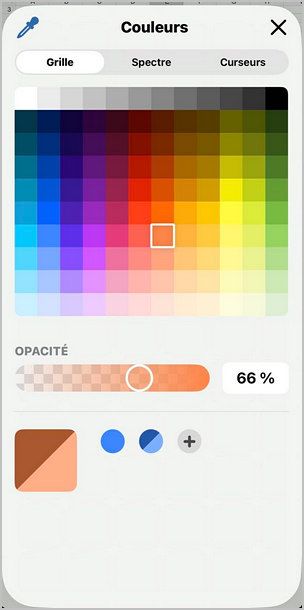
À l'aide de la palette de couleurs, choisissez la couleur et sélectionnez son niveau de teinte.
-
Appuyez sur OK pour appliquer la couleur à l'onglet de la feuille de calcul. La nouvelle couleur sera également enregistrée dans la section Couleurs personnalisées, où sont conservées les couleurs personnalisées utilisées récemment.
Calculer la feuille
Pour recalculer toutes les formules de la feuille de calcul active, appuyez de manière prolongée sur son onglet jusqu'à l'affichage du menu contextuel, appuyez sur la flèche , ensuite appuyez sur Calculer la feuille.