Aligner du texte dans une cellule
Aligner les données dans les cellules
Vous pouvez aligner vos données dans une cellule horizontalement et verticalement.
-
Sélectionnez une cellule, une plage de cellules ou la feuille de calcul entière.
-
Accédez au volet de paramètres Cellule
- en appuyant sur l'icône
 dans la barre d'outils supérieure, ou
- en appuyant sur l'option Cellule dans le menu contextuel.
remarqueVous pouvez également utiliser le panneau rapide pour accéder aux paramètres d'alignement Horizontal et Vertical à l'aide de l'icône
 Alignement :

- en appuyant sur l'icône
-
Appuyez sur l'icône
 à droite de la section
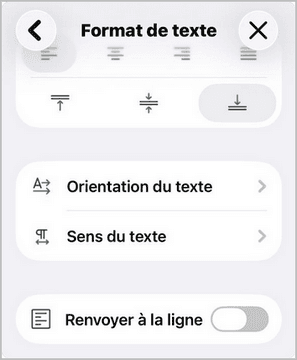
 Format du texte.
-
Sélectionnez l'une des options d'alignement :
- Alignement horizontal :
- appuyez sur l'élément de menu Aligner à gauche pour aligner le texte sur le bord gauche de la cellule (le bord droit reste non aligné).
- appuyez sur l'élément de menu Aligner au centre
 pour aligner le texte au centre de la cellule (les bords droit et gauche restent non alignés).
- appuyez sur l'élément de menu Aligner à droite
 pour aligner le texte sur le bord droit de la cellule (le bord gauche reste non aligné).
- appuyez sur l'élément de menu Justifier pour aligner le texte sur les bords gauche et droit de la cellule (un espacement supplémentaire est ajouté si nécessaire pour conserver l'alignement).
- appuyez sur l'élément de menu Aligner à gauche
- Alignement vertical :
- appuyez sur l'élément de menu Aligner en haut
 pour aligner les données sur le haut de la cellule.
- appuyez sur l'élément de menu Aligner au milieu
 pour aligner les données au milieu de la cellule.
- appuyez sur l'élément de menu Aligner en bas
 pour aligner les données sur le bas de la cellule.
- appuyez sur l'élément de menu Aligner en haut
- Orientation du texte — appuyez sur cette option et choisissez l'une des suivantes :
 Texte horizontal — pour placer le texte horizontalement (option par défaut).
 Rotation dans le sens inverse des aiguilles d'une montre — pour placer le texte du coin inférieur gauche vers le coin supérieur droit d'une cellule.
 Rotation dans le sens des aiguilles d'une montre — pour placer le texte du coin supérieur gauche vers le coin inférieur droit d'une cellule.
 Texte vertical — pour placer le texte verticalement.
 Faire pivoter le texte vers le haut — pour placer le texte du bas vers le haut d'une cellule.
 Faire pivoter le texte vers le bas — pour placer le texte du haut vers le bas d'une cellule.
- Alignement horizontal :
Appuyez sur la flèche  pour revenir à l'écran précédent, ensuite appuyez sur l'icône
 pour fermer le volet de paramètres Cellule.