Modifier le type, la taille et la couleur de police
Mettre en forme du texte dans une cellule
-
Sélectionnez une cellule, une plage de cellules ou une feuille de calcul entière.
-
Accédez au panneau de configuration Cellule :
- en appuyant sur
 de la barre d'outils supérieure ;
- en appuyant sur Cellule dans le menu contextuel.
- en appuyant sur
-
Utilisez les options du volet de configuration de Cellule :

-
Pour modifier le Nom de la police ou la Taille, appuyez sur la flèche
 à côté de 11 pt :
- Dans la section Taille, appuyez sur
 ou
 pour réduire ou augmenter la valeur actuelle, ou utilisez le curseur.
- Sélectionnez une des polices disponibles de la liste.
- Dans la section Taille, appuyez sur
-
Pour modifier le style de la police, utilisez une des options suivantes :
 Gras — appuyez sur cette icône pour mettre le texte sélectionné en gras.
 Italique — appuyez sur cette icône pour mettre le texte sélectionné en italique et lui donner une certaine inclinaison à droite.
 Souligné — appuyez sur cette icône pour souligner le texte sélectionné avec la ligne qui passe sous les lettres.
 Barré — appuyez sur cette icône pour barrer le texte sélectionné avec la ligne qui passe à travers les lettres.
-
Pour modifier la Couleur de police, appuyez sur la flèche
à côté de la section  Couleur de police. Choisissez une couleur parmi les Couleurs du thème ou les Couleurs standard, ou créez votre propre couleur personnalisée.
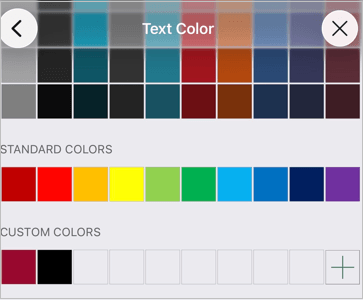
Pour ajouter une nouvelle couleur personnalisée, procédez comme suit :
- Accédez au menu Ajouter une couleur personnalisée.
- À l'aide de la palette de couleurs, choisissez la couleur appropriée et sélectionnez son niveau de teinte.
- Appuyez sur le bouton de confirmation pour appliquer la couleur au texte sélectionné. La couleur ajoutée sera également placée dans la section Couleurs personnalisées, où sont conservées les couleurs personnalisées utilisées récemment.
-
Pour effacer la mise en forme, appuyez sur
 Effacer et choisissez Tout ou Texte.
-
Mettre en forme le fragment du texte sélectionné
Pour mettre en forme un certain fragment du texte dans une cellule, sélectionnez le fragment du texte nécessaire et utilisez les icônes situées dans la barre d'outils de mise en forme du texte au-dessus du clavier.
- Appuyez sur et sélectionnez une des options suivantes : Gras, Italique, Souligné et Barré.
- Couleur de texte — sert à modifier la couleur des caractères dans le texte. Appuyez sur cette icône pour ouvrir la fenêtre de palettes de couleurs (balayez vers le haut pour afficher davantage de couleurs). Sélectionnez la couleur appropriée dans la palette Couleurs de thème ou Couleurs standard, ou créez votre propre couleur personnalisée.