Sélectionner, couper, copier, coller des données et remplir automatiquement des cellules
Sélectionner des éléments sur une feuille de calcul
-
Pour sélectionner une cellule, appuyez dessus une fois.
-
Pour sélectionner une plage de cellules, appuyez sur une cellule et étendez la sélection en faisant glisser l'une des poignées de sélection qui apparaissent aux coins supérieur gauche et inférieur droit de la cellule.

-
Pour sélectionner une ligne/colonne, appuyez sur son en-tête.
-
Pour sélectionner plusieurs lignes/colonnes, appuyez sur l'en-tête d'une ligne/colonne et faites glisser les poignées de sélection vertes
 .

-
Pour sélectionner une feuille de calcul entière, appuyez sur le bouton
 dans le coin supérieur gauche, à l'intersection des en-têtes de ligne et de colonne.

Sélectionner et saisir des données dans une cellule
Pour commencer à modifier une cellule, touchez-la deux fois. Le clavier virtuel s'affiche.
Pour accéder au menu contextuel, appuyez une fois sur la cellule, puis appuyez de nouveau dessus après une courte pause. Le menu contextuel contient les options suivantes :
- Couper - supprimer la sélection et l'envoyer vers la mémoire du presse-papiers.
- Copier - copier la sélection dans la mémoire du presse-papiers.
- Coller - coller les données précédemment copiées.
- Supprimer - supprimer les données sélectionnées.
- Modifier - ouvrir le panneau des paramètres de la cellule.
- Fusionner/Annuler la fusion - fusionner les cellules sélectionnées en une seule (seul le contenu de la cellule supérieure gauche est conservé), ou annuler la fusion (les données de la cellule dont la fusion est annulée s'affichent dans la cellule supérieure gauche).
- Renvoyer à la ligne/Ne pas renvoyer à la ligne - adapter vos données à la largeur de la colonne.

Vous pouvez également travailler avec le contenu des cellules à l'aide de la barre de formule située sous la feuille de calcul. Lorsque vous sélectionnez une cellule contenant déjà des données, le contenu de la cellule sélectionnée s'affiche dans la barre de formule. Pour la développer, appuyez sur le bouton fléché  à droite. Appuyez deux fois sur une donnée dans la barre de formule et faites glisser les poignées de sélection pour sélectionner la partie souhaitée.
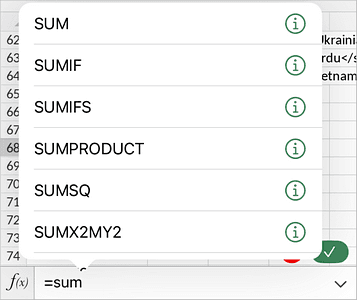
Appuyez sur la barre de formule pour commencer à saisir une formule. Pendant la saisie, des suggestions de formules correspondantes s'affichent.
Couper, copier, coller des données
Pour couper, copier et coller des données dans la feuille de calcul en cours, appuyez une fois sur une cellule, une ligne ou une colonne, puis appuyez de nouveau dessus après une courte pause pour ouvrir le menu contextuel et utilisez l'option correspondante :
- Couper - sélectionnez les données et utilisez l'option Couper pour supprimer la sélection et l'envoyer vers la mémoire du presse-papiers. Les données coupées peuvent ensuite être insérées dans un autre endroit de la même feuille de calcul.
- Copier - sélectionnez les données et utilisez l'option Copier pour copier la sélection dans la mémoire du presse-papiers. Les données copiées peuvent ensuite être insérées dans un autre endroit de la même feuille de calcul.
- Coller - placez le curseur dans votre feuille de calcul à l'endroit où vous souhaitez coller les données copiées et utilisez l'option Coller. Les données seront insérées à la position actuelle du curseur.
Remplissage automatique de données
Pour remplir rapidement plusieurs cellules avec les mêmes données, utilisez l'option Remplissage automatique :
- Sélectionnez les cellules qui serviront de base pour le Remplissage automatique.
- Faites glisser la sélection sur le nombre de cellules souhaité.
- Appuyez sur la zone sélectionnée pour ouvrir le menu contextuel, ensuite appuyez sur l'option Remplissage automatique.

Pour créer une série de nombres (comme 1, 2, 3, 4... ; 2, 4, 6, 8... etc.) ou de dates, vous devez saisir au moins deux valeurs de départ.