Appliquer des styles de police
Vous pouvez mettre en forme un texte à l'aide du panneau de mise en forme du texte au-dessus du clavier ou en utilisant le panneau des paramètres du texte.
Sélectionnez le texte à mettre en forme et utilisez les icônes appropriées de la barre de mise en forme du texte au-dessus du clavier.

Il est aussi possible de configurer la police à l'aide du panneau des paramètres du texte. Accédez au panneau de configuration
-
en appuyant sur l'icône
 de la barre d'outils supérieure ou

-
en appuyant sur l'option Modifier le texte dans le menu contextuel,
Passez à l'onglet Texte et utilisez l'une des options disponibles:

 Gras - appuyez sur cette icône pour mettre le texte en gras et lui donner plus de poids.
 Italique - appuyez sur cette icône pour mettre le texte en italique et lui donner une certaine inclinaison à droite.
 Souligné - appuyez sur cette icône pour souligner le texte avec la ligne qui passe sous les lettres.
 Barré - appuyez sur cette icône pour barrer le texte par la ligne passant par les lettres.
Appuyez sur l'icône  de la barre de mise en forme du texte au-dessus du clavier ou le menu de
 Mise en forme supplémentaire et sélectionnez l'une des options suivantes:
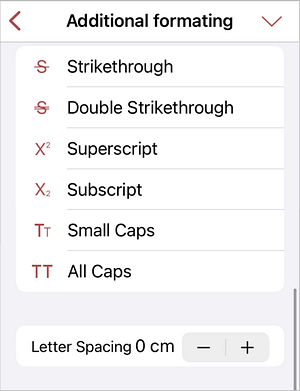
- Barré sert à barrer le texte par la ligne passant par les lettres.
 Barré double sert à barrer le texte par la ligne double passant par les lettres.
 L'option Exposant sert à rendre le texte plus petit et le déplacer vers la partie supérieure de la ligne du texte, comme par exemple dans les fractions.
 L'option Indice sert à rendre le texte plus petit et le déplacer vers la partie inférieure de la ligne du texte, comme par exemple dans les formules chimiques.
 Petites majuscules sert à mettre toutes les lettres en petite majuscule.
 Majuscules sert à mettre toutes les lettres en majuscule.
- Espacement des lettres sert à définir l'espace entre les caractères. Appuyez sur les flèches
 et
 pour augmenter ou diminuer la valeur actuelle.
Pour effacer toute la mise en forme, appuyez sur  Effacer la mise en forme dans le menu.