Sélectionner, couper, copier, coller du texte et des objets
Positionner le point d'insertion
Pour positionner le curseur, touchez une ligne de texte dans la zone de texte et appuyez de manière prolongée jusqu'à ce que la loupe apparaisse pour vous aider à positionner le curseur avec précision. Ensuite en maintenant votre doigt dessus faites glisser le point d'insertion vers l'endroit où vous souhaitez placer le point d'insertion. Le menu contextuel s'affiche permettant d'effectuer les actions suivantes :
- Sélectionner - pour sélectionner le mot actuel.
- Sélectionner tout - pour sélectionner tout le contenu de la zone de texte.
- Coller - pour coller le texte copié.
- Supprimer - pour supprimer le caractère suivant dans la ligne de texte.
- Forme - pour ouvrir le volet de configuration de forme.
- Modifier le texte - pour ouvrir le volet de configuration de texte/paragraphe.
Sélectionner du texte et des objets
Pour sélectionner un seul mot, double-cliquez dessus ou appuyez de manière prolongée jusqu'à ce que le menu contextuel avec l'option Sélectionner apparaisse, ensuite appuyez sur cette option. Pour sélectionner un fragment de texte, faites glisser les poignées de sélection. Pour sélectionner tout le contenu de la zone de texte, appuyez de manière prolongée jusqu'à ce que le menu contextuel avec l'option Sélectionner tout apparaisse, ensuite appuyez sur cette option.
Pour sélectionner un objet (forme, image ou graphique), appuyez dessus. Pour sélectionner une zone de texte, appuyez sur sa bordure.
Lorsque vous sélectionnez un fragment de texte ou un objet, le menu contextuel apparaît avec les options suivantes : Couper, Copier, Coller, Supprimer, Modifier le texte. En fonction de l'objet sélectionné, d'autres options peuvent être disponibles (par exemple, Forme, Lien hypertexte, etc.) qui permettent d'ouvrir le volet de configuration d'un objet.
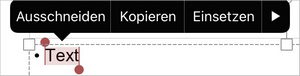
Touchez deux fois une diapositive dans la liste des diapositives pour ouvrir le menu contextuel contenant les options suivantes : Couper, Copier, Coller, Supprimer, Dupliquer, Masquer.
Couper, copier, coller du texte et des objets
Pour couper, copier et coller des fragments de texte/objets dans la présentation en cours, utilisez les options correspondantes du menu contextuel qui apparaît lorsqu'un fragment de texte/un objet est sélectionné :
- Couper - sélectionnez un fragment de texte/un objet et utilisez l'option Couper du menu contextuel pour supprimer la sélection et l'envoyer vers la mémoire du presse-papiers. Les données coupées peuvent ensuite être insérées dans un autre endroit de la même présentation.
- Copier - sélectionnez un fragment de texte/un objet et utilisez l'option Copier du menu contextuel pour copier la sélection dans la mémoire du presse-papiers. Les données copiées peuvent ensuite être insérées vers un autre endroit de la même présentation.
- Coller - placez le curseur dans une zone de texte dans l'endroit où vous souhaitez coller le fragment de texte copié ou double-cliquez sur la diapositive où vous souhaitez coller l'objet copié et utilisez l'option Coller du menu contextuel. Le texte sera inséré à la position actuelle du curseur. L'objet sera inséré sur la diapositive actuellement sélectionnée. Il est possible de copier les données à l'avance à partir de la même présentation.