ONLYOFFICE Documents sur iOS - Présentation
Aperçu
L'application Documents pour iOS permet d'accéder aux fichiers stockés dans votre compte ONLYOFFICE sur votre appareil mobile, d'afficher et de modifier des documents texte, des feuilles de calcul, des présentations et des fichiers PDF, d'ouvrir et de remplir des formulaires PDF, de créer de nouveaux fichiers et de les organiser. Vous pouvez connecter des services de stockage cloud tiers, définir différents types d'accès à vos fichiers et modifier des documents en collaboration avec d'autres utilisateurs du portail ou travailler sur vos fichiers hors connexion.
Appareils compatibles
L'application nécessite iOS 14.0 ou supérieur.
Premier lancement
L'application Documents est disponible sur l'App Store. Une fois téléchargée et installée sur votre appareil mobile, appuyez sur l'icône  pour lancer l'application.
Sections de l'application
L'application Documents comporte quatre sections principales accessibles depuis la barre inférieure.

 Sur l'appareil — contient vos documents locaux que vous pouvez afficher et modifier sans connexion Internet.
 ONLYOFFICE — permet de connecter votre compte ONLYOFFICE DocSpace ou Workspace et de travailler sur les fichiers stockés dans le cloud.
 Clouds — permet de connecter des services de stockage cloud tiers tels que Dropbox, Nextcloud, OneDrive, ownCloud, kDrive, iCloud et d'autres services compatibles WebDAV.
 Paramètres — permet de configurer les paramètres de l'application, de gérer le stockage et d'afficher les informations sur l'application.
Vous pouvez facilement naviguer entre les sections et déplacer des fichiers entre les stockages en utilisant les options de menu des fichiers et dossiers ou par glisser-déposer. Pour déplacer un fichier entre les sections, appuyez de manière prolongée sur le fichier à déplacer, ouvrez une autre section sans relâcher le fichier et faites-le glisser vers le dossier de destination.
Section Sur l'appareil
La section Sur l'appareil s'ouvre par défaut au lancement de l'application. Elle vous permet de créer et de modifier des documents, des feuilles de calcul, des présentations et des fichiers PDF en mode hors connexion. Vous pouvez créer des dossiers pour organiser vos fichiers locaux, déplacer des fichiers entre dossiers, les dupliquer, les renommer ou les supprimer.
Vous pouvez également modifier des fichiers téléchargés depuis votre portail. Le cas échéant, vous pouvez charger n'importe quel fichier local sur votre portail lorsque vous êtes connecté à Internet.
Pour créer de nouveaux fichiers ou importer du contenu, appuyez sur l'icône + dans le coin supérieur droit et sélectionnez l'une des options suivantes :
- Nouveau document, Nouvelle feuille de calcul ou Nouvelle présentation — crée un nouveau fichier du type sélectionné.
 Nouveau dossier — crée un nouveau dossier pour organiser vos fichiers.
 Importer un fichier — parcourez et importez un fichier depuis le stockage de votre appareil.
- Ouvrir un fichier — parcourez le stockage de votre appareil et ouvrez un fichier directement.
 Importer une image — sélectionnez une image depuis votre photothèque.
 Prendre une photo — prenez une photo avec l'appareil photo de votre appareil.
 Numériser un document — numérisez un document imprimé et convertissez-le en fichier modifiable.
Section ONLYOFFICE
La section ONLYOFFICE vous permet de connecter votre compte ONLYOFFICE DocSpace ou Workspace et de travailler sur les fichiers stockés dans le cloud, de partager des documents avec d'autres utilisateurs et de collaborer en temps réel.
Se connecter à DocSpace ou Workspace
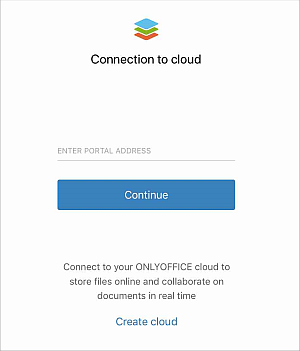
Passez à la section ONLYOFFICE dans la barre inférieure. L'écran Connexion au cloud s'affiche, vous invitant à vous connecter à votre compte existant.
- Saisissez l'adresse de votre portail (ex. : portalname.onlyoffice.com) et appuyez sur Continuer.
- Saisissez l'adresse e-mail et le mot de passe que vous utilisez pour accéder à votre portail, puis appuyez sur Se connecter.
Vous pouvez également vous connecter avec votre compte Google, LinkedIn, Apple ID ou Zoom si vous l'avez préalablement associé à votre profil.
Créer un nouveau portail
Si vous ne disposez pas de compte ONLYOFFICE, vous pouvez créer un nouveau portail directement depuis l'application :
- Appuyez sur le lien Créer cloud en bas de l'écran.
- Remplissez le formulaire d'inscription : créez votre Nom du compte, saisissez votre Prénom, votre Nom, votre Adresse e-mail et appuyez sur Continuer.
- Saisissez et confirmez un mot de passe, puis appuyez sur Créer un portail.
Par défaut, le mot de passe doit comporter entre 8 et 120 caractères.
Récupérer le mot de passe
- Saisissez l'adresse de votre portail sur l'écran de démarrage.
- Appuyez sur le lien Mot de passe oublié ? sur l'écran de connexion et saisissez l'adresse e-mail avec laquelle votre portail a été enregistré.
- Suivez le lien de récupération envoyé à votre adresse e-mail pour réinitialiser votre mot de passe.
Pour vous déconnecter de votre compte, appuyez sur votre photo de profil dans le coin supérieur gauche et sélectionnez l'option Déconnexion.
Sections DocSpace
Lorsque vous êtes connecté à DocSpace, appuyez sur les icônes du panneau gauche pour naviguer entre les sections suivantes :
 Mes documents — vos documents personnels.
 Partagés avec moi — documents partagés avec vous par d'autres utilisateurs.
 Favoris — fichiers et dossiers que vous avez marqués comme favoris pour un accès rapide.
 Récents — fichiers récemment ouverts sur le portail et sur l'appareil.
 Documents communs — fichiers et dossiers accessibles à tous les utilisateurs du portail.
 Documents de projet — dossiers correspondant aux projets existants dans le module Projets du portail.
 Corbeille — fichiers supprimés qui peuvent être restaurés ou supprimés définitivement.
Section Clouds
La section Clouds vous permet de connecter des services de stockage cloud tiers et de modifier vos documents directement, sans les télécharger puis les recharger.
Connecter iCloud
Appuyez sur le service  iCloud Drive dans la section MES CLOUDS. La connexion s'établit automatiquement. Appuyez sur Créer pour commencer à travailler.
Connecter des services tiers
Appuyez sur le service souhaité dans la section CONNECTER LES CLOUDS : Nextcloud, ownCloud (y compris oCIS), Dropbox, OneDrive, kDrive ou tout autre service WebDAV. Pour connecter un service WebDAV, renseignez les informations suivantes :
- Serveur — l'adresse de votre serveur WebDAV.
- Identifiant et Mot de passe — vos identifiants de connexion.
Appuyez sur Suivant pour finaliser la connexion. Vous pouvez également utiliser un service EMM ou un serveur MDM pour connecter votre stockage WebDAV.
Les services de stockage connectés apparaissent dans la section MES CLOUDS du panneau de navigation gauche.
Section Paramètres
Paramètres et sécurité
-
Pour activer les notifications push, appuyez sur Notifications et sélectionnez Activer dans les paramètres. Vous serez redirigé vers les paramètres de votre appareil où vous pourrez activer les notifications d'ONLYOFFICE.
-
Pour personnaliser le thème de l'application, appuyez sur Thème et sélectionnez l'une des options : Identique au système, Clair ou Sombre.
-
Pour activer la protection par code d'accès, appuyez sur Verrouillage par code, puis sur Activer le code et définissez un code à 4 chiffres.
remarqueSi vous oubliez le code, vous devrez désinstaller et réinstaller l'application. Tous les documents locaux seront perdus.
Stockage
- Pour vider le cache de l'application, appuyez sur Cache puis sur Vider le cache.
- Pour afficher l'aperçu des fichiers, activez l'option Aperçu des fichiers. Pour économiser de l'espace de stockage, activez l'option Compresser les images.
Informations
- La section À propos contient des informations sur la version de l'application, les Conditions d'utilisation et la Politique de confidentialité.
- La section Aide et commentaires contient les éléments de menu suivants :
- Suggérer une fonctionnalité — vous êtes redirigé vers le formulaire correspondant à remplir.
- Contacter le support — accédez au forum pour trouver des solutions ou décrire votre problème.
- Centre d'aide — vous êtes redirigé vers le Centre d'aide ONLYOFFICE qui s'ouvre dans votre navigateur par défaut.
- Nouveautés — consultez le journal des modifications pour la version actuelle.
Actions rapides
Appuyez de manière prolongée sur l'icône de l'application sur votre écran d'accueil pour accéder aux actions rapides :
- Nouveau document — crée un nouveau document texte.
- Nouvelle feuille de calcul — crée une nouvelle feuille de calcul.
- Nouvelle présentation — crée une nouvelle présentation.
Lorsque vous sélectionnez l'une de ces options, vous êtes invité à saisir un nom de fichier. Le fichier sera créé localement dans la section Sur l'appareil.
Protection Touch ID
Le menu d'actions rapides propose également des options de sécurité :
- Demander Touch ID — active l'authentification biométrique pour accéder à l'application.
- Masquer et demander Touch ID — active l'authentification biométrique et masque le contenu de l'application dans les aperçus de notifications et les résultats de recherche Spotlight.
Assistant IA
L'application intègre un assistant IA disponible dans les éditeurs de documents et de feuilles de calcul. Vous pouvez donner des instructions en langage naturel pour vérifier l'orthographe et la grammaire, réécrire ou résumer du texte, traduire, appliquer une mise en forme et automatiser des tâches répétitives. Pour configurer l'assistant IA, consultez l'article Activer l'assistant IA.