Protéger des documents avec un mot de passe
Protéger des documents avec un mot de passe
Pour protéger vos documents dans l'éditeur de documents :
-
Appuyez sur l'icône
 Outils dans le coin droit de la barre d'outils supérieure.
-
Appuyez sur l'option de menu
 Protection.
-
Choisissez si vous voulez chiffrer le fichier ou protéger le document.
Pour chiffrer un fichier et empêcher tout accès non autorisé :
-
Appuyez sur l'élément de menu Chiffrer le fichier.
-
Saisissez le mot de passe et vérifiez-le.
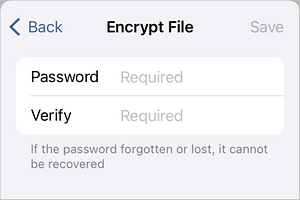 remarque
Veuillez noter que le mot de passe ne peut pas être récupéré. Conservez-le dans un endroit sûr afin de ne pas l'oublier.
-
Appuyez sur le bouton Enregistrer dans le coin supérieur droit.
Pour protéger un document et restreindre les droits d'accès :
-
Appuyez sur l'élément de menu Protéger le document.
-
Activez le curseur Définir le mot de passe. Saisissez le mot de passe et vérifiez-le.
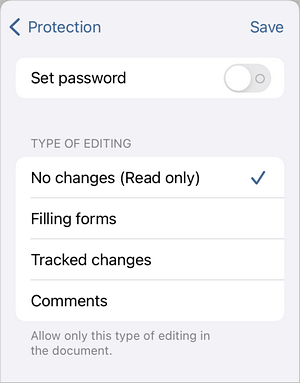 remarque
Veuillez noter que le mot de passe ne peut pas être récupéré. Conservez-le dans un endroit sûr afin de ne pas l'oublier.
-
Sélectionnez les droits de modification autorisés pour le document : Aucune modification (Lecture seule), Remplissage de formulaires, Suivi des modifications ou Commentaires.
-
Appuyez sur le bouton Enregistrer dans le coin supérieur droit.
-
La prochaine fois que vous ouvrirez ce document, vous devrez saisir le mot de passe.

Modifier le mot de passe
Pour modifier le mot de passe dans l'éditeur de documents :
- Appuyez sur l'icône Outils dans le coin droit de la barre d'outils supérieure.
- Appuyez sur l'option de menu Protection.
- Saisissez et vérifiez le nouveau mot de passe dans la section de protection correspondante.
- Appuyez sur le bouton Enregistrer dans le coin supérieur droit.
Supprimer le mot de passe
Pour supprimer la protection par mot de passe dans l'éditeur de documents :
- Appuyez sur l'icône Outils dans le coin droit de la barre d'outils supérieure.
- Appuyez sur l'option de menu Protection.
- Désactivez le curseur Définir le mot de passe dans la section de protection correspondante.
- Appuyez sur le bouton Enregistrer dans le coin supérieur droit.
Supprimer la protection du document
Pour supprimer les restrictions d'accès d'un document protégé :
- Appuyez sur l'icône Outils dans le coin droit de la barre d'outils supérieure.
- Appuyez sur l'option de menu Protection.
- Appuyez sur l'option de menu Supprimer la protection.
- Saisissez le mot de passe dans la fenêtre Supprimer la protection du document et appuyez sur OK.