Ajouter des formes
Insérer une forme
- Placez le curseur à l'endroit où vous voulez insérer la forme.
- Appuyez sur l'icône
 de la barre d'outils supérieure pour ouvrir le panneau d'insertion de nouveaux objets.
- Appuyez sur l'onglet
 Forme.
- Sélectionnez l'une des formes disponibles.
La forme sélectionnée sera ajoutée. Après cela vous pouvez modifier ses propriétés et sa position.
Vous pouvez modifier les propriétés à l'aide de la barre de mise en forme ci-dessous.

Régler les paramètres d'une forme
-
Appuyez sur la forme à sélectionner.
-
Accédez au panneau Paramètres de forme
- en appuyant sur l'icône
 de la barre d'outils supérieure ou
- en appuyant sur l'option Forme dans le menu contextuel.
- en appuyant sur l'icône
-
Appuyez sur la flèche à côté de l'élément du menu approprié : Style, Habillage, Remplacer ou Réorganiser.
La section Style comprend quatre menus : Remplissage, Contour, Ombre, Opacité.
-
Remplissage sert à remplir une forme avec une couleur unie, un dégradé, une image personnalisée, une texture prédéfinie ou un modèle.
-
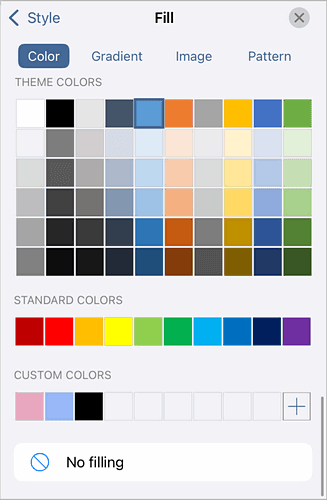
Couleur sert à sélectionner l'une des couleurs de Thème ou des couleurs Standard, ou créez votre Couleur personnalisée. Si vous n'avez pas besoin d'utiliser le remplissage, sélectionnez l'option Aucun remplissage
 .
-
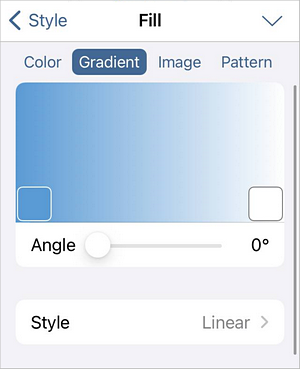
Dégradé — sélectionnez deux couleurs à fondre doucement, définissez l'angle à l'aide du curseur et sélectionnez l'un des styles de transition disponibles : Linéaire ou Radial. Pour ajouter des points de dégradé, appuyez et maintenez en bas du champ de couleur dégradée ou appuyez et maintenez le carré de couleur dégradée existant et sélectionnez Dupliquer dans le menu contextuel, ensuite appuyez sur le nouveau carré de couleur dégradée et définissez la couleur nécessaire.
-
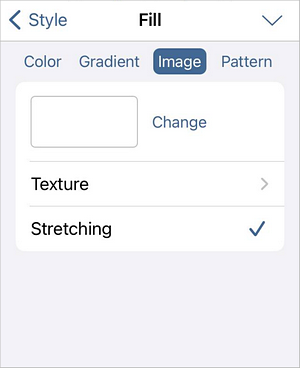
Image — sélectionnez l'image à insérer dans la forme.
- Appuyez sur Modifier et choisissez une photo depuis votre bibliothèque, prenez une photo, insérez une image depuis Fichiers ou supprimez une image.
- Appuyez sur l'option Texture et choisissez l'une des textures disponibles.
- Activez ou désactivez l'option Étirement pour adapter l'image/la texture et remplir la forme ou garder la taille originale de l'image/la texture respectivement.
-
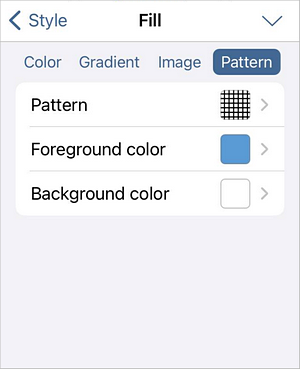
Modèle — sélectionnez un modèle à insérer dans la forme.
- Modèle — appuyez sur cette option et sélectionnez l'un des modèles disponibles.
- Couleur de premier plan — sélectionnez l'une des couleurs de Thème ou des couleurs Standard, ou créez votre Couleur personnalisée pour le premier plan du modèle.
- Couleur d'arrière-plan — sélectionnez l'une des couleurs de Thème ou des couleurs Standard, ou créez votre Couleur personnalisée pour l'arrière-plan du modèle.
-
-
Contour — définissez le type, la couleur et l'épaisseur de la bordure.
-
Type — sélectionnez l'un des types de bordures disponibles ou l'option Non pour supprimer la bordure de la forme.

-
Couleur — sélectionnez l'une des couleurs de Thème ou des couleurs Standard, ou créez votre Couleur personnalisée pour la bordure.

-
Épaisseur — utilisez le curseur pour régler l'épaisseur de la bordure.

-
-
Ombre — activez ou désactivez le commutateur pour appliquer ou pour ne pas appliquer respectivement une ombre à une forme.
-
Opacité — utilisez le curseur pour régler le niveau d'opacité d'une forme.
La section Habillage permet de sélectionner le style d'habillage disponible et de modifier certaines options d'emplacement. Pour en savoir plus, veuillez consulter l'article Modifier l'habillage de texte.
La section Remplacer permet de remplacer la forme actuelle par une autre en la sélectionnant du menu.
La section Réorganiser permet de définir la position de la forme sélectionnée par rapport à d'autres objets lorsque plusieurs objets se superposent. Pour en savoir plus, veuillez consulter l'article Manipuler des objets.
-
Ajouter du texte à une forme
-
Placez le point d'insertion :
- appuyez sur la forme, ensuite appuyez sur Modifier le texte dans le menu contextuel ou
- appuyez deux fois sur la forme.
-
Saisissez le texte.
Le texte que vous ajoutez fait partie de la forme (lorsque vous déplacez ou faites pivoter la forme, le texte se déplace avec la forme).

Supprimer la forme
Sélectionnez la forme en appuyant dessus et procédez de l'une des manières suivantes :
- appuyez sur l'option Supprimer dans le menu contextuel, ou
- ouvrez le panneau Paramètres de forme en appuyant sur l'icône dans la barre d'outils supérieure, faites glisser vers le haut et appuyez sur le bouton Supprimer la forme, ou
- appuyez sur l'icône de la corbeille dans le menu ci-dessous.