Gérer des fichiers
Gérer du contenu
Pour créer de nouveaux fichiers ou importer du contenu, appuyez sur l'icône + dans le coin supérieur droit et sélectionnez l'une des options suivantes :
- Nouveau document, Nouvelle feuille de calcul ou Nouvelle présentation — crée un nouveau fichier du type sélectionné.
 Importer un fichier — parcourez et importez un fichier depuis le stockage de votre appareil.
 Importer une image — sélectionnez une image depuis votre photothèque.
 Prendre une photo — prenez une photo avec l'appareil photo de votre appareil.
 Numériser un document — numérisez un document imprimé et convertissez-le en fichier modifiable.
 Connecter un stockage — connectez un nouveau service de stockage cloud.
Filtrer les éléments
Pour accéder aux paramètres de filtrage, appuyez sur l'icône  dans le coin supérieur droit de la section Sur l'appareil ou ONLYOFFICE.
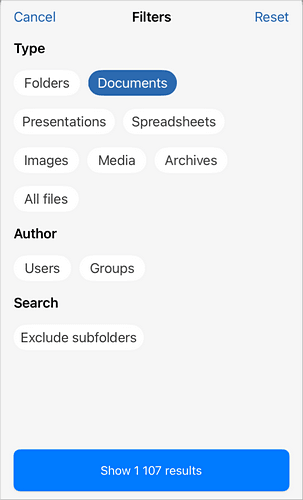
Les options de filtrage disponibles sont les suivantes :
- Type — filtrez par type de fichier : Dossiers, Documents, Présentations, Feuilles de calcul, Images, Médias, Archives, Tous les fichiers.
- Auteur — filtrez par utilisateur ou groupe. Appuyez sur Utilisateurs ou Groupe, puis sélectionnez l'utilisateur ou le groupe souhaité dans la liste ou utilisez le champ de recherche.
- Recherche — excluez les sous-dossiers de la recherche en appuyant sur le bouton correspondant.
Pour réinitialiser les filtres appliqués, ouvrez la fenêtre Filtres et appuyez sur Réinitialiser dans le coin supérieur droit.
Trier et afficher les fichiers
Pour trouver rapidement le fichier souhaité par son nom, utilisez le champ Rechercher en haut. Appuyez sur ce champ, saisissez le nom du fichier et appuyez sur le bouton Rechercher du clavier.

Appuyez sur l'icône  dans le coin supérieur droit pour accéder aux options suivantes :
- Sélectionner — sélectionnez des fichiers et des dossiers pour des opérations groupées.
- Icônes/Liste — basculez entre l'affichage des fichiers sous forme d'icônes ou de liste.
- Trier par — triez la liste de fichiers par Date, Titre, Type, Taille ou Auteur. Appuyez à nouveau sur le critère sélectionné pour inverser l'ordre de tri. L'ordre croissant est indiqué par une flèche vers le haut
 . L'ordre décroissant est indiqué par une flèche vers le bas
 .
Opérations sur un fichier
Appuyez de manière prolongée sur le fichier souhaité dans la liste pour accéder au menu du fichier :
Les options disponibles peuvent varier selon la section de l'application sélectionnée, le type de fichier et vos droits d'accès.
 Sélectionner — sélectionnez le fichier pour des opérations groupées.
 Aperçu — affichez l'aperçu du fichier.
 Modifier — modifiez le fichier (disponible pour les documents texte, les feuilles de calcul, les présentations et les fichiers PDF si vous disposez des droits de modification correspondants).
 Afficher l'historique des versions — consultez l'historique des versions du fichier.
 Marquer comme favori/Retirer des favoris — ajoutez le fichier aux Favoris pour un accès rapide ou retirez-le si vous n'en avez plus besoin.
 Télécharger — téléchargez le fichier dans le stockage ONLYOFFICE local de votre appareil pour un accès hors connexion.
 Copier — copiez le fichier vers un autre emplacement.
 Exporter — ouvrez la feuille de partage iOS pour partager le fichier via AirDrop, Mail ou d'autres applications, ou copiez-le vers un autre emplacement.
 Renommer — renommez le fichier.
 Paramètres de partage — ouvrez la fenêtre des paramètres de partage. La liste des liens créés est affichée dans la fenêtre. Appuyez sur l'icône dans le coin supérieur droit pour ajouter des utilisateurs. Lors de l'ajout d'utilisateurs, vous pouvez ajuster leurs droits d'accès dans le coin inférieur gauche : Refuser l'accès, Lecteur, Commentateur, Réviseur ou Accès complet.
 Supprimer — déplacez le fichier vers la Corbeille. Le fichier supprimé peut être restauré ou supprimé définitivement ultérieurement.
Opérations sur un dossier
Appuyez sur le dossier dans la liste pour l'ouvrir. Pour revenir au dossier/à la section racine, utilisez l'icône  dans le coin supérieur gauche.
Appuyez de manière prolongée sur le dossier souhaité dans la liste pour accéder au menu du dossier :
- Sélectionner — sélectionnez le dossier pour des opérations groupées.
- Ouvrir — ouvrez le dossier.
- Renommer — renommez le dossier.
- Déplacer ou copier — déplacez ou copiez le dossier vers un autre emplacement. Après avoir appuyé sur cette option, choisissez Copier ou Déplacer, puis sélectionnez la destination parmi les dossiers racine disponibles (stockage ONLYOFFICE local ou services cloud connectés).
- Supprimer — supprimez le dossier et tout son contenu en le déplaçant vers la Corbeille.
Opérations sur plusieurs fichiers/dossiers
Appuyez sur l'icône dans le coin supérieur droit et choisissez l'option Sélectionner. Vous pouvez également appuyer de manière prolongée sur un fichier ou un dossier et choisir Sélectionner dans le menu. Marquez les éléments souhaités en utilisant les cercles vides à gauche des éléments. Appuyez sur l'icône dans le coin inférieur droit correspondant à l'action que vous souhaitez effectuer sur les éléments sélectionnés :
 — déplacez tous les éléments sélectionnés vers la section/le dossier spécifié.
 — copiez tous les éléments sélectionnés vers la section/le dossier spécifié.
 — déplacez tous les éléments sélectionnés vers la Corbeille. Les éléments supprimés peuvent être restaurés ou supprimés définitivement ultérieurement.
Opérations sur les fichiers/dossiers dans la Corbeille
Les éléments placés dans la Corbeille sont automatiquement supprimés après 30 jours et ne peuvent pas être récupérés.
Appuyez de manière prolongée sur l'élément souhaité dans la Corbeille pour accéder au menu. Choisissez l'une des options disponibles :
 Restaurer — restaurez l'élément sélectionné.
- Supprimer — supprimez définitivement l'élément sélectionné de la Corbeille.
Appuyez sur l'icône  dans le coin supérieur droit et appuyez sur les cercles vides à gauche des éléments. Appuyez sur l'icône dans le coin inférieur droit correspondant à l'action que vous souhaitez effectuer sur les éléments sélectionnés :
 — restaurez tous les éléments sélectionnés.
 — supprimez définitivement tous les éléments sélectionnés de la Corbeille.
 — videz la Corbeille.