Créer des listes
Pour créer une liste dans une zone de texte,
-
placez le curseur à la position où vous voulez commencer la liste (cela peut être une nouvelle ligne ou le texte existant),
-
accédez au panneau des paramètres:
- en appuyant sur l'icône
 de la barre d'outils supérieure ou
- en appuyant sur l'option Modifier dans le menu contextuel,
- en appuyant sur l'icône
-
passez à l'onglet TEXTE et balayez l'écran vers le haut pour voir toutes les options,
-
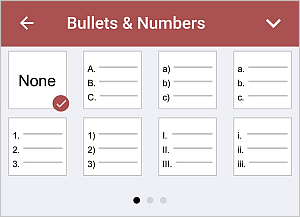
appuyez sur Puces et numérotation et sélectionnez le type de liste nécessaire:
-
le premier onglet propose les listes de Numérotation pour créer une Liste ordonnée utilisant des nombres ou des lettres:
-
le deuxième onglet propose les listes de Puces pour créer une Liste non ordonnée utilisant des marqueurs:

-
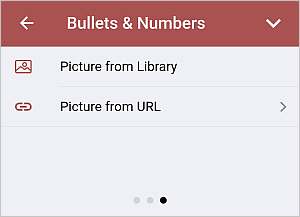
Le troisième onglet propose des listes Personnalisées. Sélectionnez l'une des options suivantes pour télécharger l'image:
-
 Image à partir de bibliothèque permet d'ajouter l'image depuis la galerie d'images.remarque
vous devez autoriser l'application à accéder la galerie d'images sur votre appareil.
-
 Image à partir de l'URL permet d'ouvrir la fenêtre Paramètres de lien où vous pouvez saisir l'adresse de l'image dans le champ URL de l'image et appuyez sur INSÉRER UNE IMAGE.
Les images seront redimensionnées en fonction de la taille de la police.
-
-
-
fermez le panneau de configuration du texte en appuyant sur la flèche
 à droite.
-
appuyez sur la touche Entrée
 à la fin de la ligne chaque fois que vous voulez ajouter un nouvel élément à la liste. Pour terminer la liste, appuyez sur
 et continuez dans le paragraphe de texte simple.
Il est également possible de modifier le retrait de la liste à puces et de la liste numérotée en utilisant des icônes Diminuer le retrait  et Augmenter le retrait
 sous l'onglet TEXTE.