Parcourir un document
Pour faire défiler votre document de plusieurs pages, balayez vers le bas/haut. Avec un document agrandi vous pouvez balayer vers la droite/gauche. Les barres de défilement horizontales et verticales apparaissent lorsque vous commencez à faire défiler.
Pour faire un zoom avant, utilisez le geste tactile pour agrandir: placez deux doigts à proximité l'un de l'autre sur l'écran et écartez-les.
Pour faire un zoom arrière, utilisez le geste tactile pincer pour réduire: placez deux doigts sur l'écran et rapprochez-les.
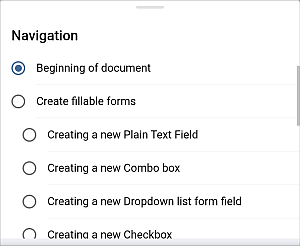
Vous pouvez également parcourir des en-têtes du document. Appuyez sur l'icône  Paramètres dans le coin supérieur droit et choisissez l'option Navigation. Sélectionnez l'en-tête nécessaire dans la liste, pour passer à celui-ci.
Pour basculer entre Affichage mobile et Affichage standard,
- en mode Affichage mobile, appuyez sur l'icône
 dans le coin supérieur droit pour passer en mode Affichage standard. Pour revenir au mode Affichage mobile, appuyez sur l'icône
 dans le coin supérieur droit.
- en Mode édition, appuyez sur l'icône Paramètres dans le coin supérieur droit et activez l'option Affichage mobile. Alors, votre document est ajusté à la largeur de votre écran. Désactivez cette option pour revenir en mode Affichage standard.