Tâches
Sous l'onglet Tâches, s'affiche la liste des tâches disponibles pour l'utilisateur actif. En fonction de ses autorisations d'accès, l'utilisateur peut afficher, gérer, créer ou modifier les tâches disponibles.
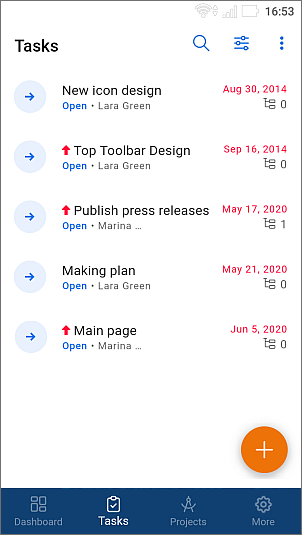
Dans la liste des tâches, il est possible d'afficher les informations sur les tâches:
- le nom de la tâche,
- le niveau de priorité élevé
 de la tâche qui est affiché à gauche du titre de la tâche,
- l'état de la tâche est marqué par l'icône appropriée à gauche: les états par défaut sont ouverte
 ou fermée
 ,
- la personne qui a créé la tâche,
- La date limite de la tâche,
- le nombre de sous-tâches
 s'affiche à droite.
Trier et filtrer les tâches dans la liste
Pour retrouver rapidement une trache dans la liste, vous pouvez utiliser les options de tri et filtre.
Trier les tâches
- appuyez sur l'icône
 dans le coin supérieur droit,
- sélectionnez le critère de tri approprié: Date limite, Priorité, Date de création, Date de début, Titre et Ordre,
- appuyez sur le critère nécessaire pour trier les éléments par ordre croissant ou par ordre décroissant. Appuyez encore une fois sur le même critère pour inverser l'ordre de tri.
Filtrer les tâches
- appuyez sur l'icône
 dans le coin supérieur droit,
- sélectionnez le filtre approprié dans la liste de Filtres: Responsable, Auteur, Projet, Jalon, Statut, Date d'échéance et configurez les paramètres nécessaires du filtre sélectionné:
- pour filtrer les tâches par Responsable, choisissez l'une des options suivantes: Moi, Autre utilisateur (sélectionnez une option), Groupes (sélectionnez le groupe nécessaire), Aucun responsable.
- pour filtrer les tâches par Auteur, choisissez l'une des options suivantes: Moi, Autre utilisateur (sélectionnez une option).
- pour filtrer les tâches par Projet, choisissez l'une des options suivantes: Mes projets, Autres projets, Avec tags, Sans tags.
- pour filtrer les tâches par Jalon, choisissez l'une des options suivantes: Jalons avec mes tâches, Aucun jalon, Autres jalons.
- pour filtrer les tâches par Statut, choisissez l'une des options suivantes: Ouverte ou Fermée.
- pour filtrer les tâches par Date d'échéance, sélectionnez l'une des options disponibles: En retard, Aujourd'hui, Prochains ou appuyez sur l'option Période personnalisée, sélectionnez la date de Début et la date de Fin dans le calendrier et cliquez sur ENREGISTRER.
- le cas échéant, ajoutez d'autres filtres disponibles,
- appuyez sur le bouton AFFICHER LES TÂCHES.
Gérer les tâches dans la liste
Pour modifier l'état de la tâche, touchez l'icône de l'élément nécessaire et sélectionnez l'option appropriée pour modifier l'état de la tâche:
Pour les tâches ouvertes, l'option Fermer permet de fermer la tâche sélectionnée.
Pour les tâches fermées, l'option Ouvrir permet de rouvrir la tâche sélectionnée.

Ouvrez la tâche nécessaire et appuyez sur le bouton dans le coin supérieur droit.
permet de choisir l'une des opérations disponibles:
- Copier le lien vers la tâche sélectionnée,
- Modifier la tâche,
- Suivre/Ne pas suivre la tâche,
- Copier la tâche,
- Supprimer la tâche.
Afficher les tâches
Pour afficher une tâche, vous pouvez appuyer sur le nom de la tâche dans la liste des tâches.
L'écran aperçu des tâches s'affiche. La rubrique Aperçu est activée par défaut.
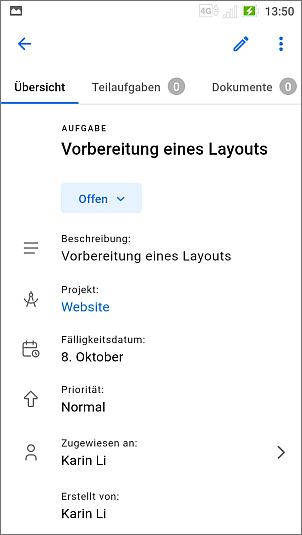
Pour parcourir les rubriques de la tâche, appuyez sur les boutons de la barre supérieure:
Aperçu - pour afficher les informations sur la tâche: nom, statut, projet, jalon, date de début, date d'échéance, priorité, créée par, date de création.
Sous-tâches - pour afficher la liste des sous-tâches ajoutées à cette tâche. Si vous disposez des autorisations d'accès appropriées, vous pouvez gérer les sous-tâches existantes ou en ajouter de nouvelles à la tâche à l'aide du bouton rond  dans le coin inférieur droit.
Documents - pour afficher le documents joints à cette tâche,
Commentaires - pour afficher les commentaires concernant cette tâche.
Créer une nouvelle tâche
Si vous avez l'autorisation de créer une tâche, l'icône est disponible dans le coin inférieur droit de la liste de tâches. Pour créer une nouvelle tâche:
-
appuyez sur l'icône
- un formulaire de création de tâche s'affiche,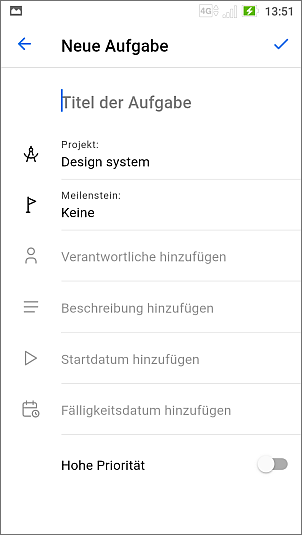
-
saisissez le Titre de tâche (ce champ est obligatoire),
-
sélectionnez le Projet auquel vous voulez ajouter la tâche (cette option est obligatoire): appuyez sur Sélectionner le projet, ensuite choisissez l'un des projets disponibles.
-
sélectionnez le Jalon auquel vous souhaitez ajouter la tâche: appuyez sur Aucun, ensuite choisissez l'un des jalons disponibles au sein du projet sélectionné.
-
choisissez la personne responsable à laquelle vous souhaitez assigner cette tâche à l'aide de l'option Ajouter un responsable: appuyez sur Ajouter un responsable, ensuite choisissez l'un des utilisateurs disponibles sur l'écran Sélectionner les utilisateurs responsables en appuyant sur les noms appropriés. Une fois terminé, appuyez sur l'icône
 dans le coin supérieur droit,
-
Activez l'option Notifier les utilisateurs responsables si vous souhaitez leur envoyer une notification correspondante concernant une nouvelle tâche. Cette option est déactivée par défaut.
-
Ajouter une description à la tâche, le cas échéant,
-
définissez la Date de début: sélectionnez l'option Définir la date de début et sélectionnez la date nécessaire dans le calendrier,
-
définissez la Date d'échéance: appuyez sur l'option Définir la date d'échéance et sélectionnez la date nécessaire dans le calendrier,
-
Activez l'option Haute priorité, le cas échéant. Utilisez cette option si le jalon que vous venez de créer est plus important que d'autres,
-
une fois terminé, appuyez sur l'icône
dans le coin supérieur droit de l'écran Nouvelle tâche.
Modifier les tâches
Pour configurer les paramètres d'une tâche, appuyez sur le nom de la tâche dans la liste des tâches, appuyez sur l'icône dans le coin supérieur droit et sélectionnez l'option Modifier la tâche.
Sur l'écran Modifier la tâche, configurez les paramètres nécessaires qu'on a définis lors de la création. Vous pouvez également modifier le Statut du projet en sélectionnant l'une des options: Ouverte ou Fermée. Une fois terminé, appuyez sur l'icône dans le coin supérieur droit.
Pour supprimer une tâche, passez à l'écran aperçu de la tâche, appuyez sur le bouton dans le coin supérieur droit et sélectionnez l'option Supprimer la tâche.
Créer une nouvelle sous-tâche
Pour commencer à créer une nouvelle sous-tâche, ouvrez l'écran aperçu de la tâche, accédez à la section Sous-tâches à l'aide du panneau supérieur, ensuite appuyez sur l'icône dans le coin inférieur droit de la liste des sous-tâches.
Sur l'écran Ajouter une sous-tâche, créez une sous-tâche:
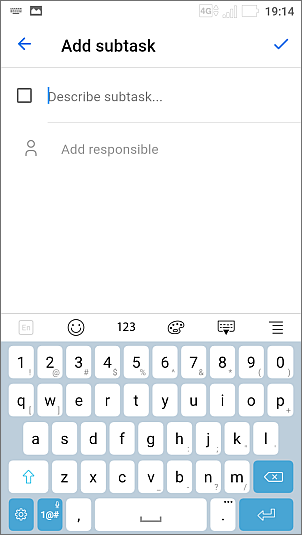
- saisissez le Titre de votre sous-tâche dans le champ Décrire la sous-tâche…,
- sélectionnez la personne responsable que vous souhaitez attribuer à cette sous-tâche: appuyez sur Ajouter un responsable, cochez l'utilisateur nécessaire sur l'écran Sélectionner les responsables, ensuite appuyez sur l'icône dans le coin supérieur droit.
- appuyez sur l'icône dans le coin supérieur droit de l'écran Ajouter une tâche.
Pour fermer une sous-tâche, appuyez sur le carré  à gauche de tâche.