Documents de projet
Sous l'onglet Documents s'affiche la liste de tous les documents ajoutés aux projets qui sont disponibles pour l'utilisateur actuel. En fonction de l'autorisation d'accès, utilisateurs peuvent consulter les documents du projet et les gérer.
S'il vous faut créer de nouveaux documents / feuilles de calcul / présentations, veuillez télécharger l'application ONLYOFFICE Documents pour Android et procédez à la création des fichiers nécessaires.
Dans la liste des documents du projet, vous pouvez voir les dossiers qui correspondent aux projets existants. Dans chaque dossier de projet, vous trouverez tous les fichiers et les dossiers associés à ce projet :
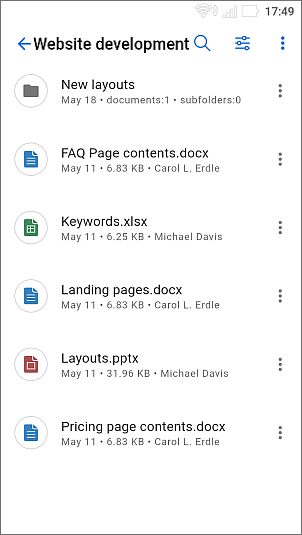
Dans la liste des fichiers, vous pouvez consulter les informations sur des fichiers: titre, date de création, taille du fichier et auteur.
Trier et filtrer les documents dans la liste
Pour retrouver rapidement un document dans la liste, vous pouvez utiliser les options de tri et filtre.
Trier des documents
- appuyez sur l'icône
 dans le coin supérieur droit,
- sélectionnez le critère de tri approprié: Modifié le, Date de création, Titre, Type, Taille ou Auteur,
- appuyez sur le critère nécessaire pour trier les éléments par ordre croissant ou par ordre décroissant. Appuyez encore une fois sur le même critère pour inverser l'ordre de tri.
Filtrer des documents
- appuyez sur l'icône
 dans le coin supérieur droit,
- sélectionnez le filtre approprié dans la liste de Filtres: Type ou Auteur, et sélectionnez les paramètres de filtre nécessaires:
- Pour filtrer les fichiers par Type, sélectionnez le type approprié (Dossiers, Documents, Présentations, Feuilles de calcul, Images, Média, Archives, Tous les fichiers)
- pour filtrer les fichiers par Auteur, choisissez l'une des options suivantes: Moi, Utilisateurs ou Groupes.
- appuyez sur le bouton AFFICHER LES DOCUMENTS.
Gérer les fichiers dans la liste
Appuyez sur l'icône  à droite du fichier nécessaire dans la liste des fichiers.
Pour les documents, les feuilles de calcul, les présentations, les fichiers multimédias, les images, les archives et les fichiers dans d'autres formats, vous pouvez choisir les actions suivantes:
-
Ouvrir le fichier sélectionné dans l'application ONLYOFFICE Documents. Il vous faut également vous connecter avec le même compte pour obtenir l'accès au fichier,
-
Copier le lien vers le fichier sélectionné,
-
Télécharger le fichier sélectionné. Une fois téléchargé, le document s'ouvre,
-
Copier le fichier sélectionné,
-
Déplacer le fichier sélectionné,
-
Renommer le fichier sélectionné. Si vous sélectionnez l'option Renommer, une nouvelle fenêtre s'ouvre. Saisissez un nouveau nom de fichier et appuyez sur le bouton CONFIRMER,
-
Supprimer le fichier sélectionné.
remarqueLes options Déplacer, Renommer et Supprimer peuvent être indisponibles pour les utilisateurs qui n'ont pas les les autorisations d'accès appropriées.
Ouvrir des documents et fichiers multimédias
Vous pouvez ouvrir et afficher des documents et des fichiers multimédias (vidéo, images, audio) directement depuis l'application.
Pour ouvrir un document, appuyez dessus, et il s'ouvrira automatiquement dans l'éditeur ONLYOFFICE Documents. Une fois l'édition terminée, enregistrez le document et celui-ci sera automatiquement mis à jour.
Assurez-vous que votre compte actif actuel dans l'application Documents est celui-ci dans l'application Projets coïncident.
Pour ouvrir un fichier multimédia, appuyez dessus, et le téléchargement du fichier sélectionné démarrera sur votre appareil. Ensuite, vous serez invité à utiliser l'une des applications prenant en charge ce type de fichier.
Des autorisations supplémentaires peuvent être nécessaires pour télécharger et ouvrir des fichiers multimédias.