Insérer des images
Ajouter une image
-
sélectionnez la feuille de calcul où vous voulez placer l'image,
-
appuyez sur l'icône
 de la barre d'outils supérieure pour ouvrir le panneau d'insertion d'un nouvel objet,
-
passez à l'onglet
 Autre,
-
appuyez sur l'option
 Image et sélectionnez l'une des options suivantes pour charger l'image:
-
l'option
Image de la bibliothèque ouvrira la bibliothèque multimédia où vous pouvez sélectionner le fichier nécessaire.remarqueVous devez disposer des autorisations appropriées pour la bibliothèque multimédia de votre appareil.
-
l'option
 Image depuis un lien ouvrira le panneau Paramètres du lien où vous pouvez saisir l'adresse web de l'image dans le champ URL de l'image et appuyer sur le bouton Insérer l'image.
-
l'option
 Prendre une photo ouvrira l'application appareil photo par défaut. Prenez une photo et appuyez sur OK.
-
l'option
 Insérer depuis vous permet de sélectionner une image dans les fichiers du smartphone ou dans les stockages cloud.remarque
Pour accéder au stockage cloud, vous devez y être connecté et disposer des droits nécessaires.
-
L'image sera ajoutée. Maintenant vous pouvez modifier ses propriétés et sa position.
Régler les paramètres de l'image
Lorsque l'image est sélectionnée, vous pouvez ouvrir le panneau des paramètres de la forme/de l'image afin de modifier la forme de l'image, régler la taille et la couleur de sa bordure ou modifier la position de l'image par rapport aux autres objets.
-
sélectionnez l'image en appuyant dessus,
-
ouvrez le panneau des paramètres
- en appuyant sur l'icône
 de la barre d'outils supérieure ou inférieure, ou
- en appuyant sur l'option dans le menu contextuel,
- en appuyant sur l'icône
-
passez à l'onglet Forme et appuyez sur l'élément de menu nécessaire: Style, Remplacer ou Paramètres avancés. Utilisez l'icône
 à gauche pour revenir à la section précédente des paramètres.
La section Style vous permet d'activer les options suivantes:
-
Style de bordure - réglez la bordure:
- Trait - basculez l'interrupteur pour activer ou désactiver l'affichage de la bordure.
- Taille - réglez la taille de la bordure en faisant glisser le curseur.
- Couleur - sélectionnez la couleur de la bordure dans la palette.
- Type de bordure - sélectionnez l'un des types de bordure disponibles.

Utilisez l'icône de raccourci
 de la barre d'outils inférieure pour accéder rapidement aux paramètres du type de forme.
La section Remplacer permet de remplacer la forme actuelle de l'image (rectangulaire) par une autre sélectionnée dans le menu. La forme de l'image changera en conséquence.
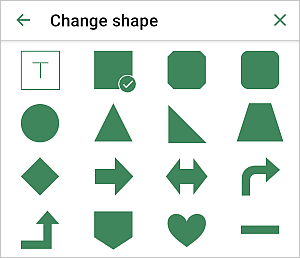
La section Paramètres avancés vous permet d'activer les options suivantes:
- Taille - réglez la taille de l'image:
- Largeur et Hauteur - définissez les dimensions de l'image dans une unité de mesure donnée.
- Verrouiller les proportions - basculez l'interrupteur pour conserver les proportions d'origine de l'image.
- Unités de mesure - sélectionnez l'une des options disponibles: cm, pt, pouce.
-
-
passez à l'onglet Image et appuyez sur l'élément de menu nécessaire:
-
L'option Remplacer l'image permet de remplacer l'image actuelle par une autre.
Utilisez l'icône de raccourci
 de la barre d'outils inférieure pour accéder rapidement aux paramètres de remplacement de l'image.
-
La section Réorganiser permet de modifier la position de l'image sélectionnée par rapport aux autres objets lorsque plusieurs objets se chevauchent. Pour en savoir plus, consultez la section Manipuler des objets de ce guide.
-
-
fermez le panneau des paramètres de la forme/de l'image en appuyant sur la croix
 à gauche.
Supprimer l'image
Sélectionnez l'image en appuyant dessus et procédez de l'une des façons suivantes:
- appuyez sur l'option
 dans le menu contextuel, ou
- ouvrez le panneau des paramètres de la forme en appuyant sur l'icône de la barre d'outils supérieure ou inférieure, puis utilisez le bouton Supprimer la forme.