Insérer des formules
Pour effectuer les opérations de calcul, vous pouvez insérer une formule nécessaire à la main en utilisant des opérateurs mathématiques appropriés ou insérer une formule prédéfinie - Fonction.
Pour insérer une fonction,
-
sélectionnez une cellule dans laquelle vous voulez insérer une fonction,
-
accédez au panneau de configuration formule
- en appuyant sur l'icône Insérer une fonction
 devant la barre de formule en bas, ou
- en appuyant sur l'icône de la barre d'outils supérieure
 et passez à l'onglet Fonction
 ,
- en appuyant sur l'icône Insérer une fonction
-
sélectionnez l'une des fonctions d'usage courant (SOMME, MIN, MAX, NB) ou sélectionnez la Catégorie nécessaire sous la rubrique Catégories et sélectionnez la fonction appropriée. Vous pouvez également ajouter des fonctions manuellement dans la barre de formule. Une fous que vous saisissez les premières lettres, une fenêtre d'aide avec des formules apparaît présentant la syntaxe correcte des formules.
remarqueAfin d'afficher la description d'une fonction, appuyez sur l'icône
 .
-
Saisissez les arguments de la fonction à l'aide du clavier virtuel ou en faisant glisser le curseur pour sélectionner une plage de cellules à inclure en tant que argument. Si la fonction nécessite plusieurs arguments, ils doivent être séparés par des virgules.
remarqueEn règle générale, les valeurs numériques, les valeurs logiques (VRAIS, FAUX), les valeurs de texte (entre guillemets), les références de cellules, les références de plage de cellules et les autres fonctions peuvent être utilisés comme arguments d'une fonction.
-
appuyez sur la touche Entrée
 du clavier virtuel ou appuyez sur le bouton
 .
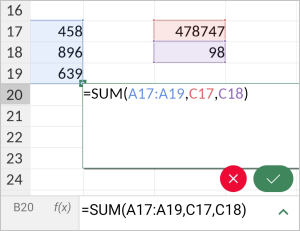
Lorsqu'une formule est mal saisie et on souhaite supprimer tous le contenu, appuyez sur le bouton  .