Ajouter des formes
Insérer une forme automatique
- sélectionnez la feuille de calcul où vous voulez placer la forme,
- appuyez sur l'icône
 de la barre d'outils supérieure pour ouvrir le panneau d'insertion d'un nouvel objet,
- passez à l'onglet
 Forme,
- sélectionnez l'une des formes automatiques disponibles.
La forme automatique sélectionnée sera ajoutée. Maintenant vous pouvez modifier ses propriétés et sa position.
Régler les paramètres de la forme
-
sélectionnez la forme en appuyant sur sa bordure (le cadre rectangulaire autour de la forme doit s'afficher en trait plein),
-
ouvrez le panneau des paramètres de la Forme
- en appuyant sur l'icône
 de la barre d'outils supérieure ou inférieure, ou
- en appuyant sur l'option dans le menu contextuel,
- en appuyant sur l'icône
-
appuyez sur l'élément de menu nécessaire: Style, Remplacer, Réorganiser ou Paramètres avancés. Utilisez l'icône
 à gauche pour revenir à la section précédente des paramètres.
La section Style contient les trois onglets suivants:
-
Remplissage - pour remplir l'espace intérieur de la forme automatique avec une couleur unie, un dégradé, une image ou un motif.
-
Dans l'onglet Couleur, balayez vers le haut pour voir toutes les palettes et appuyez sur la couleur nécessaire dans la palette Couleurs de thème ou Couleurs standard ou créez votre propre Couleur personnalisée. Si vous ne voulez utiliser aucun remplissage, appuyez sur l'option
 Sans remplissage.
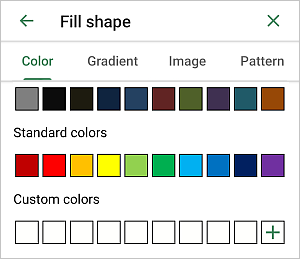
Pour ajouter une nouvelle Couleur personnalisée, procédez comme suit:
-
appuyez sur l'icône
 dans la section Couleurs personnalisées.
-
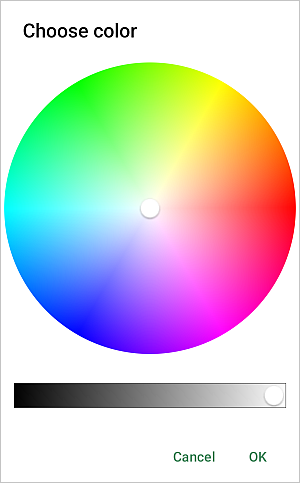
à l'aide de la palette de couleurs, choisissez la couleur nécessaire et sélectionnez son niveau de teinte,
-
appuyez sur le bouton OK pour appliquer la couleur.
La couleur ajoutée sera également placée dans la section Couleurs personnalisées, où se trouvent les couleurs personnalisées récemment utilisées.
-
-
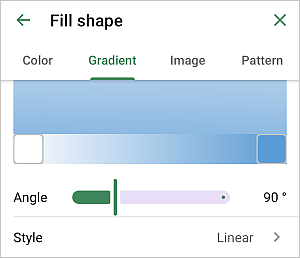
Dégradé - choisissez deux couleurs pour une transition de couleur en douceur, réglez l'angle à l'aide du curseur et choisissez l'un des styles de transition de couleur disponibles: Linéaire ou Radial.
-
Image - choisissez l'image pour remplir la forme.
- Appuyez sur l'option Modifier et choisissez une photo dans votre bibliothèque, ajoutez une image par URL, prenez une photo, insérez une image depuis Fichiers ou supprimez une image.
- Appuyez sur l'option Texture et choisissez l'une des textures disponibles.
- Activez ou désactivez l'option Étirement pour étirer l'image/la texture afin de remplir complètement la forme ou pour conserver respectivement la taille d'origine de l'image/de la texture.

-
Motif - choisissez un motif pour remplir la forme.
- Motif - appuyez sur cette option et choisissez l'un des motifs disponibles.
- Couleur de premier plan - choisissez l'une des couleurs de thème ou standard disponibles ou définissez votre Couleur personnalisée pour le premier plan du motif.
- Couleur d'arrière-plan - choisissez l'une des couleurs de thème ou standard disponibles ou définissez votre Couleur personnalisée pour l'arrière-plan du motif.

-
-
Style de bordure - réglez la bordure:
- Trait - basculez l'interrupteur pour activer ou désactiver l'affichage de la bordure.
- Taille - réglez la taille de la bordure en faisant glisser le curseur.
- Couleur - sélectionnez la couleur de la bordure dans la palette.
- Type de bordure - sélectionnez l'un des types de bordure disponibles.

Utilisez l'icône de raccourci
 de la barre d'outils inférieure pour accéder rapidement aux paramètres du type de forme.
-
Effets - pour régler le niveau d'Opacité en faisant glisser le curseur. La valeur par défaut est 100%. Elle correspond à l'opacité totale. La valeur 0% correspond à la transparence totale. Vous pouvez également utiliser l'interrupteur Ombre pour activer l'ombre.
La section Remplacer permet de remplacer la forme automatique actuelle par une autre sélectionnée dans le menu.
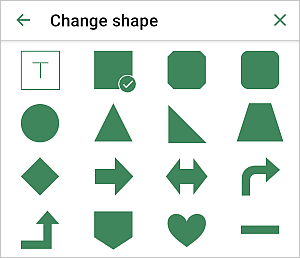
Utilisez l'icône de raccourci
 de la barre d'outils inférieure pour accéder rapidement aux paramètres de remplacement de la forme.
La section Réorganiser permet de définir la position de la forme automatique sélectionnée par rapport aux autres objets lorsque plusieurs objets se chevauchent. Pour en savoir plus, consultez la section Manipuler des objets de ce guide.
La section Paramètres avancés permet d'activer les options suivantes:
- Taille - réglez la taille de la forme automatique:
- Largeur et Hauteur - définissez les dimensions de la forme automatique dans une unité de mesure donnée.
- Verrouiller les proportions - basculez l'interrupteur pour conserver les proportions d'origine de la forme automatique.
- Unités de mesure - sélectionnez l'une des options disponibles: cm, pt, pouce.
-
-
fermez le panneau des paramètres de la forme en appuyant sur la croix
 à droite.
Ajouter du texte dans la forme automatique
- placez le point d'insertion en appuyant à l'intérieur de la forme automatique (le cadre rectangulaire autour de la forme doit s'afficher en trait pointillé),
- commencez à saisir votre texte à l'aide du clavier à l'écran.
Le texte que vous ajoutez de cette façon fait partie de la forme automatique (lorsque vous déplacez ou faites pivoter la forme, le texte se déplace ou pivote avec elle).

Pour modifier le texte ajouté dans la forme automatique,
-
sélectionnez le texte: appuyez deux fois sur un fragment de texte dans la forme et faites glisser les poignées de sélection,
-
ouvrez le panneau des paramètres de la forme/du texte
- en appuyant sur l'icône de la barre d'outils supérieure ou inférieure, ou
- en appuyant sur l'option dans le menu contextuel,
- en appuyant sur l'icône
-
passez à l'onglet Texte,

-
réglez les paramètres de texte nécessaires:
-
Appuyez sur le nom de la police affiché à gauche (par ex. Calibri) et sélectionnez une autre police dans la liste des polices disponibles.
-
Appuyez sur la taille de police affichée à droite (par ex. 11 pt) et utilisez les flèches
 ou
 pour diminuer ou augmenter la valeur actuelle.
-
Pour modifier le style de la police, sélectionnez l'une des options suivantes:
 Gras - appuyez sur cette icône pour mettre la police en gras et lui donner plus d'épaisseur.
 Italique - appuyez sur cette icône pour mettre la police en italique et lui donner une légère inclinaison vers la droite.
 Souligné - appuyez sur cette icône pour souligner le texte d'une ligne passant sous les lettres.
 Barré - appuyez sur cette icône pour barrer le texte d'une ligne passant à travers les lettres.
-
Orientation du texte - permet de modifier la direction du texte dans une forme. Choisissez l'option qui convient le mieux au texte:
 Texte horizontal est appliqué par défaut,
 Rotation du texte vers le haut orientera le texte avec le haut de chaque caractère tourné vers la gauche,
 Rotation du texte vers le bas orientera le texte avec le haut de chaque caractère tourné vers la droite.
-
Couleur du texte - permet de modifier la couleur des caractères du texte. Appuyez sur cette option pour ouvrir le panneau des palettes de couleurs (balayez vers le haut pour voir plus de couleurs). Sélectionnez la couleur nécessaire dans la palette Couleurs de thème ou Couleurs standard ou créez votre propre Couleur personnalisée.
-
Appliquez le type d'alignement horizontal nécessaire:
appuyez sur l'icône
 pour aligner le texte sur le côté gauche de la zone de texte (le côté droit reste non aligné).
appuyez sur l'icône
 pour aligner le texte sur le centre de la zone de texte (les côtés droit et gauche restent non alignés).
appuyez sur l'icône
 pour aligner le texte sur le côté droit de la zone de texte (le côté gauche reste non aligné).
appuyez sur l'icône
 pour aligner le texte à la fois sur les côtés gauche et droit de la zone de texte (un espacement supplémentaire est ajouté si nécessaire pour conserver l'alignement).
-
Balayez vers le haut pour voir les paramètres d'alignement vertical et appliquez l'un des types d'alignement:
appuyez sur l'icône
 pour aligner votre texte en haut de la zone de texte;
appuyez sur l'icône
 pour aligner votre texte au milieu de la zone de texte;
appuyez sur l'icône
 pour aligner votre texte en bas de la zone de texte.
-
-
fermez le panneau des paramètres de la forme/du texte en appuyant sur la croix
à droite.
Supprimer la forme
Sélectionnez la forme en appuyant dessus et procédez de l'une des façons suivantes:
- appuyez sur l'option
 dans le menu contextuel, ou
- ouvrez le panneau des paramètres de la forme en appuyant sur l'icône de la barre d'outils supérieure ou inférieure, balayez vers le haut et appuyez sur le bouton Supprimer la forme.