Sélectionner la couleur d'arrière-plan de cellule
Pour appliquer une couleur d'arrière-plan à une cellule/plage de cellules pour modifier la couleur actuelle,
-
sélectionnez une cellule, une plage de cellules ou une feuille de calcul entière,
-
Accédez au panneau de configuration Cellule
- en appuyant sur l'icône
 de la barre d'outils supérieure ou inférieure ou
- en appuyant sur l'option dans le menu contextuel et ensuite appuyez sur Cellule dans le menu,
- en appuyant sur l'icône
-
appuyez sur l'option Couleur de remplissage pour ouvrir le volet de la palette de couleurs,

-
sélectionnez la couleur appropriée dans la palette Couleurs de thème ou Couleurs standard ou créez votre Couleur personnalisée,
-
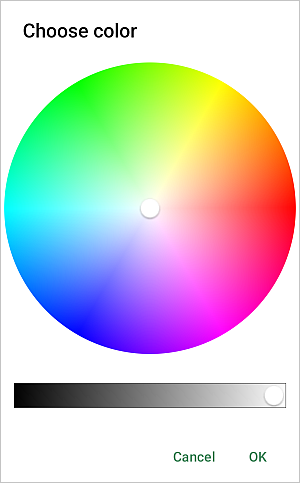
Pour ajouter une nouvelle Couleur personnalisée, procédez comme suit:
-
appuyez sur l'icône
 dans la section Couleurs personnalisées.
-
choisissez la couleur appropriée de la palette de couleurs et définissez la teinte,
-
appuyez sur OK pour appliquer la couleur au texte sélectionné.
La nouvelle couleur sera ajouté à la palette Couleurs personnalisées où on peut retrouver toutes les couleurs personnalisées récemment utilisées.
-
-
revenez à l'écran précédent en appuyant sur la flèche
 à gauche et fermez le panneau de configuration en appuyant sur l'icône
 à gauche.
Pour supprimer la couleur de l'arrière plan d'une cellule, utilisez l'option  Aucun remplissage.