Modifier le type, la taille et la couleur de police
Pour mettre en forme tout le texte dans une cellule ou dans une plage de cellules:
- sélectionnez une cellule, une plage de cellules ou une feuille de calcul entière,
- accédez au panneau de configuration Cellule
- en appuyant sur l'icône
 de la barre d'outils supérieure ou
- en appuyant sur l'option dans le menu contextuel et ensuite appuyez sur Cellule dans le menu,
- en appuyant sur l'icône
- utilisez les options sur le volet de configuration de Cellule:

-
Appuyez sur la police affichée à gauche (par ex., Arial) et choisissez une autre police de la liste disponible. Pour ajouter une nouvelle police à la liste, cliquez sur le bouton
 dans la rubrique Polices et indiquez le chemin d'accès au fichier dans le format
.otf. Il vous faut redémarrer l'éditeur. Une fois terminé, la nouvelle police sera importée et disponible à l'utilisation. -
Appuyez sur la taille de police affichée à droite (par ex., 11.0) et utilisez les flèches
 ou
 pour réduire ou augmenter la taille actuelle.
-
Pour modifier la police, sélectionnez l'une des options disponibles:
 Gras - appuyez sur cette icône pour mettre le texte en gras et lui donner plus de poids.
 Italique - appuyez sur cette icône pour mettre le texte en italique et lui donner une certaine inclinaison à droite.
 Souligné - appuyez sur cette icône pour souligner le texte avec la ligne qui passe sous les lettres.
 Barré - appuyez sur cette icône pour barrer le texte par la ligne passant par les lettres.
-
Couleur de texte sert à changer la couleur des caractères dans le texte. Appuyez sur cette option pour ouvrir la palette de couleurs (balayez vers le haut pour voir toutes les couleurs disponibles). Sélectionnez la couleur appropriée dans la palette Couleurs de thème ou Couleurs standard ou créez votre Couleur personnalisée,

Pour ajouter une nouvelle Couleur personnalisée, procédez comme suit:
-
appuyez sur l'icône
 dans la rubrique Couleurs personnalisées.
-
choisissez la couleur appropriée de la palette de couleurs et définissez la teinte,
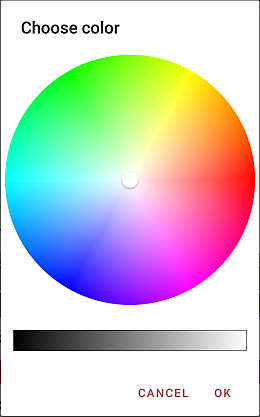
-
appuyez sur OK pour appliquer la couleur au texte sélectionné.
La nouvelle couleur sera ajouté à la palette Couleurs personnalisées où on peut retrouver toutes les couleurs personnalisées récemment utilisées.
Une fois la couleur de police par défaut modifiée, vous pouvez utiliser l'option Automatique dans le panneau de palettes de couleurs pour restaurer rapidement la couleur automatique du fragment de texte sélectionné.
-
Revenez à l'écran précédent en appuyant sur la flèche  à gauche et fermez le volet de configuration de cellule en appuyant sur l'icône
 à droite.