Ajouter des formes
Insérer une forme automatique
- Placez le curseur à l'endroit où vous voulez insérer la forme.
- Appuyez sur l'icône
 dans la barre d'outils supérieure pour ouvrir le panneau d'insertion de nouveaux objets.
- Passez à l'onglet
 Forme.
- Sélectionnez l'une des formes disponibles.
La forme sélectionnée sera ajoutée. Après cela vous pouvez paramétrer et repositionner l'image.
Régler les paramètres d'une forme
-
Sélectionnez la forme en appuyant sur la bordure (la forme rectangulaire autour de l'objet doit être en trait plein).
-
Accédez au panneau de configuration de la forme
- en appuyant sur l'icône
 dans la barre d'outils supérieure, ou
- en appuyant sur l'option dans le menu contextuel.
- en appuyant sur l'icône
-
Appuyez sur l'option appropriée dans le menu, Style, Habillage du texte, Modifier la forme, Organiser ou Paramètres avancés. Utilisez l'icône
 à gauche pour revenir à la section précédente.
La section Style comprend trois onglets :
-
Remplir la forme sert à remplir une forme avec une couleur unie, un dégradé, une image, ou une texture.
-
Sous l'onglet Couleur, balayez l'écran vers le haut pour parcourir toutes les palettes et appuyez sur la couleur appropriée dans la palette Couleurs de thème ou Couleurs standard ou créez votre Couleur personnalisée. Si vous ne souhaitez utiliser aucun remplissage, appuyez sur l'option
 Pas de remplissage.
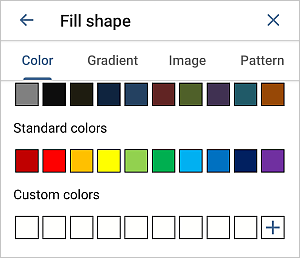
Pour ajouter une nouvelle Couleur personnalisée, procédez comme suit :
-
Appuyez sur l'icône
 dans la section Couleurs personnalisées.
-
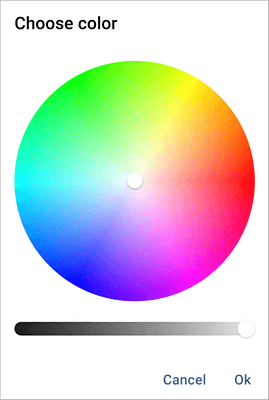
Choisissez la couleur appropriée de la palette de couleurs et définissez la teinte.
-
Cliquez sur le bouton OK pour valider les modifications.
La nouvelle couleur sera ajouté à la palette Couleurs personnalisées où on peut retrouver toutes les couleurs personnalisées récemment utilisées.
-
-
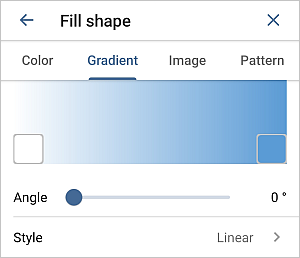
Dégradé - sélectionnez deux couleurs à fondre doucement, définissez l'angle à l'aide du curseur et sélectionnez l'un des styles de transition disponibles : Linéaire or Radial.
-
Image - sélectionnez l'image à insérer dans la forme.
- Appuyez sur Modifier et choisissez une photo depuis votre bibliothèque, ajoutez une image via URL, prenez une photo, insérez une image depuis Fichiers ou supprimez une image.
- Appuyez sur l'option Texture et choisissez l'une des textures disponibles.
- Activez ou désactivez l'option Étirement pour adapter l'image/la texture et remplir à la forme ou garder la taille originale de l'image/la texture respectivement.

-
Modèle - sélectionnez un modèle à insérer dans la forme.
- Modèle - appuyez cette option et sélectionnez l'un des modèles disponibles.
- Couleur de premier plan - sélectionnez l'une des couleurs de Thème ou des couleurs Standard, ou créez votre Couleur personnalisée.
- Couleur d'arrière-plan - sélectionnez l'une des couleurs de Thème ou des couleurs Standard, ou créez votre Couleur personnalisée.

-
-
Style de bordure - permet de définir la bordure de la forme automatique.
- Trait - permet d'appuyer sur le bouton bascule pour activer ou désactiver l'affichage de la bordure.
- Trait - permet de définir la taille de la bordure en faisant glisser le curseur.
- Couleur - permet de sélectionner la couleur de la bordure de la palette.
- Type de bordure - permet de sélectionner l'une de bordures disponibles.

-
Effets pour définir le niveau d'Opacité en faisant glisser le curseur. La valeur par défaut est 100%. Elle correspond à l'opacité complète. La valeur 0% correspond à la transparence totale. Vous pouvez également utiliser le commutateur Ombre pour activer l'effet d'ombre.
La rubrique Habillage du texte permet de sélectionner le style d'habillage disponible et de modifier certaines options d'emplacement. Pour en savoir plus, veuillez consulter la section Modifier l'habillage du texte de ce guide-ci.
La section Modifier la forme permet de remplacer la forme actuelle par une autre en la sélectionnant du menu.
La section Organiser permet de définir l'alignement de la forme par rapport à d'autres objets qui se superposent. Pour en savoir plus, veuillez consulter la section Manipuler des objets de ce guide-ci.
La rubrique Paramètres avancés permet de définir la Taille de la forme. Appuyez sur l'option Taille et définissez la Largeur et la Hauteur de la forme, sélectionnez Verrouiller les proportions pour conserver le rapport largeur/hauteur d'origine, le cas échéant.
-
-
Fermez le panneau de configuration de la forme en appuyant sur la croix
 à droite.
Ajouter du texte à une forme
- Placez le point d'insertion en appuyant sur la forme automatique (la forme rectangulaire autour de l'objet doit être en trait pointillé).
- Saisissez le texte à l'aide du clavier virtuel.
Le texte que vous ajoutez fait partie de la forme (lorsque vous déplacez ou faites pivoter la forme, le texte se déplace avec la forme).

Les options de mise en forme sont les mêmes que pour un texte standard. Pour modifier le texte d'une forme automatique,
- Sélectionnez le texte : touchez deux fois un fragment du texte dans une forme et faites glisser les poignées de sélection.
- Accédez au panneau de configuration de la forme/du texte
- en appuyant sur l'icône dans la barre d'outils supérieure, ou
- en appuyant sur l'option dans le menu contextuel.
- en appuyant sur l'icône
- Configurer les paramètres du texte sous l'onglet Texte :
- modifier le type, la taille, la couleur de la police,
- appliquer les styles de la police,
- aligner le texte horizontalement/verticalement,
- modifier les retraits,
- créer des listes à puces et des listes numérotées,
- modifier l'interligne.
- Sous l'onglet Paragraphe, configurez les paramètres de la zone de texte à plusieurs lignes :
- modifier la couleur d'arrière plan du paragraphe,
- définir l'espacement entre les paragraphes,
- appliquer les styles de paragraphe,
- Fermez le panneau de configuration de la forme/du texte en appuyant sur la croix à droite.
Supprimer la forme
Appuyez sur la forme pour la sélectionner et procédez d'une des manières suivantes :
- appuyez sur l'option
 dans le menu contextuel, ou
- accédez au panneau de configuration de la forme en appuyant sur l'icône dans la barre d'outils supérieure, balayez vers le haut et appuyez sur Supprimer la forme.