Partager des fichiers et des dossiers
Autorisations d'accès disponibles
En utilisant l'application Documents, vous pouvez partager un fichier/dossier avec les utilisateurs/groupes de votre portail ou permettre l'accès à un fichier à toute autre personne en partageant un lien vers un document. Les autorisations d'accès suivantes peuvent être sélectionnées:
 Accès complet - l'utilisateur ou le groupe pourra consulter et modifier le contenu du document/dossier,
 Remplissage de formulaires - l'utilisateur ou le groupe pourra uniquement consulter le formulaire et remplir les champs insérés dans celui-ci,
 Commentaires - l'utilisateur ou le groupe pourra uniquement consulter le document et ajouter des commentaires, ainsi que les gérer,
 Révision - l'utilisateur ou le groupe pourra suggérer des corrections sans modifier le document (cette option est uniquement disponible pour les fichiers .docx),
 Lecture seule - l'utilisateur ou le groupe pourra uniquement consulter le contenu du document/dossier,
 Accès interdit - les autorisations accordées à l'utilisateur ou au groupe seront révoquées.
Partager des fichiers et dossiers avec les utilisateurs du portail
Pour partager votre fichier/dossier avec d'autres utilisateurs de votre portail:
- Accédez au volet Paramètres de partage:
- Appuyez sur l'icône
 à droite du document/dossier nécessaire dans la liste des fichiers pour accéder au menu du fichier/dossier,
- Sélectionnez l'option
 Paramètres de partage dans le menu.
- Appuyez sur l'icône
- Appuyez sur l'icône
 dans le coin supérieur droit de l'écran pour ouvrir le volet Sélectionner des membres.
- Sélectionnez les utilisateurs/groupes/invités avec lesquels vous souhaitez partager le fichier/dossier:
-
Le volet Sélectionner des membres comporte trois onglets: Membres, Groupes et Invités.
-
Appuyez sur les noms des utilisateurs/groupes nécessaires dans la liste, un à la fois. Pour trouver rapidement les personnes nécessaires, vous pouvez également utiliser le champ
 Rechercher au-dessus de la liste des utilisateurs. Lors du partage du fichier avec des groupes, vous pouvez également choisir l'option Administrateur ou Tout le monde.

Le nombre d'utilisateurs/groupes sélectionnés sera affiché en bas de l'écran. Pour effacer votre sélection, utilisez l'icône
 dans le coin inférieur gauche.
-
- Définissez l'autorisation d'accès par défaut pour toutes les personnes/groupes avec lesquels vous souhaitez partager le document. L'autorisation d'accès en Lecture seule est sélectionnée par défaut. Le cas échéant, modifiez-la en appuyant à droite de l'élément de menu Droits d'accès et en sélectionnant l'autorisation d'accès appropriée.
- Appuyez sur le bouton Suivant dans le coin inférieur droit de l'écran. Les utilisateurs/groupes sélectionnés apparaîtront sur la liste dans le volet Paramètres de partage.
- Le cas échéant, modifiez l'autorisation d'accès pour chaque utilisateur/groupe à part. Pour ce faire, appuyez sur l'icône à droite du nom de l'utilisateur et sélectionnez l'autorisation d'accès appropriée.
- Pour retirer une personne/un groupe de la liste, appuyez sur l'icône à droite du nom de l'utilisateur et sélectionnez l'option Accès interdit.
- Appuyez sur l'icône dans la section Liens partagés du volet Paramètres de partage. Le lien sera copié dans le presse-papiers et vous pourrez l'envoyer par messagerie ou par tout autre moyen.
- Pour fermer le panneau des paramètres de partage, appuyez sur l'icône
 dans le coin supérieur gauche du panneau Paramètres de partage.
Partager des fichiers via un lien externe
Pour partager un fichier via un lien externe avec des paramètres avancés:
-
Accédez au volet Paramètres de partage:
- Appuyez sur l'icône à droite du document nécessaire dans la liste des fichiers pour accéder au menu du fichier,
- Sélectionnez l'option Paramètres de partage dans le menu.
- Appuyez sur l'icône
-
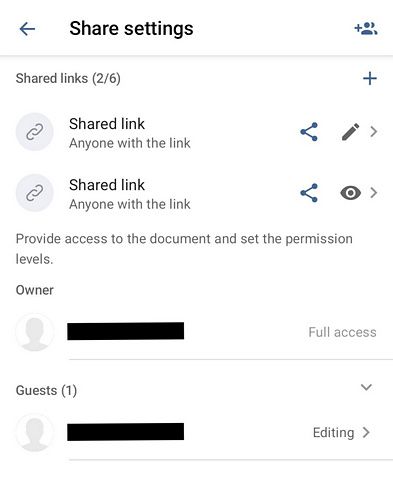
Dans la section Liens partagés, appuyez sur l'icône
 pour créer un nouveau lien partagé. Pour modifier un lien existant, appuyez sur l'icône
 et modifiez les paramètres de Droits d'accès.
-
Le volet Modifier le lien s'ouvrira avec les paramètres suivants:
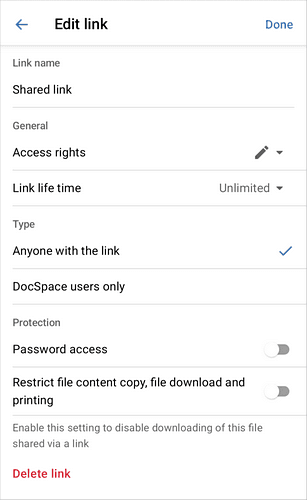
Nom du lien: Saisissez un nom personnalisé pour votre lien partagé (par défaut «Lien partagé»).
Droits d'accès: Appuyez sur l'icône à côté de l'élément de menu Droits d'accès pour sélectionner l'autorisation d'accès des utilisateurs qui accéderont au fichier via ce lien:
- Modification
- Révision
- Commentaires
- Lecture seule
Durée de vie du lien: Définissez la durée pendant laquelle le lien restera actif. Appuyez pour choisir parmi:
- 12 heures
- 1 jour
- 7 jours
- Illimitée
- Personnalisée (définir une date et une heure d'expiration précises)
Type: Choisissez qui peut accéder au fichier:
- Toute personne disposant du lien — toute personne qui possède le lien peut accéder au fichier.
- Utilisateurs d'Apps uniquement — seuls les utilisateurs d'Apps authentifiés peuvent accéder au fichier.
Section Protection:
- Accès par mot de passe: Activez cette option pour exiger un mot de passe pour accéder au fichier. Appuyez pour définir un mot de passe personnalisé.
- Restreindre la copie du contenu du fichier, le téléchargement et l'impression: Activez cette option pour désactiver le téléchargement, la copie et l'impression du fichier partagé via un lien.
-
Appuyez sur Terminé dans le coin supérieur droit pour enregistrer vos paramètres.
-
Partagez le lien en utilisant l'une des méthodes suivantes:
- Appuyez sur l'icône Partager pour envoyer le lien directement via vos applications de messagerie installées.
- Appuyez sur l'icône Copier le lien pour copier le lien dans le presse-papiers et le coller où vous le souhaitez.
-
Pour gérer les liens partagés existants, revenez au volet Paramètres de partage. Vous verrez la liste de tous les liens partagés actifs. Le compteur à côté du titre de la section indique combien de liens sont actuellement actifs sur le nombre total autorisé.
-
Pour chaque lien partagé, vous pouvez:
- Appuyer sur l'icône pour partager à nouveau le lien.
- Appuyer sur l'icône pour accéder aux paramètres de modification du lien.
- Appuyer sur l'icône
-
Pour supprimer un lien partagé, appuyez sur le bouton Supprimer le lien en bas du volet Modifier le lien.