Gérer des fichiers
Outils de recherche et de tri
Pour rechercher des noms de fichiers plus rapidement,
- appuyez sur l'icône
 en haut,
- saisissez le nom de fichier ou une partie du nom à rechercher dans le champ de saisie Rechercher qui s'affiche,
- appuyez sur l'icône
 Rechercher du clavier.
Pour réinitialiser la recherche, appuyez sur l'icône  à droite. Pour fermer la barre de recherche, appuyez sur l'icône
 dans le coin supérieur gauche de l'écran.
Pour trier les éléments de la liste,
- appuyez sur l'icône
 dans le coin supérieur droit,
- appuyez sur l'option Trier par,
- sélectionnez le critère de tri approprié: Date, Titre, Type, Taille ou Auteur,
- appuyez sur la flèche
 ou
 à côté du critère de tri sélectionné pour trier les éléments par ordre décroissant ou croissant.
Filtres
Pour accéder aux réglages de filtre, appuyez sur l'icône  dans le coin supérieur droit sous la rubrique Clouds pour ouvrir la fenêtre Filtres.
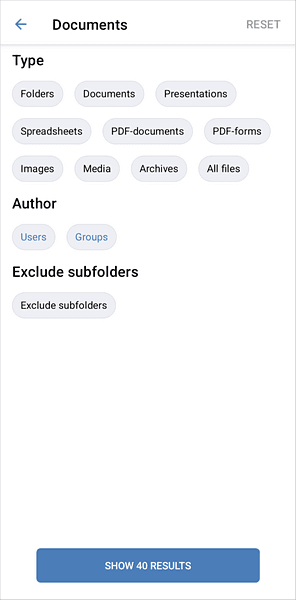
Les options de filtre disponibles sont les suivantes:
- Filtre par Type:
- Sélectionnez les types de fichiers à afficher: Dossiers, Documents, Présentations, Feuilles de calcul, Documents PDF, Formulaires PDF, Images, Média, Archives, Tous les fichiers.
- Filtre par Auteur:
- Sélectionnez l'auteur de fichiers à afficher: Utilisateurs, Groupes.
- Selon l'option sélectionnée, la fenêtre Sélectionner l'utilisateur ou Sélectionner le groupe s'affichera. Sélectionnez l'utilisateur/le groupe approprié ou saisissez le nom dans le champ Recherche ci-dessus.
- Pour exclure les sous-dossiers de la recherche, appuyez sur l'option Exclure les sous-dossiers.
- Une fois terminé, appuyez sur Afficher X résultats ci-dessous pour appliquer le filtre.
Pour réinitialiser le filtre, appuyez sur l'icône dans le coin supérieur droit sous la rubrique Clouds pour ouvrir la fenêtre Filtres et appuyez sur RÉINITIALISER dans le coin supérieur droit.
Opérations sur un fichier
Appuyez sur l'icône  à droite du document nécessaire dans la liste des fichiers pour accéder au menu.
Les options disponibles peuvent varier en fonction de la section de l'application, du type de fichier et de vos droits d'accès.
Appuyez sur un élément de menu pour choisir l'opération appropriée:
 Modifier document - permet d'ouvrir le fichier en mode d'édition (cette option est disponible uniquement si vous avez les permissions appropriées pour modifier le fichier).
 Afficher - afficher le fichier en mode d'affichage.
 Afficher l'historique des versions - permet d'afficher toutes les versions précédentes du fichier et de restaurer une version antérieure si nécessaire.
 Partager - permet de partager le fichier avec les utilisateurs ou les groupes de votre portail en sélectionnant l'une des permissions d'accès suivantes: Accès complet, Modification, Remplissage de formulaires (disponible uniquement pour les formulaires .pdf), Commentaires, Révision (l'option Révision est disponible uniquement pour les fichiers .docx), Lecture seule, Accès interdit.
 Créer une salle - créer une salle de collaboration dédiée au fichier pour travailler avec d'autres utilisateurs en temps réel.
 Obtenir un lien pour l'accès externe - permet de donner rapidement l'accès en Lecture seule au fichier par un lien externe. Lorsque vous appuyez sur cette option, l'accès en Lecture seule au fichier sera activé et le lien secret sera copié dans le presse-papiers. Pour modifier le type d'accès, utilisez l'option Partager du menu du fichier.
 Ajouter aux favoris - permet d'ajouter le fichier aux Favoris.
 Envoyer une copie - partager une copie du fichier par e-mail ou via des applications de messagerie sans donner accès au fichier d'origine.
 Déplacer - permet de déplacer le fichier vers la section/le dossier approprié de l'application Documents. Sélectionnez la section de Documents appropriée et, le cas échéant, le dossier, ensuite appuyez sur Déplacer ici.
 Copier - permet de copier le fichier et de déplacer la copie vers la section/le dossier approprié de l'application Documents. Sélectionnez la section de Documents appropriée et, le cas échéant, le dossier, ensuite appuyez sur Copier ici.
 Télécharger - permet d'enregistrer un fichier sur votre appareil. Lorsque le téléchargement est terminé, l'icône
 va apparaître sur la barre d'état. Le fichier se trouve dans le dossier Téléchargements par défaut.
 Charger vers le cloud - permet de charger le fichier vers le stockage du compte cloud actuel, s'il est connecté.
 Renommer - permet de modifier le nom du fichier.
 Supprimer - permet de déplacer le fichier dans la Corbeille. On peut supprimer définitivement le fichier dans la Corbeille plus tard.
Opérations sur un dossier
Pour ouvrir un dossier, appuyez sur ce dossier dans la liste de fichiers. Pour revenir au répertoire racine, utilisez l'icône dans le coin supérieur gauche.
Appuyez sur l'icône à droite du dossier nécessaire dans la liste de fichiers pour accéder au menu du dossier et choisissez l'opération appropriée en appuyant sur l'un des éléments de menu:
- Partager - permet de partager le dossier avec les utilisateurs ou les groupes de votre portail en sélectionnant l'une des permissions d'accès suivantes: Accès complet, Modification, Révision, Commentaires, Lecture seule, Accès interdit.
- Créer une salle - créer une salle de collaboration dédiée au dossier pour travailler avec d'autres utilisateurs.
- Obtenir un lien pour l'accès externe - permet de donner rapidement l'accès en Lecture seule au dossier par un lien externe. Lorsque vous appuyez sur cette option, l'accès en Lecture seule au dossier sera activé et le lien secret sera copié dans le presse-papiers. Pour modifier le type d'accès, utilisez l'option Partager du menu du dossier.
- Ajouter aux favoris - permet d'ajouter le dossier aux Favoris.
- Déplacer - permet de déplacer le dossier vers un autre emplacement. Sélectionnez la section de Documents appropriée et, le cas échéant, le dossier, ensuite appuyez sur Déplacer ici.
- Copier - permet de copier le dossier et de déplacer la copie vers la section/le dossier approprié de l'application Documents. Sélectionnez la section de Documents appropriée et, le cas échéant, le dossier, ensuite appuyez sur Copier ici.
- Télécharger - permet d'enregistrer le dossier sur votre appareil en tant que fichier .tgz. Lorsque le téléchargement est terminé, l'icône va apparaître sur la barre d'état. Le dossier se trouve dans le dossier Téléchargements par défaut.
- Renommer - permet de modifier le nom du dossier.
- Supprimer - permet d'effacer le dossier et tout son contenu et de le déplacer dans la Corbeille.
Renommer les éléments
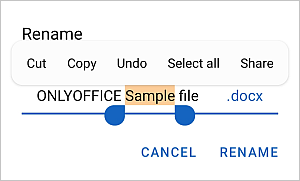
Pour renommer un fichier ou un dossier, saisissez le nouveau nom dans la fenêtre de dialogue qui s'affiche et appuyez sur RENOMMER.
Sélectionner plusieurs éléments
Appuyez sur l'icône dans le coin supérieur droit, choisissez l'option Sélectionner et appuyez sur les icônes en forme circulaire  à droite des éléments nécessaires, un à la fois.
L'icône d'un élément sélectionné ressemble à ceci: 
Appuyez sur l'icône encore une fois pour accéder à l'option Sélectionner tout. Pour effacer votre sélection, appuyez sur l'icône et choisissez l'option Désélectionner.
Opérations sur plusieurs fichiers/dossiers
Vous pouvez supprimer, déplacer ou copier plusieurs éléments sélectionnés à la fois.
Pour créer une salle pour plusieurs fichiers/dossiers, sélectionnez les Documents nécessaires, appuyez sur le bouton Créer une salle et sélectionnez le type de salle souhaité.
Pour supprimer les éléments sélectionnés, appuyez sur l'icône  dans le coin supérieur droit et appuyez sur Supprimer dans la fenêtre de validation. Les éléments sélectionnés seront déplacés vers la Corbeille. On peut les supprimer définitivement plus tard.
Pour déplacer ou copier les éléments sélectionnés vers une autre section ou un autre dossier:
- Appuyez sur l'icône dans le coin supérieur droit.
- Choisissez l'option Déplacer ou Copier dans le menu.
- Sélectionnez l'emplacement approprié: Mes documents ou Salles.
- Le cas échéant, appuyez sur le dossier de cette section vers lequel vous voulez déplacer/copier les éléments.
- Appuyez sur Déplacer ici ou Copier ici dans le coin inférieur droit.
Pour télécharger les éléments sélectionnés:
- Appuyez sur l'icône dans le coin supérieur droit.
- Appuyez sur Télécharger dans le menu. Tous les éléments sélectionnés seront enregistrés dans un fichier .zip.
Lorsque le téléchargement est terminé, l'icône va apparaître sur la barre d'état.
Opérations sur les fichiers/les dossiers dans la Corbeille
Balayez vers la gauche jusqu'à la fin du ruban pour trouver la section Corbeille.
- Pour récupérer un seul élément, appuyez sur l'icône à droite de l'élément nécessaire dans la Corbeille, ensuite appuyez sur
 Restaurer dans le menu, sélectionnez la section de Documents appropriée et, le cas échéant, le dossier, ensuite appuyez sur RESTAURER ICI.
- Pour récupérer tous les éléments sélectionnés, appuyez sur l'icône dans le coin supérieur droit et sélectionnez Restaurer dans le menu. Sélectionnez la section de Documents appropriée et, le cas échéant, le dossier, ensuite appuyez sur RESTAURER ICI.
- Pour supprimer définitivement un seul élément, appuyez sur l'icône à droite de l'élément nécessaire dans la Corbeille, ensuite appuyez sur
 Supprimer dans le menu et appuyez sur SUPPRIMER dans la fenêtre de validation.
- Pour supprimer définitivement tous les éléments sélectionnés dans la Corbeille, appuyez sur l'icône en haut et appuyez sur Supprimer dans la fenêtre de validation. Vous pouvez également sélectionner plusieurs éléments et les récupérer ou supprimer définitivement tous à la fois.
- Pour vider la Corbeille, appuyez sur l'icône dans le coin supérieur droit, appuyez sur Sélectionner tout, ensuite appuyez sur l'icône Supprimer dans le coin supérieur droit et appuyez sur Supprimer dans la fenêtre de validation.