WordPress
À propos de l'intégration ONLYOFFICE et WordPress
Le module complémentaire d'intégration ONLYOFFICE permet aux administrateurs de WordPress d'ouvrir des documents texte, des feuilles de calcul et des présentations en mode collaboratif à l'aide d'ONLYOFFICE Docs. Dans les articles publiés, les éditeurs sont visibles à tous les visiteurs du site WordPress (tant autorisés que non autorisés) en Mode intégré uniquement. Pour en savoir plus, veuillez consulter la page GitHub du connecteur ONLYOFFICE pour WordPress. Le module complémentaire est distribué sous licence GPL-2.0.
Pour en savoir plus sur le fonctionnement du connecteur ONLYOFFICE pour WordPress, veuillez consulter la page de notre documentation API.
Principales caractéristiques
- Créer, modifier et afficher des documents texte, des classeurs et des présentations.
- Collaborer sur un document en temps réel : deux modes de collaboration (Rapide et Strict), le mode de Suivi des modifications, commentaires et le chat intégré.
- Prise en charge de JWT pour l'échange sécurisé afin que personne ne puisse accéder à vos documents sauf les utilisateurs ayant les privilèges d'accès appropriés.
Formats pris en charge
- À créer, modifier et afficher : DOCX, PPTX, XLSX
- En lecture seule : XLS, XLSX, XLSM, XLT, XLTX, XLTM, ODS, FODS, OTS, CSV, PPS, PPSX, PPSM, PPT, PPTX, PPTM, POT, POTX, POTM, ODP, FODP, OTP, DOC, DOCX, DOCM, DOT, DOTX, DOTM, ODT, FODT, OTT, RTF, TXT, HTML, HTM, MHT, XML, PDF, DJVU, FB2, EPUB, XPS, OXPS
- À remplir des formulaires : PDF
Connecter ONLYOFFICE Docs à WordPress
Exigences
-
ONLYOFFICE Document Server v6.1.0 (version serveur ou cloud) ou version ultérieure
Vous avez besoin d'une instance ONLYOFFICE Docs pouvant être résolue et connectée par WordPress et tout autre client final. L'instance doit envoyer des données en POST directement vers WordPress.
remarqueVeuillez consulter la documentation officielle pour en savoir plus sur l'installation d'ONLYOFFICE Docs.
-
WordPress version 5.7 ou ultérieure
Installer le module complémentaire ONLYOFFICE pour WordPress
Pour commencer à utiliser ONLYOFFICE Docs avec WordPress, utilisez l'une des trois méthodes d'installation : via une archive .zip, en clonant la branche principale ou via le marketplace WordPress :
- Via l'archive
.zip:- Téléchargez le module complémentaire sous forme d'archive.
- Passez à la section Plugins dans le tableau de bord d'administration de WordPress.
- Passez à Plugins → Add New (Ajouter nouveau).
- Cliquez sur Upload Plugin (Télécharger le module complémentaire).
- Cliquez sur Choose File (Choisir un fichier), sélectionnez l'archive ZIP téléchargée et téléversez-la.
- Une fois le module complémentaire installé, cliquez sur Activate (Activer).
- En clonant la branche principale :
-
Clonez la branche principale :
cd wp-content/plugins git clone https://github.com/ONLYOFFICE/onlyoffice-wordpress -
Activez le module complémentaire à partir du tableau de bord d'administration de WordPress.
-
- Via le marketplace WordPress :
- Installez le module complémentaire à partir de la page officielle sur le marketplace.
- Une fois le module complémentaire installé, cliquez sur Activate (Activer).
Configurer ONLYOFFICE Docs dans WordPress
Après avoir installé le module complémentaire, configurez les paramètres de connexion :
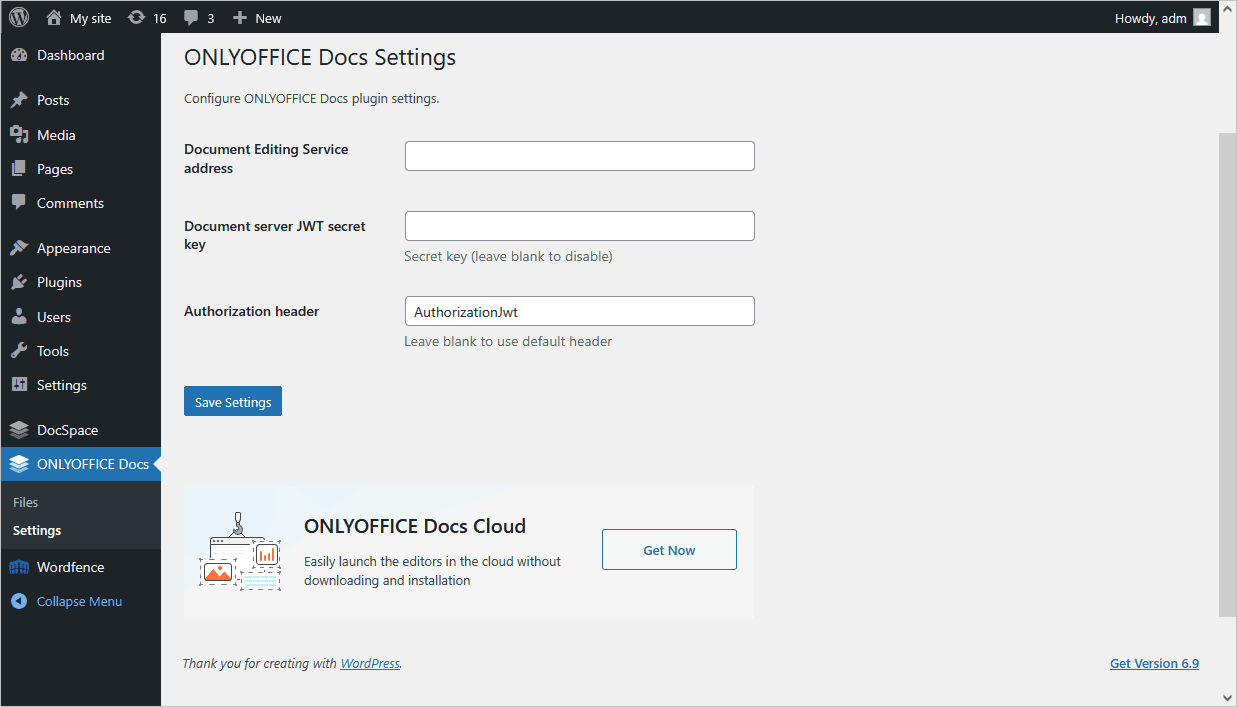
- Passez à tableau de bord d'administration WordPress → ONLYOFFICE → Settings (Paramètres).
- Paramétrez l'URL du connecteur :
-
Document Editing Service address (Adresse du service d'édition de documents) - indiquez l'adresse URL du service d'édition de documents.
remarqueL'adresse d'ONLYOFFICE Docs doit être accessible sur WordPress et l'adresse de WordPress doit être accessible sur ONLYOFFICE Docs.
-
Secret Key (Clé secrète) - indiquez la clé secrète utilisée pour signer des données.
remarqueÀ partir de la version d'ONLYOFFICE Docs v7.2, JWT est activé par défaut et la clé secrète est générée automatiquement. Il vous faut également l'activer du côté WordPress : recherchez votre clé secrète dans le fichier de configuration ONLYOFFICE Docs, ensuite indiquez la même clé secrète dans les paramètres du connecteur. Pour en savoir plus, consultez la section Activer le jeton JWT pour l'intégration ONLYOFFICE et WordPress de cet article.
-
Authorization header (En-tête d'autorisation) - (laissez vide pour utiliser l'en-tête par défaut) - l'en-tête JWT d'autorisation utilisé dans ONLYOFFICE est AuthorizationJwt. Si cet en-tête est en conflit avec votre configuration, vous pouvez le remplacer par un en-tête personnalisé.
-
Comment cela fonctionne
L'interaction utilisateur-document se produit à la fois du côté client et du côté serveur.
Les concepts clés mentionnés dans notre documentation sont expliqués ci-dessous.
Le côté client inclut :
- Gestionnaire de documents (Document manager) - la liste des documents qui s'affiche dans le navigateur d'utilisateur dans laquelle l'utilisateur peut sélectionner le document nécessaire et manipuler les documents (en fonction d'autorisations attribuées, l'utilisateur peut ouvrir le document en lecture seule ou en écriture, partager des documents avec d'autres utilisateurs).
- Éditeur de documents (Document editor) - l'interface permettant d'afficher et modifier des documents dotée de fonctionnalités d'édition les plus utilisées, est un moyen par lequel un utilisateur interagit avec le service d'édition de documents.
Le côté serveur inclut :
- Service de stockage de documents (Document storage service) - le service du serveur pour stocker tous les documents disponibles aux utilisateurs dotés des autorisations d'accès appropriées. Ce service fournit les identifiants de documents et les liens vers ces documents au gestionnaire de documents que l'utilisateur voit dans son navigateur.
- Service d'édition de documents (Document editing service) - le service du serveur permettant d'afficher et de modifier les documents (lorsque l'utilisateur est doté des autorisations d'accès appropriées). L'interface de l'éditeur de documents sert à accéder à toutes les fonctionnalités du service d'édition de documents.
- Service de gestion de commandes dans le document (Document command service) - le service du serveur permettant d'effectuer les commandes supplémentaires à l'aide du service d'édition des documents.
- Service de conversion des documents (Document conversion service) - le service du serveur permettant de convertir le document au format Office Open XML approprié (docx pour les documents texte, xlsx pour les feuilles de calcul et pptx pour les présentations) à des fins d'édition ou téléchargement.
- Service de génération des documents (Document builder service) - le service du serveur permettant de générer facilement un document sans lancer une application de traitement des documents.
Veuillez noter que le serveur de documents ONLYOFFICE comprend l'éditeur de documents, le service d'édition des documents, le service de gestion de commandes dans le document, le service de conversion des documents et le service de génération des documents. Le gestionnaire des documents et le service de stockage des documents sont inclus dans le Serveur Communauté ou doivent être implémentés par les intégrateurs de logiciels qui utilisent le serveur de documents ONLYOFFICE sur propre serveur.
Activer le jeton JWT pour l'intégration ONLYOFFICE et WordPress
Afin de protéger des documents contre un accès non autorisé, les éditeurs ONLYOFFICE utilisent le jeton JSON (JWT). Le jeton est ajouté à la configuration lorsque l'éditeur de documents est initialisé et l'échange de commandes entre les services internes d'ONLYOFFICE Docs est effectué. La clé secrète est utilisée pour signer le jeton web JSON et valider le jeton sur demande à ONLYOFFICE Docs.
À partir de la version d'ONLYOFFICE Docs v7.2, JWT est activé par défaut et la clé secrète est générée automatiquement. Il vous faut rechercher votre clé secrète dans le fichier de configuration ONLYOFFICE Docs, ensuite indiquez la même clé secrète dans les paramètres du connecteur.
Étape 1 : Recherchez votre clé secrète dans le fichier de configuration ONLYOFFICE Docs
-
Ouvrez le fichier local.json avec tout éditeur de texte disponible.
-
Pour Linux -
/etc/onlyoffice/documentserver/local.json -
Pour Windows -
%ProgramFiles%\ONLYOFFICE\DocumentServer\config\local.json -
Pour Docker – indiquez le conteneur ONLYOFFICE Docs en utilisant la commande
docker exec -it <containerID> bashet ouvrez/etc/onlyoffice/documentserver/local.jsonVous pouvez également utiliser la commande suivante pour rechercher la clé secrète par défaut sans ouvrir le fichier local.json :
sudo docker exec <containerID> /var/www/onlyoffice/documentserver/npm/json -f /etc/onlyoffice/documentserver/local.json 'services.CoAuthoring.secret.session.string'
Le fichier local.json doit ressembler à ceci :
{"services": {"CoAuthoring": {"token": {"enable": {"request": {"inbox": true,"outbox": true},"browser": true}},"secret": {"inbox": {"string": "yoursecret"},"outbox": {"string": "yoursecret"},"session": {"string": "yoursecret"}}}}} -
-
La valeur
trueest indiquée dans trois sections. Cela signifie que la validation du jeton est activée.services.CoAuthoring.token.enable.browserservices.CoAuthoring.token.enable.request.inboxservices.CoAuthoring.token.enable.request.outbox
-
La clé secrète générée automatiquement est indiquée dans trois sections. Vous pouvez remplacer la valeur secrète par défaut par votre propre clé secrète. La clé secrète doit être la même dans les trois sections.
services.CoAuthoring.secret.inbox.stringservices.CoAuthoring.secret.outbox.stringservices.CoAuthoring.secret.session.string
-
Si vous apportez des modifications, enregistrez-les et redémarrez les services pour que les modifications de la configuration prennent effet.
supervisorctl restart all
Étape 2 : Indiquez la même clé secrète dans les paramètres du connecteur
Dans les paramètres du connecteur, indiquez la même clé secrète dans le champ Secret key (Clé secrète) et enregistrez les paramètres.
Commencer à utiliser ONLYOFFICE Docs au sein de WordPress
Afficher des documents
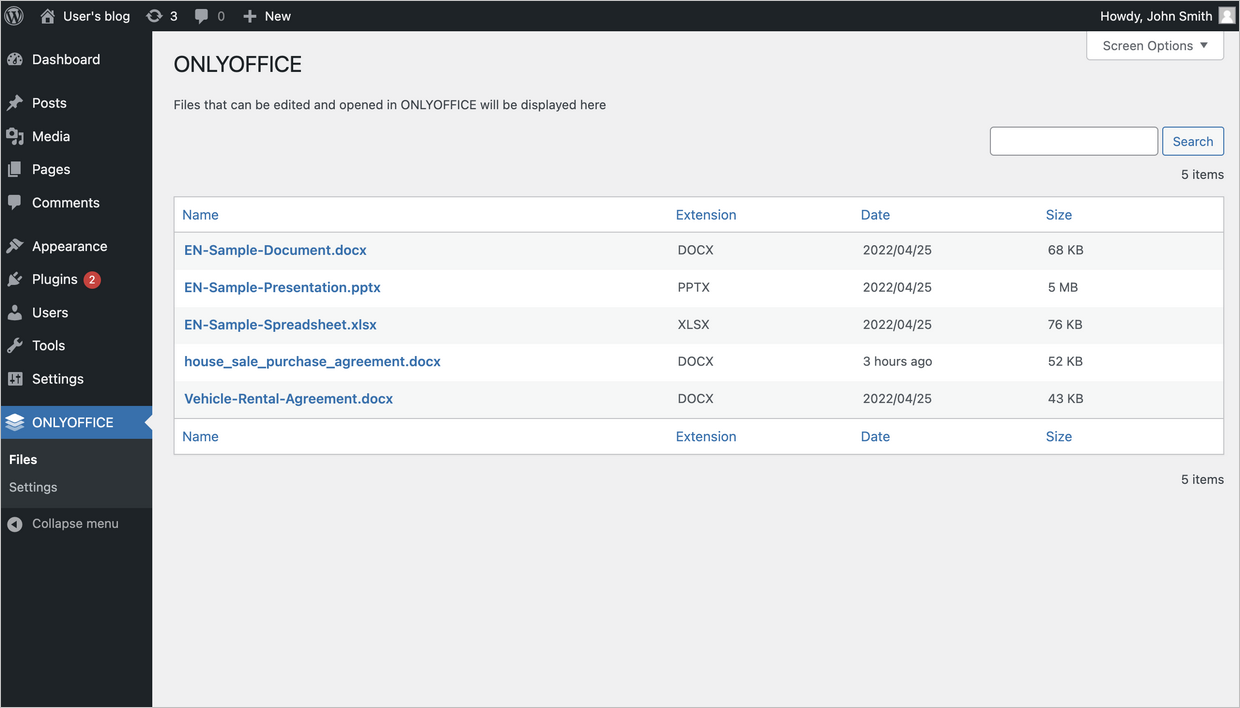
Pour afficher tous les documents, passez à tableau de bord d'administration WordPress > ONLYOFFICE > Files (Fichiers).
Ajouter un bloc ONLYOFFICE
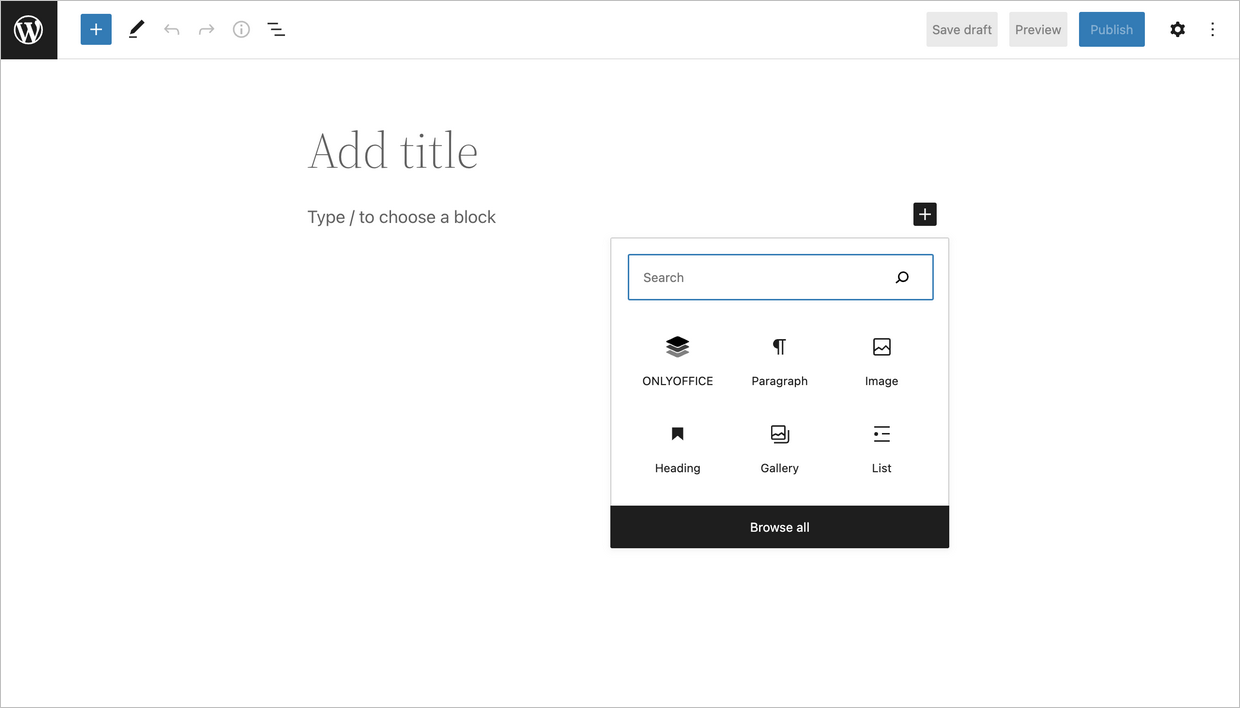
Pour ajouter un bloc ONLYOFFICE en vue d'une utilisation future :
- Ouvrez la fenêtre Create a post (Créer un article).
- Cliquez sur l'icône ONLYOFFICE dans le panneau ci-dessous.
Téléverser et intégrer un fichier
Pour téléverser un fichier dans le bloc ONLYOFFICE et l'intégrer dans un nouvel article :
-
Ouvrez la fenêtre Create a post (Créer un article).
-
Choisissez le bloc ONLYOFFICE.
-
Cliquez sur le bouton Upload (Télécharger) pour téléverser un fichier depuis votre ordinateur dans le bloc ONLYOFFICE
ou
Cliquez sur le bouton Media Library (Bibliothèque de médias) pour sélectionner un fichier dans votre bibliothèque et le téléverser dans le bloc ONLYOFFICE.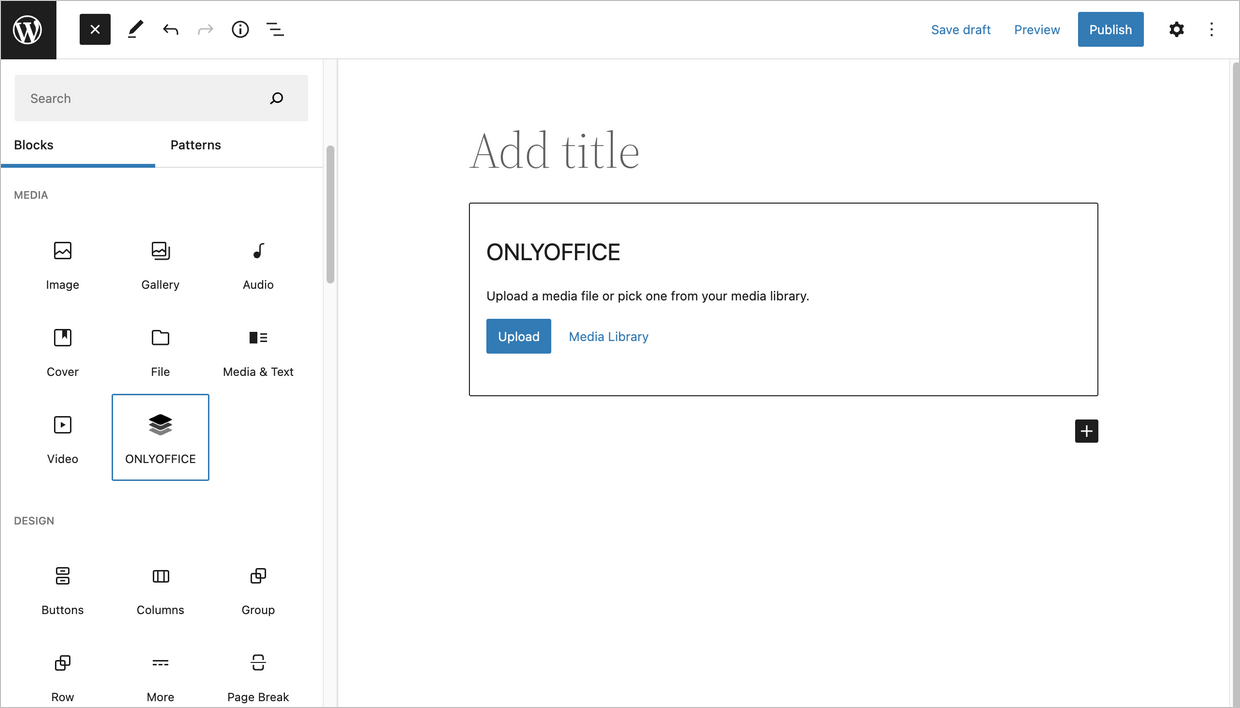
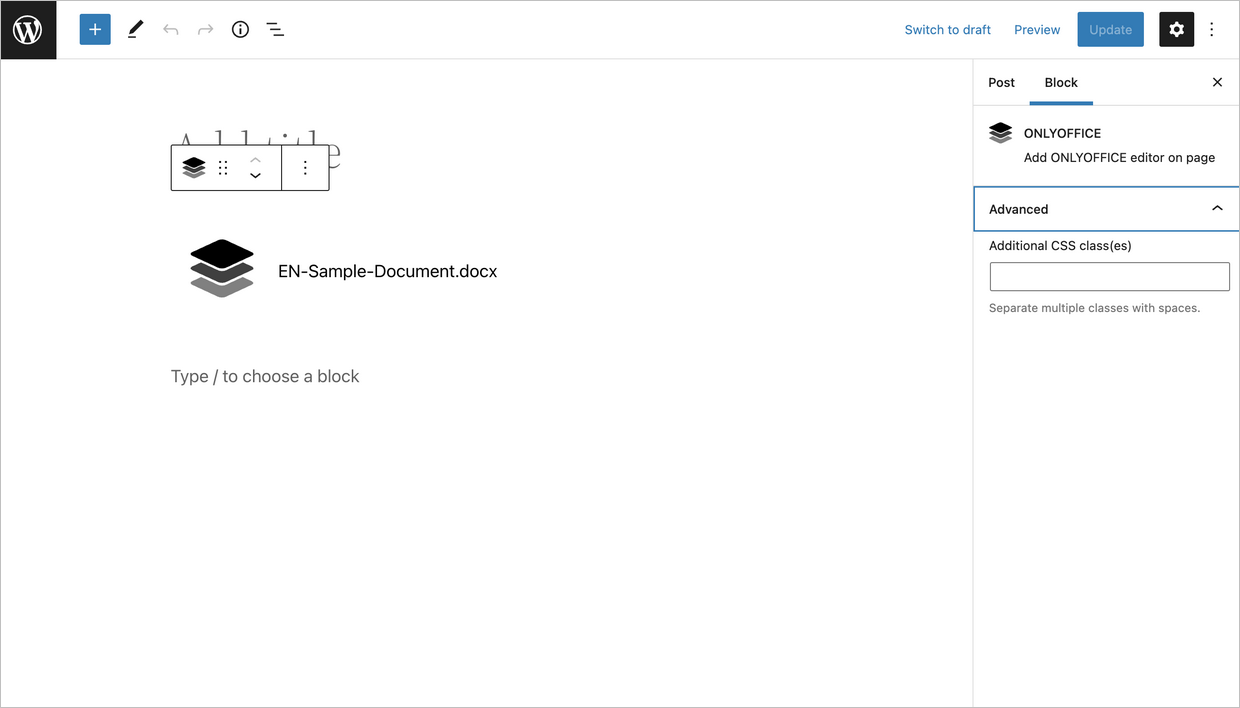
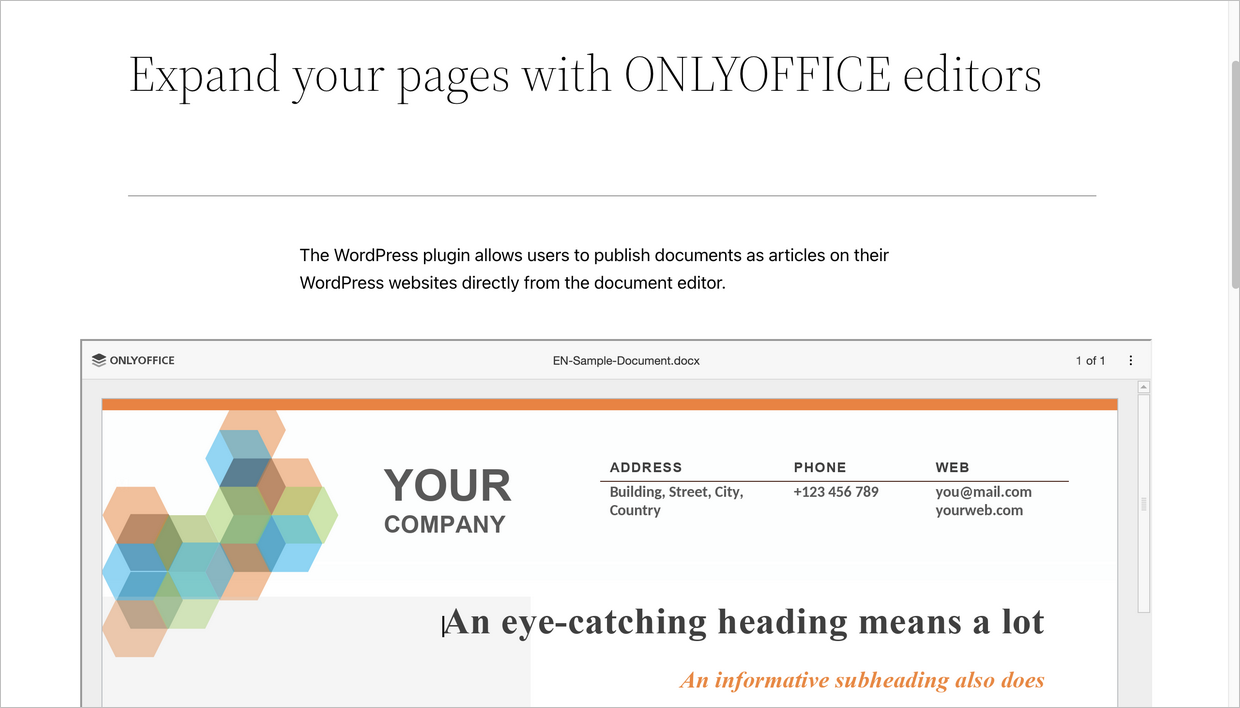
Le document sera intégré dans l'article créé.
Pour en savoir plus sur les problèmes les plus courants et les moyens de les résoudre, veuillez consulter notre guide de dépannage.