SuiteCRM
À propos de l'intégration ONLYOFFICE et SuiteCRM
SuiteCRM est un système de gestion de la relation client. ONLYOFFICE propose un module officiel pour intégrer ONLYOFFICE Docs dans SuiteCRM et modifier les documents bureautiques dans votre espace SuiteCRM. Vous pouvez obtenir le module d'intégration ONLYOFFICE sur la page GitHub. Le module est distribué sous la licence AGPL-3.
Pour en savoir plus sur le fonctionnement du connecteur ONLYOFFICE pour SuiteCRM, veuillez consulter notre page de documentation API.
Principales caractéristiques
-
Modifier et afficher des documents texte, des classeurs et des présentations.
-
Collaborer sur un document en temps réel: deux modes de collaboration (Rapide et Strict), le mode de Suivi des modifications, commentaires et le chat intégré.
-
Créer et modifier des modèles de formulaires.
remarquePour en savoir plus sur les formulaires, veuillez lire les articles correspondants sur la création et le remplissage des formulaires.
-
Prise en charge de JWT pour sécuriser votre trafic afin que personne ne puisse accéder à vos documents, à l'exception des utilisateurs disposant des droits appropriés.
Formats pris en charge
- Pour l'affichage et la modification: DOCX, XLSX, PPTX.
- En lecture seule: PDF, ODT, ODS, ODP, DOC, XLS, PPT, PPS, EPUB, RTF, HTML, HTM, TXT, CSV.
Connecter ONLYOFFICE Docs à SuiteCRM
Exigences
-
ONLYOFFICE Document Server v7.1 (version serveur) ou version ultérieure
Vous avez besoin d'une instance ONLYOFFICE Docs pouvant être résolue et connectée par SuiteCRM et tout autre client final. Elle doit pouvoir envoyer des données en POST directement vers SuiteCRM.
remarqueVeuillez consulter la documentation officielle pour en savoir plus sur l'installation d'ONLYOFFICE Docs.
-
SuiteCRM 7 (toutes les versions 7.x)
-
Connecteur ONLYOFFICE v1.0.0 ou version ultérieure pour SuiteCRM
Installer le module d'intégration ONLYOFFICE pour SuiteCRM
Pour installer l'application ONLYOFFICE:
-
Obtenez les derniers fichiers du package compilé du module d'intégration ONLYOFFICE depuis la page GitHub.
-
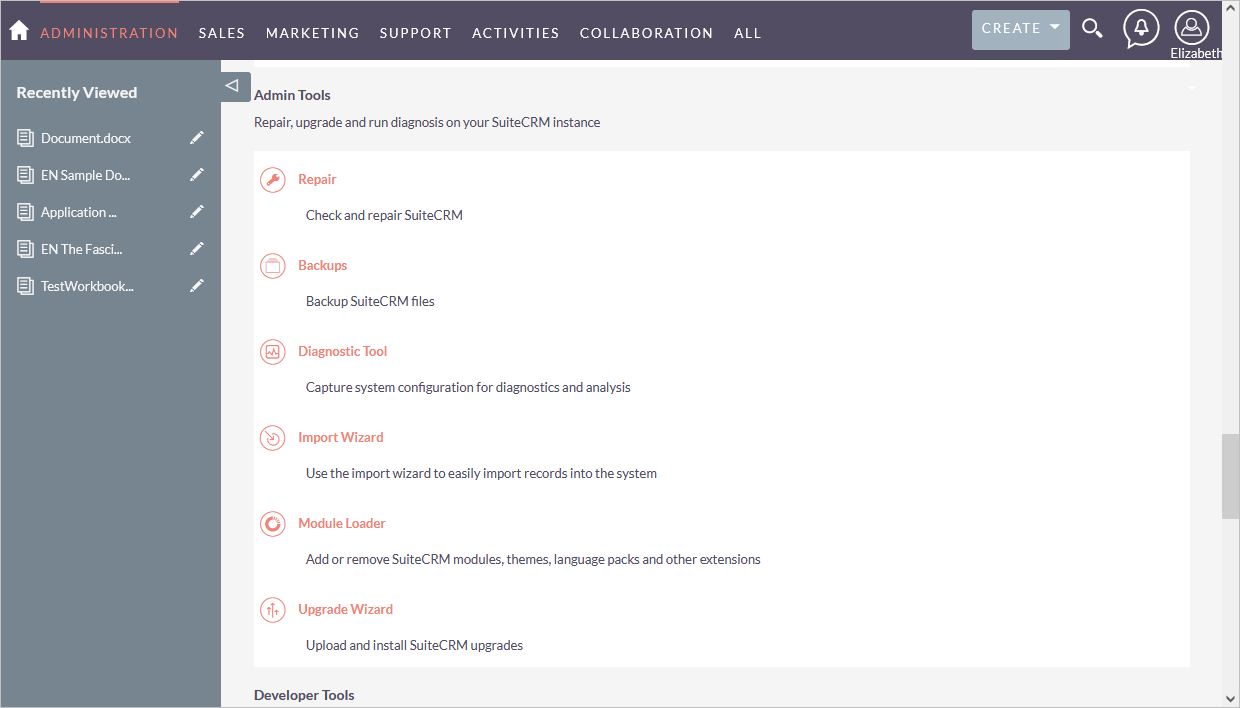
Lancez SuiteCRM et accédez à Admin > Admin Tools > Module Loader.
-
Téléversez l'archive du module ONLYOFFICE.
-
Installez le module téléversé en cliquant sur le bouton Install (Installer).
-
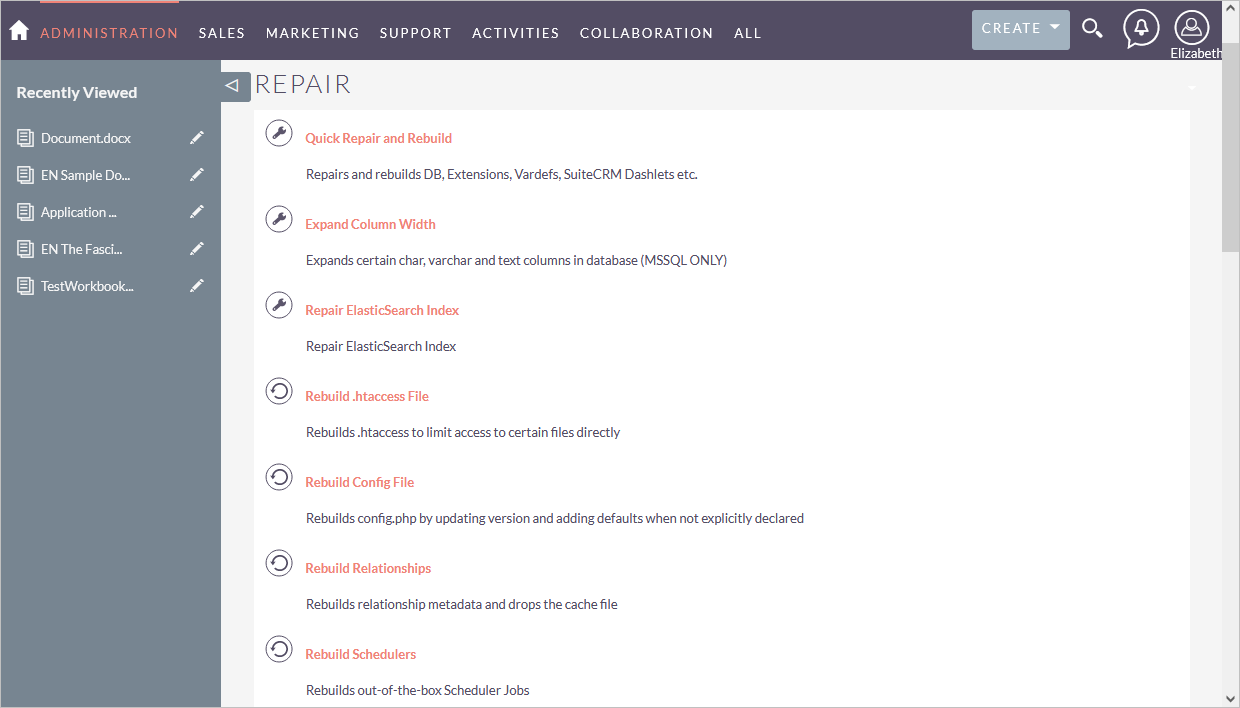
Accédez à Admin > Admin Tools > Repair.
-
Exécutez Quick Repair and Rebuild.
Fonctionnement
L'interaction entre l'utilisateur et le document s'effectue à la fois côté client et côté serveur.
Voici une explication des termes clés utilisés dans cette documentation.
Le côté client comprend:
- Gestionnaire de documents - la liste des documents affichée dans le navigateur de l'utilisateur, où il peut sélectionner le document nécessaire et effectuer certaines actions (selon les droits accordés, l'utilisateur peut ouvrir le document pour l'afficher ou le modifier, ou le partager avec d'autres utilisateurs).
- Éditeur de documents - l'interface d'affichage et de modification de documents avec toutes les fonctionnalités d'édition les plus connues, qui sert d'intermédiaire entre l'utilisateur et le service d'édition de documents.
Le côté serveur comprend:
- Service de stockage de documents - le service serveur qui stocke tous les documents accessibles aux utilisateurs disposant des droits d'accès appropriés. Il fournit les identifiants des documents et les liens vers ces documents au gestionnaire de documents que l'utilisateur voit dans le navigateur.
- Service d'édition de documents - le service serveur qui permet d'afficher et de modifier les documents (si l'utilisateur dispose des droits appropriés). L'interface de l'éditeur de documents permet d'accéder à toutes les fonctionnalités du service d'édition de documents.
- Service de commandes de documents - le service serveur qui permet d'exécuter des commandes supplémentaires avec le service d'édition de documents.
- Service de conversion de documents - le service serveur qui permet de convertir le fichier du document vers le format Office Open XML approprié (docx pour les documents texte, xlsx pour les classeurs et pptx pour les présentations) afin de les modifier ou de les télécharger.
- Service de génération de documents - le service serveur qui permet de générer facilement un document sans avoir besoin de lancer réellement un éditeur de traitement de documents.
Veuillez noter qu'ONLYOFFICE Document Server comprend l'éditeur de documents, le service d'édition de documents, le service de commandes de documents, le service de conversion de documents et le service de génération de documents. Le gestionnaire de documents et le service de stockage de documents sont soit inclus dans Community Server, soit à implémenter par les intégrateurs de logiciels qui utilisent ONLYOFFICE Document Server sur leur propre serveur.
Configurer JWT pour l'intégration ONLYOFFICE et SuiteCRM
JWT ou JSON Web Token est une chaîne envoyée du client au serveur dans la requête HTTP pour valider l'authenticité du client. JWT est enregistré uniquement côté client, de sorte que la transmission entre les parties est protégée et signée numériquement.
Le jeton est généré selon la norme JWT (JSON Web Tokens). Les jetons sont signés par la clé du serveur, de sorte que le client peut vérifier que le jeton est légitime.
ONLYOFFICE Docs valide le jeton. Les données de la charge utile sont considérées comme valides et sont utilisées à la place des données correspondantes des paramètres principaux. Si le jeton n'est pas valide, la commande n'est pas exécutée. Pour en savoir plus, veuillez lire le guide de sécurité de l'API.
Dans ONLYOFFICE Docs, JWT est activé par défaut à partir de la version 7.2.
Suivez ces étapes pour le configurer manuellement si nécessaire:
-
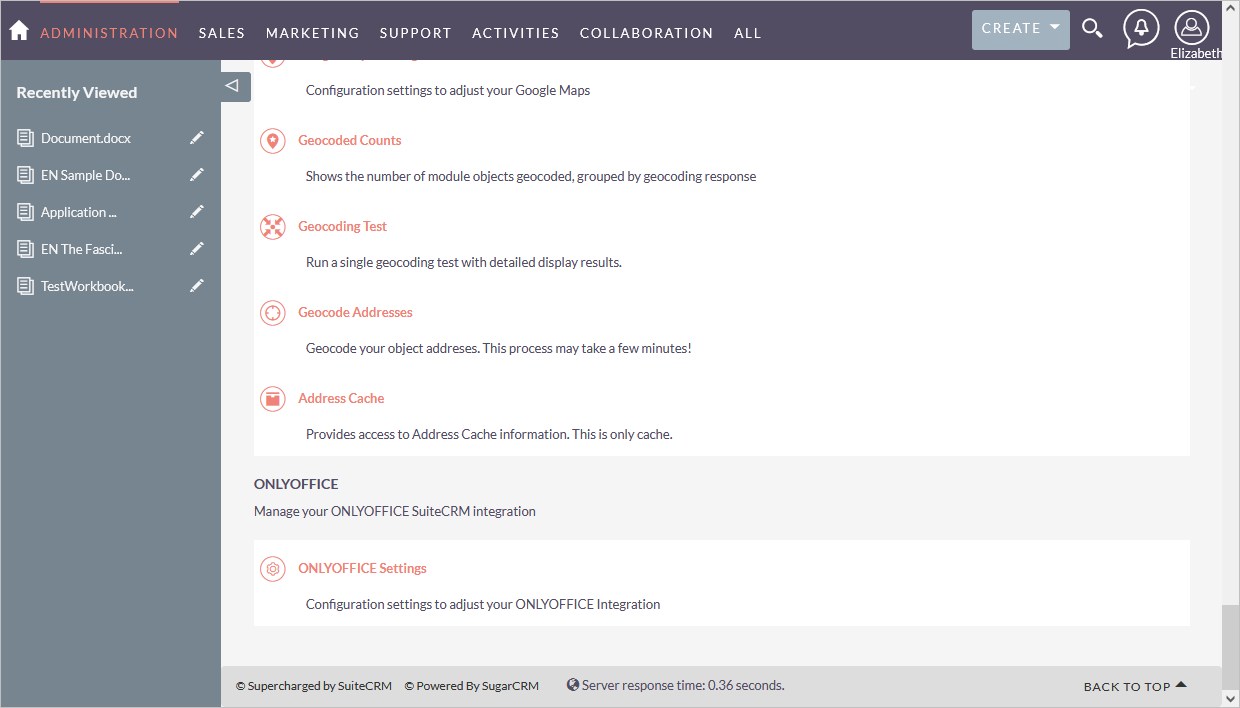
Accédez à Admin > ONLYOFFICE > ONLYOFFICE Settings.
-
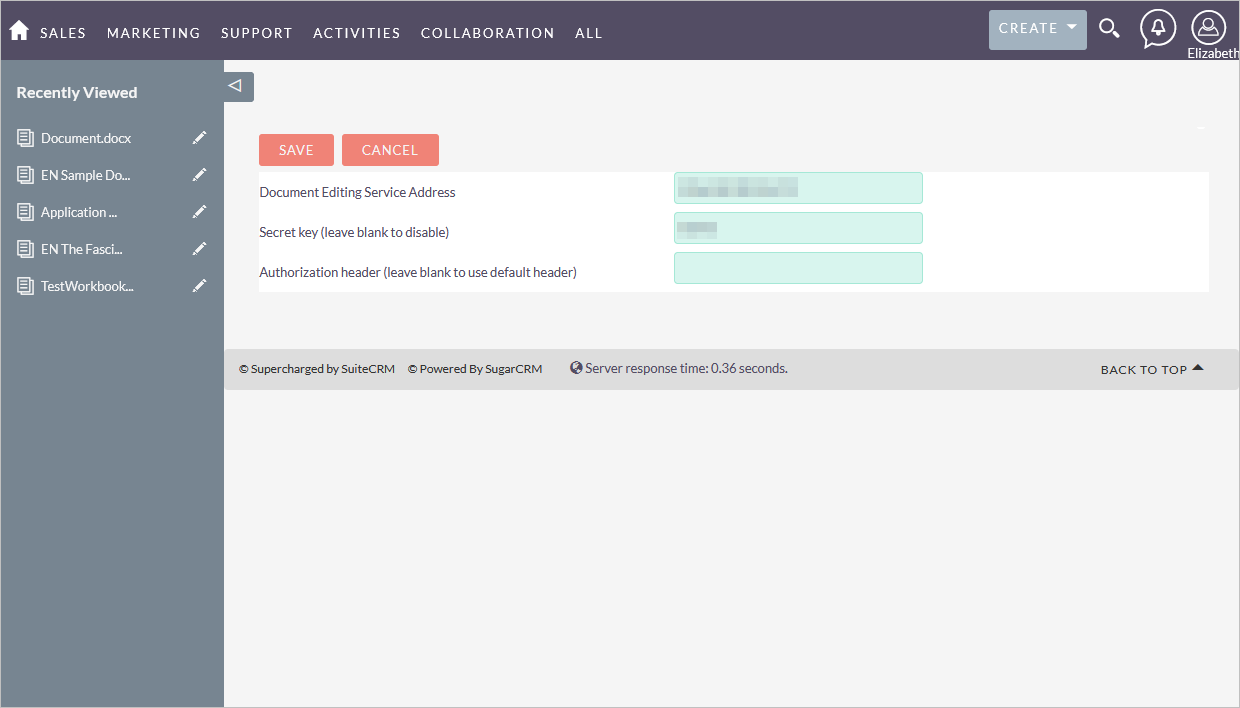
Saisissez les valeurs dans les champs suivants:
- Document Editing Service Address (Adresse du service d'édition de documents): Spécifiez l'adresse URL où ONLYOFFICE Docs est installé (par exemple,
https://documentserver). - Secret key (Clé secrète) (laissez vide pour désactiver): La clé secrète est générée automatiquement pour restreindre l'accès à ONLYOFFICE Docs. Si vous souhaitez spécifier votre propre clé secrète dans ce champ, spécifiez également la même clé secrète dans le fichier de configuration d'ONLYOFFICE Docs pour activer la validation.
- Authorization header (En-tête d'autorisation) (laissez vide pour utiliser l'en-tête par défaut): L'en-tête JWT standard utilisé dans ONLYOFFICE est Authorization. Si cet en-tête entre en conflit avec votre configuration, vous pouvez le remplacer par un en-tête personnalisé.
- Document Editing Service Address (Adresse du service d'édition de documents): Spécifiez l'adresse URL où ONLYOFFICE Docs est installé (par exemple,
Commencer à utiliser ONLYOFFICE Docs dans SuiteCRM
Pour modifier des fichiers bureautiques et collaborer dessus:
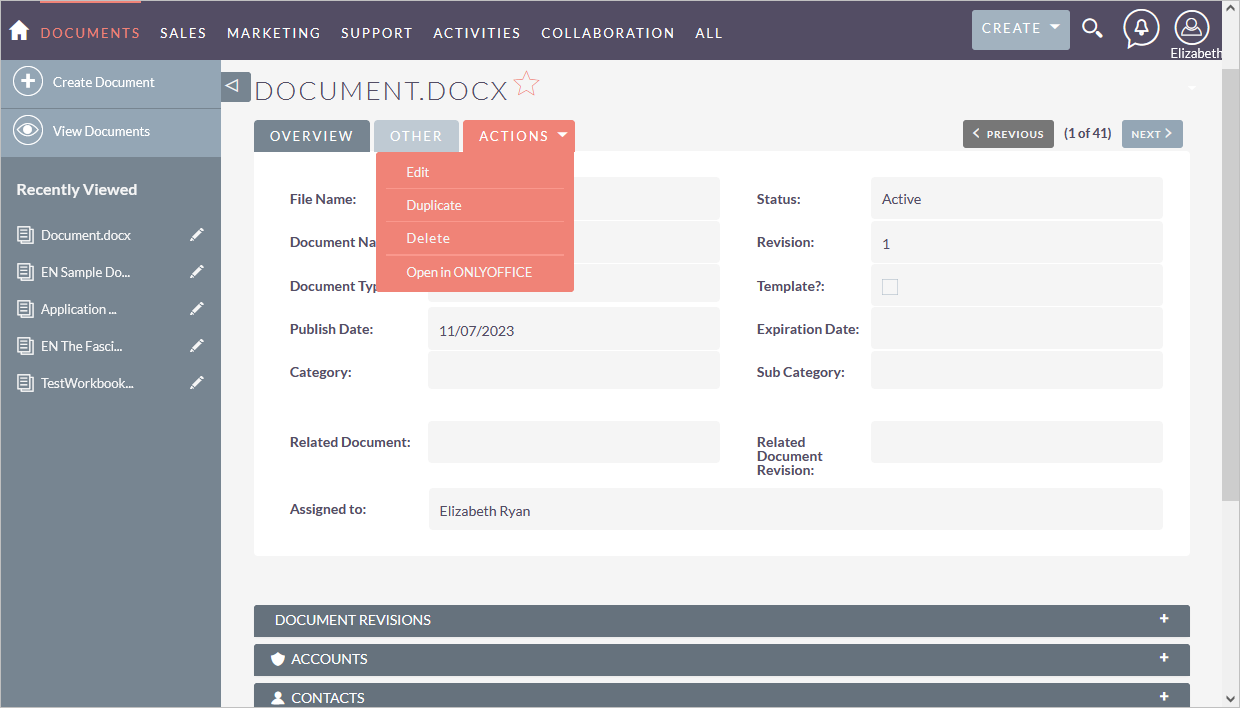
- Accédez au module Documents.
- Ouvrez la page Detail View (Vue détaillée) en cliquant sur le nom du fichier.
- Sur la page Detail View, cliquez sur Open in ONLYOFFICE (Ouvrir dans ONLYOFFICE) dans le menu déroulant ACTIONS - le fichier s'ouvrira dans le même onglet.
Pour en savoir plus sur les problèmes les plus courants et leurs solutions, veuillez consulter notre guide de dépannage.