Strapi
À propos de l'intégration ONLYOFFICE et Strapi
Strapi est un logiciel libre de gestion de contenu pour construire des APIs. ONLYOFFICE propose un connecteur officiel pour intégrer ONLYOFFICE Docs dans Strapi et modifier les documents de la bibliothèque média Strapi. Vous pouvez télécharger le module d'intégration ONLYOFFICE à partir de la bibliothèque npm ou sur GitHub. Le connecteur est rendu accessible sous la licence Apache-2.0.
Pour en savoir plus sur le fonctionnement du connecteur ONLYOFFICE pour Strapi, veuillez consulter notre documentation API.
Principales caractéristiques
- Modifier et afficher des documents texte, des classeurs et des présentations.
- Collaborer sur un document en temps réel: deux modes de collaboration (Rapide et Strict), le mode de Suivi des modifications, commentaires et le chat intégré.
- Prise en charge de JWT pour l'échange sécurisé afin que personne ne puisse accéder à vos documents sauf celles ayant les privilèges d'accès appropriés.
Formats pris en charge
- Afficher et modifier: DOCX, XLSX, PPTX
- En lecture seule: DOC, DOCX, DOCM, DOT, DOTX, DOTM, ODT, FODT, OTT, RTF, TXT, HTML, HTM, MHT, XML, PDF, DJVU, FB2, EPUB, XPS, XLS, XLSX, XLSM, XLT, XLTX, XLTM, ODS, FODS, OTS, CSV, PPS, PPSX, PPSM, PPT, PPTX, PPTM, POT, POTX, POTM, ODP, FODP, OTP
Nouveautés de la version 2.0.1
Modifié
- Mise à jour des dépendances du moteur
Le journal complet des modifications est disponible ici.
Connecter ONLYOFFICE Docs à Strapi
Exigences
-
ONLYOFFICE Document Server v7.1 (version serveur ou cloud) ou version ultérieure
Vous avez besoin d'une instance ONLYOFFICE Docs pouvant être résolue et connectée par Strapi et tout autre client final. L'instance doit envoyer des données en POST directement vers Strapi.
remarqueVeuillez consulter la documentation officielle pour en savoir plus sur l'installation d'ONLYOFFICE Docs.
-
Strapi v4.2.0 ou version ultérieure
Installer le module d'intégration ONLYOFFICE pour Strapi
-
Pour permettre d'insérer un cadre avec l'éditeur et de télécharger api.js, remplacez la ligne
strapi::securitydans le fichierstrapi/config/middlewares.jspar la configuration suivante:{name: "strapi::security",config: {contentSecurityPolicy: {useDefaults: true,directives: {"script-src": ["'self'", "https:", "http:"],"frame-src": ["'self'", "https:", "http:"],},},}},Si cette configuration existe déjà, vous n'avez qu'à ajouter les
directives. -
Installez le module complémentaire à votre projet Strapi:
npm install onlyoffice-strapi --save -
Restaurez et redémarrez Strapi afin d'inclure le module complémentaire ONLYOFFICE dans l'interface utilisateur d'administration. Exécutez:
# using yarnyarn buildyarn develop# using npmnpm run buildnpm run developDès maintenant le module d'intégration ONLYOFFICE pour Strapi est installé est prêt à être configuré. Le module complémentaire est accessible à partir du panneau gauche dans la section Plugins (Modules complémentaires) sous le nom ONLYOFFICE.
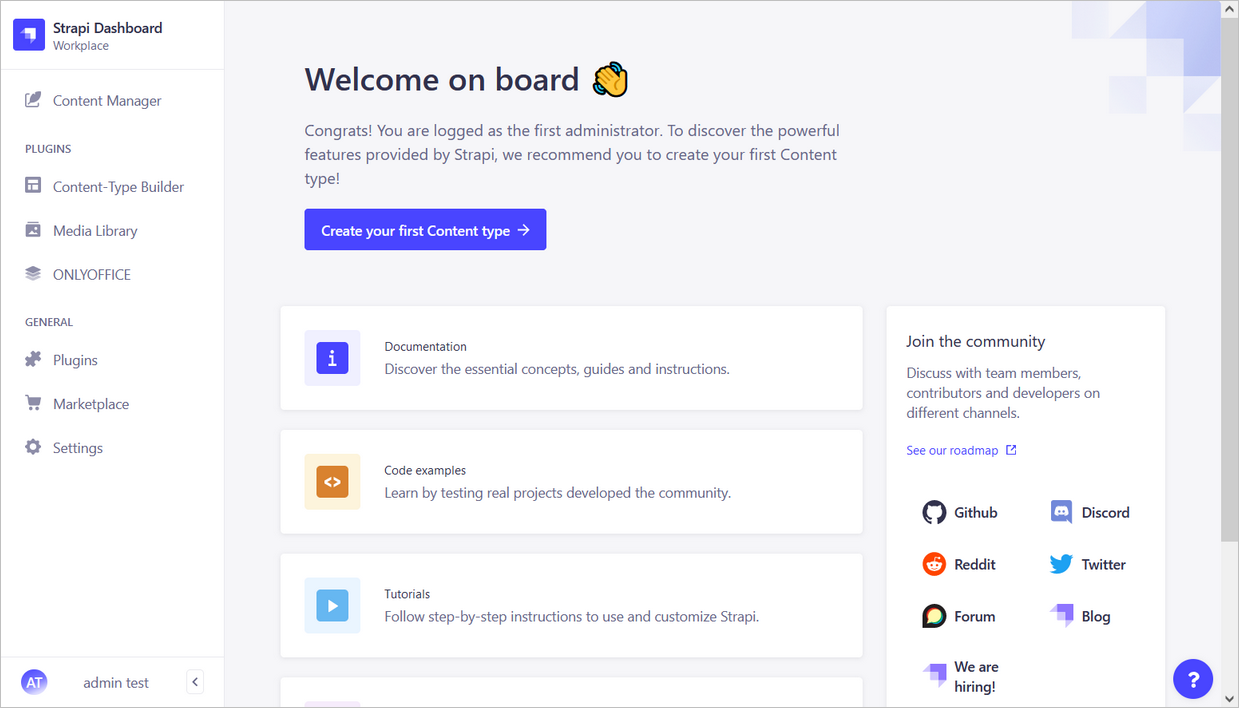
Configurer le module d'intégration ONLYOFFICE pour Strapi
Pour configurer le module d'intégration ONLYOFFICE pour Strapi:
-
Accédez à la section Settings (Paramètres) à partir du panneau gauche.
-
Dans la section Global settings (Paramètres globaux) cliquez sur l'élément de menu ONLYOFFICE.
-
Sur la page de paramètres ONLYOFFICE, saisissez Document server address (Adresse du serveur de documents), c'est-à-dire l'URL d'ONLYOFFICE Docs installé.
remarqueL'adresse d'ONLYOFFICE Docs doit être accessible sur Strapi et l'adresse de Strapi doit être accessible sur ONLYOFFICE Docs.
Comment cela fonctionne
L'interaction utilisateur-document se produit à la fois du côté client et du côté serveur.
Les concepts clés mentionnés dans notre documentation sont les suivantes:
Le côté client inclut:
- Gestionnaire de documents (Document manager) - la liste des documents qui s'affiche dans le navigateur d'utilisateur dans laquelle l'utilisateur peut sélectionner le document nécessaire et manipuler les documents (en fonction d'autorisations attribuées, l'utilisateur peut ouvrir le document en lecture seule ou en écriture, partager des documents avec d'autres utilisateurs).
- Éditeur de documents (Document editor) - l'interface permettant d'afficher et modifier des documents dotée de fonctionnalités d'édition les plus utilisées, est un moyen par lequel un utilisateur interagit avec le service d'édition de documents.
Le côté serveur inclut:
- Service de stockage de documents (Document storage service) - le service du serveur pour stocker tous les documents disponibles aux utilisateurs dotés des autorisations d'accès appropriées. Ce service fournit les identifiants de documents et les liens vers ces documents au gestionnaire de documents que l'utilisateur voit dans son navigateur.
- Service d'édition de documents (Document editing service) - le service du serveur permettant d'afficher et de modifier les documents (lorsque l'utilisateur est doté des autorisations d'accès appropriées). L'interface de l'éditeur de documents sert à accéder à toutes les fonctionnalités du service d'édition de documents.
- Service de gestion de commandes dans le document (Document command service) - le service du server permettant d'effectuer les commandes supplémentaires à l'aide du service d'édition des documents.
- Service de conversion des documents (Document conversion service) - le service du serveur permettant de convertir le document au format Office Open XML approprié (docx pour les documents texte, xlsx pour les feuilles de calcul et pptx pour les présentations) à des fins d'édition ou téléchargement.
- Service de génération des documents (Document builder service) - le service du serveur permettant de générer facilement un document sans lancer une application de traitement des documents.
Veuillez noter que le serveur de documents ONLYOFFICE comprend l'éditeur de documents, le service d'édition des documents, le service de gestion de commandes dans le document, le service de conversion des documents et le service de génération des documents. Le gestionnaire des documents et le service de stockage des documents sont inclus dans le Serveur Communauté ou doivent être implémentés par les intégrateurs de logiciels qui utilisent le serveur de documents ONLYOFFICE sur propre serveur.
Activer le jeton JWT pour l'intégration ONLYOFFICE et Strapi
Un jeton JWT ou JSON Web Token est une chaîne de caractères qui est envoyé par un client à un serveur via une requête HTTP pour valider l'authenticité du client. Le jeton JWT est enregistré uniquement côté client pour protéger la transmission des données et signer numériquement.
Le jeton est généré selon le standard JWT (JSON Web Tokens). Les jetons sont signés par des clés de serveur, pour que client puisse vérifier la validité du jeton.
ONLYOFFICE Docs valide le jeton. Les données de charge utile sont considérées comme valables et sont utilisés pour remplacer des données correspondantes dans des paramètres principaux. Une fois le jeton non valable, la commande ne sera pas exécutée. Pour en savoir plus, veuillez consulter le Guide de la sécurité des API.
Pour protéger vos documents par un jeton JWT,
-
Accédez à la section Settings (Paramètres) à partir du panneau gauche.
-
Dans la section Global settings (Paramètres globaux) cliquez sur l'élément de menu ONLYOFFICE.
-
Sur la page de configuration ONLYOFFICE, saisissez la clé secrète dans le champ Document server JWT secret key (Clé secrète JWT du serveur de documents). Pour en savoir plus, accédez ici.
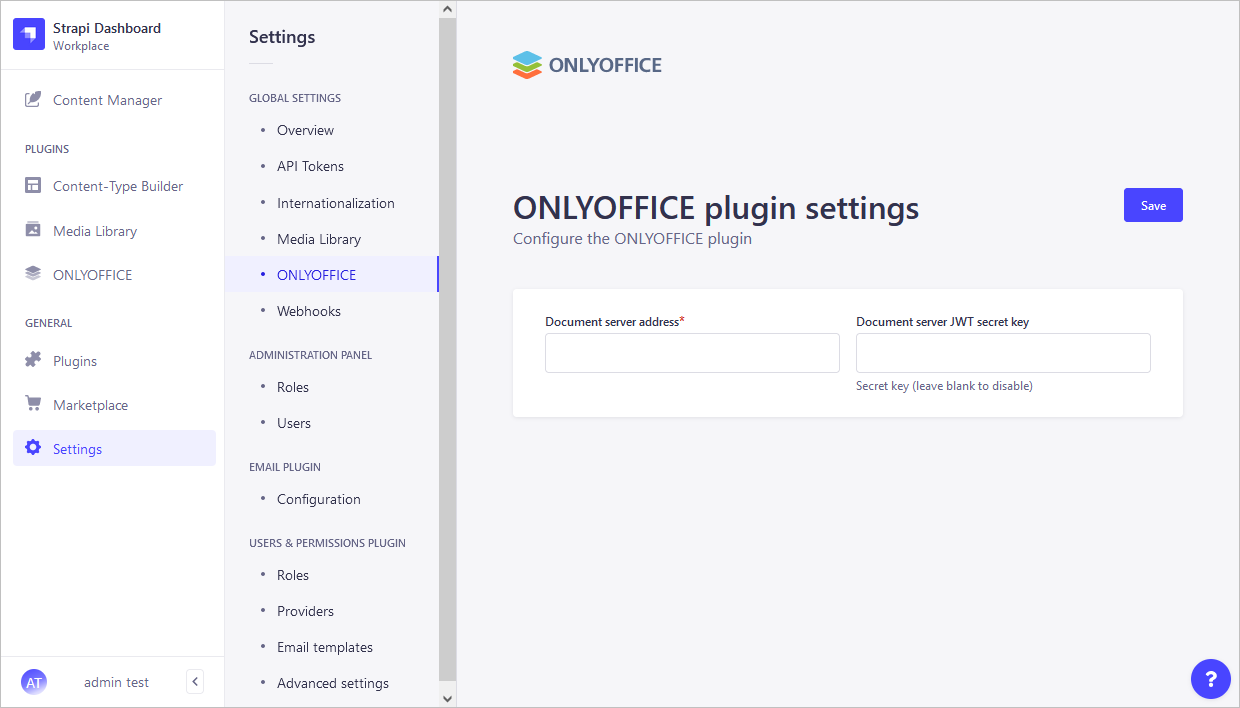
Une fois de module complémentaire ONLYOFFICE configuré, vous pouvez commencer à l'utiliser instantanément.
Commencer à utiliser ONLYOFFICE Docs au sein de Strapi
Afin de permettre aux utilisateurs de modifier les documents de bureau depuis Strapi dans l'éditeur ONLYOFFICE Docs et d'enregistrer les modifications dans Strapi, téléchargez les fichiers et définissez les droits d'accès appropriés.
Télécharger des fichiers vers Strapi
-
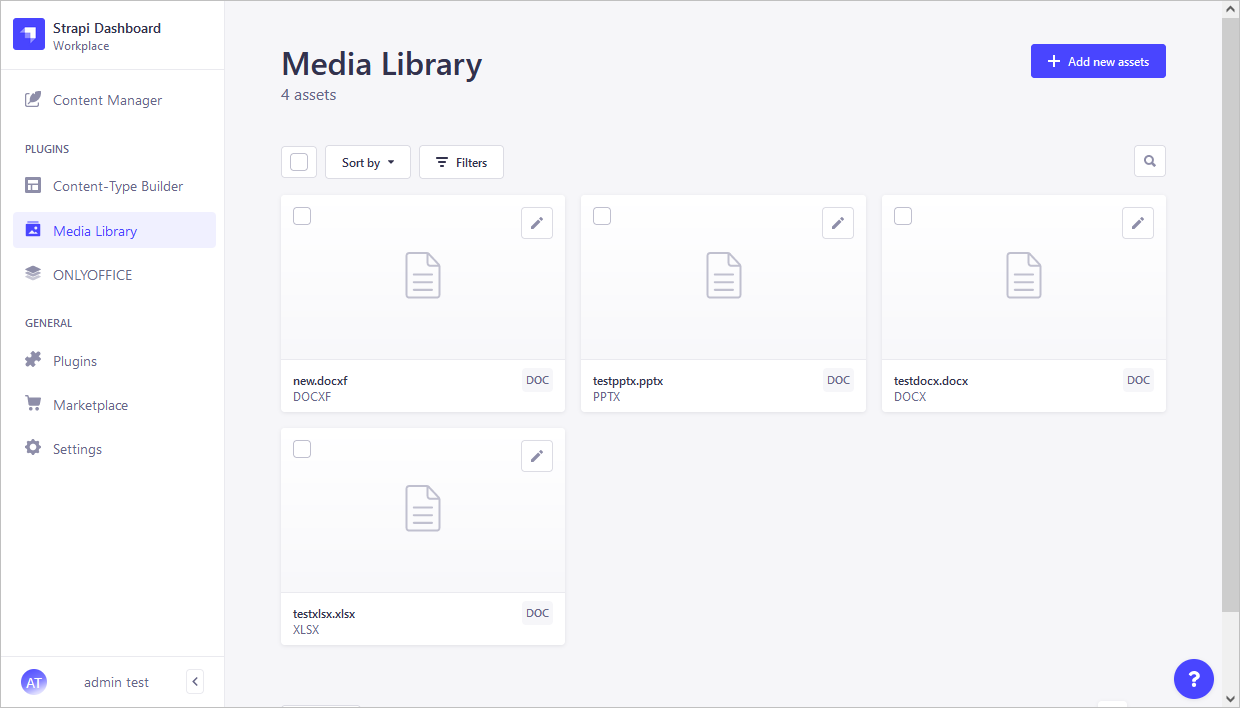
Dans la section Plugins (Modules complémentaires) sur le panneau gauche ouvrez la page Media Library (Bibliothèque média).
-
Cliquez sur le bouton Add new assets (Ajouter de nouveaux actifs) dans le coin supérieur droit.
-
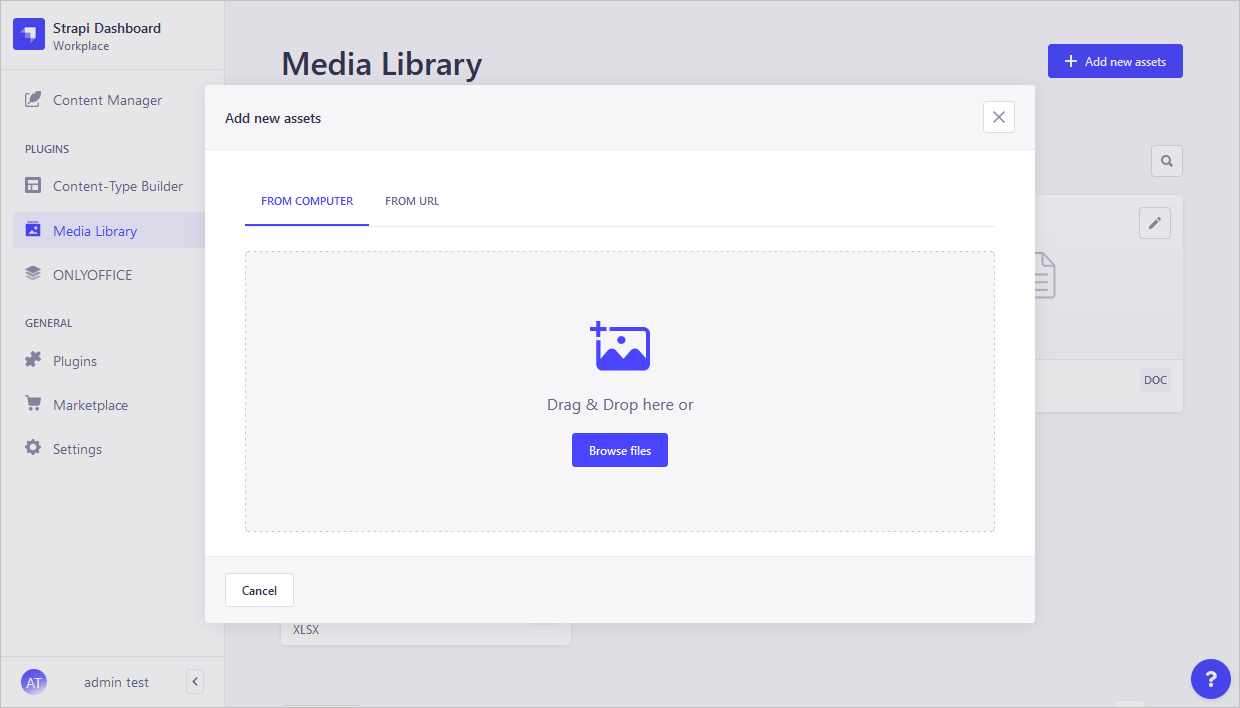
La fenêtre Add new assets (Ajouter de nouveaux actifs) s'affiche. Choisissez si vous voulez télécharger un fichier from your computer (depuis votre ordinateur) ou from URL (depuis l'URL) en cliquant sur l'onglet approprié au panneau supérieur.
Afficher, modifier et gérer des fichiers dans Strapi
Pour afficher, modifier et collaborer sur les documents ajoutés à la Bibliothèque Média Strapi,
-
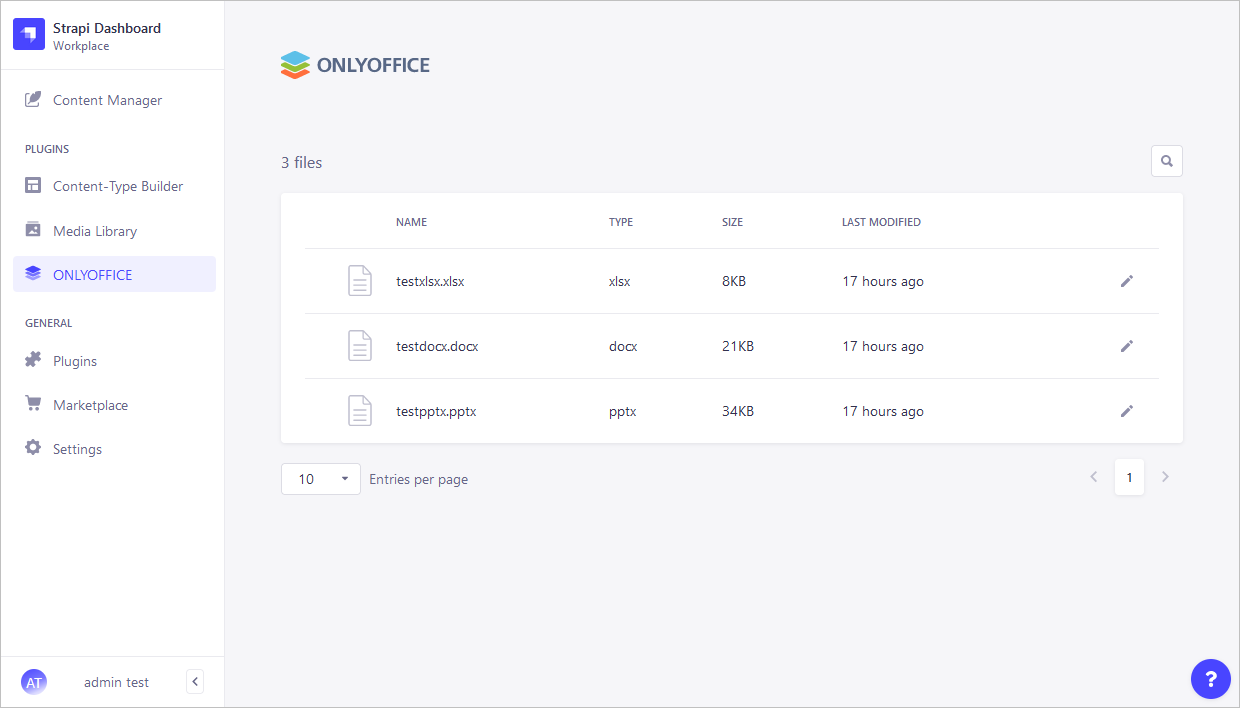
Dans la section Plugins (Modules complémentaires) sur le panneau gauche, ouvrez la page de fichiers ONLYOFFICE au sein de Strapi.
-
Afin d'ouvrir le fichier dans l'éditeur ONLYOFFICE cliquez sur le nom du fichier ou sur le bouton Edit in ONLYOFFICE (Modifier dans ONLYOFFICE) à droite.
Afin d'enregistrer les fichiers au format nécessaire directement au sein de l'éditeur,
- Passez à l'onglet File (Fichier).
- Cliquez sur l'option Download as... (Télécharger comme...) et choisissez le format nécessaire.
Afin de marquer un document en tant que favori directement au sein de l'éditeur, cliquez sur l'icône  Mark as favorite (Marquer en tant que favori) dans la barre d'outils en haut.
Pour revenir à la liste de fichiers,
- Passez à l'onglet File (Fichier).
- Cliquez sur l'option Open file location (Ouvrir l'emplacement) du fichier dans le menu à droite.
Configurer des droits d'accès
Pour gérer les droits d'accès aux fichiers ajoutés à la Bibliothèque Média Strapi:
- Passez à l'onglet Settings (Paramètres) situé à la section General (Général) sur le panneau gauche.
- Dans la section Administration panel (Panneau d'administration), accédez à l'onglet Roles (Rôles).
- Modifiez le rôle en cliquant sur l'icône Edit (Modifier) à droite du nom de rôle.
Pour permettre aux utilisateurs de modifier les fichiers, définissez les droits d'accès sur Update + Delete (Mettre à jour + Supprimer) pour le rôle d'utilisateur requis.
Pour permettre aux utilisateurs d'afficher les fichiers en lecture seule, sélectionnez Access the Media Library (Accès à la Bibliothèque média) comme le rôle d'utilisateur.
Pour en savoir plus sur les problèmes les plus courants et les moyens de les résoudre, veuillez consulter notre guide de dépannage.