SharePoint
Remplacer Office Online Server par ONLYOFFICE Docs
Microsoft met fin à la prise en charge d'Office Online Server (OOS) le 31 décembre 2026. Après cette date, OOS ne reçoit plus de mises à jour de sécurité, de corrections de bugs ni d'assistance technique. Pour continuer à modifier vos documents dans SharePoint Server Subscription Edition, vous pouvez remplacer OOS par ONLYOFFICE Docs.
OOS se connecte à SharePoint via WOPI, un protocole basé sur REST qui envoie des requêtes HTTP vers un ensemble de points de terminaison REST lorsqu'un client établit une connexion au serveur contenant vos données. ONLYOFFICE Docs prend en charge le même protocole : remplacer OOS revient donc à rediriger les liaisons WOPI de SharePoint d'OOS vers ONLYOFFICE Docs. Vos fichiers, vos bibliothèques de documents et vos droits d'accès restent inchangés.
Au lieu de WOPI, vous pouvez connecter ONLYOFFICE Docs à l'aide du connecteur officiel ONLYOFFICE pour SharePoint. Les deux méthodes permettent de modifier des documents directement dans SharePoint, mais les fonctionnalités et les formats pris en charge varient. Pour en savoir plus, veuillez visiter la page du connecteur ONLYOFFICE à SharePoint sur GitHub. Le connecteur est distribué sous la licence AGPL-3.0.
Pour en savoir plus sur le fonctionnement du connecteur ONLYOFFICE pour SharePoint, veuillez consulter notre documentation API.
Exigences
- ONLYOFFICE Docs v9.4 ou version ultérieure (version serveur) avec WOPI activé. Suivez les instructions pour activer WOPI. L'instance doit être accessible à la fois depuis SharePoint et depuis n'importe quel client final, et l'adresse du serveur SharePoint doit être accessible depuis ONLYOFFICE Docs. Veuillez consulter la documentation officielle pour en savoir plus sur l'installation d'ONLYOFFICE Docs.
- SharePoint Server Subscription Edition
- Accès à SharePoint Management Shell avec les droits d'administrateur de la batterie
Les exigences du connecteur officiel sont indiquées dans sa section.
Nous vous recommandons vivement de ne choisir qu'une seule méthode de connexion d'ONLYOFFICE Docs et de ne pas l'utiliser en même temps qu'OOS. Si les documents peuvent être ouverts simultanément via différentes méthodes, des conflits de coédition peuvent se produire et des modifications risquent d'être perdues. C'est pourquoi OOS et ONLYOFFICE Docs ne peuvent pas fonctionner côte à côte sur la même batterie.
Remplacer Office Online Server à l'aide de WOPI
Activer l'en-tête d'autorisation
Le paramètre wopi.sendAuthorizationHeader ajoute l'en-tête Authorization: Bearer <access_token> aux requêtes WOPI. Il est disponible à partir d'ONLYOFFICE Docs v9.4 et est désactivé par défaut. Pour SharePoint Server Subscription Edition, ce paramètre doit être activé. Sans lui, l'erreur Invalid access token se produit et la modification des documents échoue.
Pour activer wopi.sendAuthorizationHeader, utilisez l'une des méthodes suivantes :
-
Ajoutez ce qui suit dans le fichier de configuration
local.json(/etc/onlyoffice/documentserver/local.jsonsous Linux et dans Docker,%ProgramFiles%\ONLYOFFICE\DocumentServer\config\local.jsonsous Windows). Ne modifiez pas le fichierdefault.json: il est écrasé lors de la mise à jour d'ONLYOFFICE Docs.{"wopi": {"sendAuthorizationHeader": true}}Après avoir apporté les modifications, redémarrez les services :
DEB/RPM :
systemctl restart ds-converter ds-docserviceDocker :
sudo docker exec <containerID> supervisorctl restart ds:converter ds:docserviceWindows PowerShell :
Restart-Service DsConverterSvc, DsDocServiceSvc -
Dans les versions commerciales, ce paramètre peut également être configuré via le Panneau d'administration.
Lors de l'utilisation de WOPI, les jetons d'accès expirent après une certaine période. Définissez 10 heures pour la propriété access_token_ttl pour le mode de coédition Rapide.
Ajouter SharePoint aux hôtes de confiance
À partir d'ONLYOFFICE Docs v10.0, le serveur ne contacte un hôte WOPI que si une règle du filtre IP désigne explicitement cet hôte. La règle générique * n'est pas prise en compte. Sans une telle règle, ONLYOFFICE Docs rejette les requêtes avec l'erreur 403, et les documents de SharePoint ne s'ouvrent pas.
Ajoutez une règle avec le nom d'hôte ou l'adresse IP de votre serveur SharePoint dans le fichier de configuration local.json. Vous pouvez également utiliser un modèle générique, par exemple *.example.com. Les règles sont vérifiées de haut en bas et la première règle correspondante est appliquée : placez donc votre règle au-dessus de la règle générique *. La liste dans local.json remplace celle par défaut : conservez donc la règle * à la fin de celle-ci :
{
  "services": {
    "CoAuthoring": {
      "ipfilter": {
        "rules": [
          {"address": "sharepoint.example.com", "allowed": true},
          {"address": "*", "allowed": true}
        ]
      }
    }
  }
}
Redémarrez ensuite les services comme décrit ci-dessus.
Dans les versions commerciales, vous pouvez ajouter la règle sur la page Filtrage IP du Panneau d'administration.
Supprimer les liaisons d'Office Online Server
-
Ouvrez votre serveur SharePoint et démarrez la console SharePoint Management Shell (Shell de gestion SharePoint). Vérifiez les liaisons WOPI actuelles sur la batterie. Il s'agit des liaisons à votre Office Online Server :
Get-SPWOPIBindingNous vous recommandons d'enregistrer le résultat de cette commande, car il contient le nom du serveur OOS utilisé auparavant par SharePoint.
-
Supprimez ces liaisons :
Remove-SPWOPIBinding -All:$true
Connecter ONLYOFFICE Docs à l'aide de WOPI
-
Dans la console SharePoint Management Shell, définissez la zone WOPI nécessaire :
Set-SPWOPIZone -Zone "external-http"La zone doit correspondre à celle qu'ONLYOFFICE Docs annonce dans sa découverte WOPI. Par défaut, il s'agit de
external-http, telle que définie dans le paramètrewopi.wopiZoned'ONLYOFFICE Docs. Si vous modifiez ce paramètre, définissez la même zone dans SharePoint. -
Créez de nouvelles liaisons pour les actions par défaut en fonction des types de fichiers.
Pour créer des liaisons pour tous les types de fichiers à la fois :
New-SPWOPIBinding -ServerName ip_or_domain.com:portPour créer des liaisons uniquement pour certains types de fichiers :
New-SPWOPIBinding -ServerName ip_or_domain.com:port -Extension DOCXLorsque SSL n'est pas utilisé, ajoutez
-AllowHTTPà la fin de la commande. -
Accédez à votre bibliothèque de documents SharePoint et cliquez sur n'importe quel document. Le document s'ouvrira dans ONLYOFFICE Docs.
Créer de nouveaux documents
Les instructions suivantes s'appliquent uniquement à la méthode de connexion WOPI.
Pour pouvoir créer de nouveaux documents, il faut configurer les paramètres ci-dessous. Cet exemple concerne uniquement les fichiers DOCX, mais vous pouvez ajouter les fichiers XLSX, PPTX et d'autres fichiers de la même façon.
-
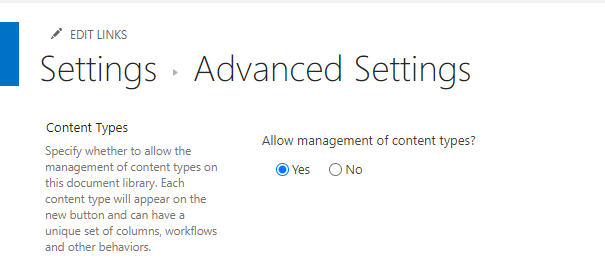
Activez l'option Allow management of content types (Autoriser la gestion des types de contenu) : passez à Documents → Library settings → Advanced settings (Documents → Paramètres de la bibliothèque → Paramètres avancés). Dans la section Allow management of content types (Autoriser la gestion des types de contenu), sélectionnez Yes (Oui) et cliquez sur OK.
-
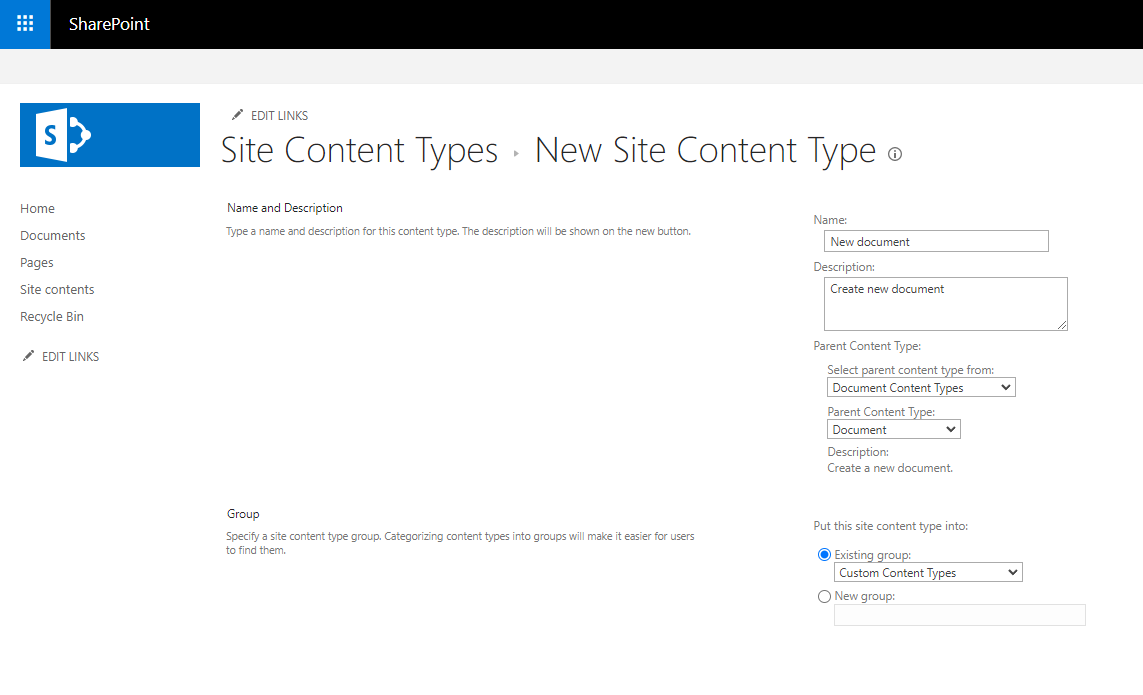
Dans la bibliothèque Documents, passez à Site contents → Site Settings → Site content types (Contenu du site → Paramètres du site → Types de contenu de site). Cliquez sur Créer. Remplissez le formulaire : Nom (New document (Nouveau document)), Description. Dans Parent Content type (Type de contenu parent), sélectionnez Document content types, Document (Types de contenu des documents, Document). Dans Existing group (Groupe existant), sélectionnez Custom Content Types (Types de contenu personnalisés) et cliquez sur OK.
-
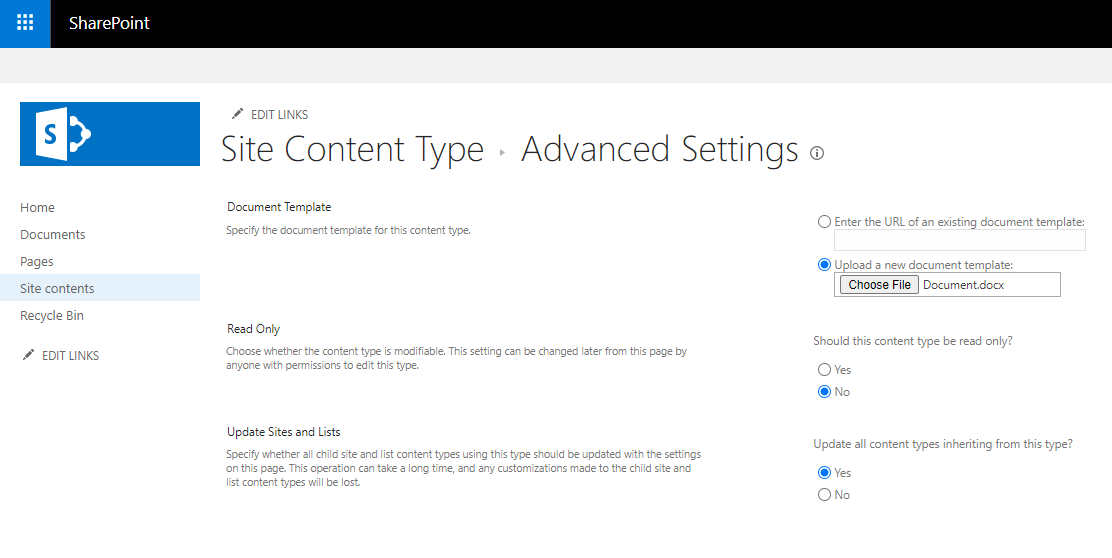
Dans la bibliothèque Documents, passez à Site contents → Site Settings → Site content types (Contenu du site → Paramètres du site → Types de contenu de site). Sélectionnez le New document (Nouveau document) que vous venez d'ajouter. Passez à Advanced settings → Document Template → Upload a new document template (Paramètres avancés → Modèle de document → Télécharger un nouveau modèle de document). Cliquez sur le bouton Choose File (Choisir un fichier), téléchargez le document nécessaire et cliquez sur OK.
-
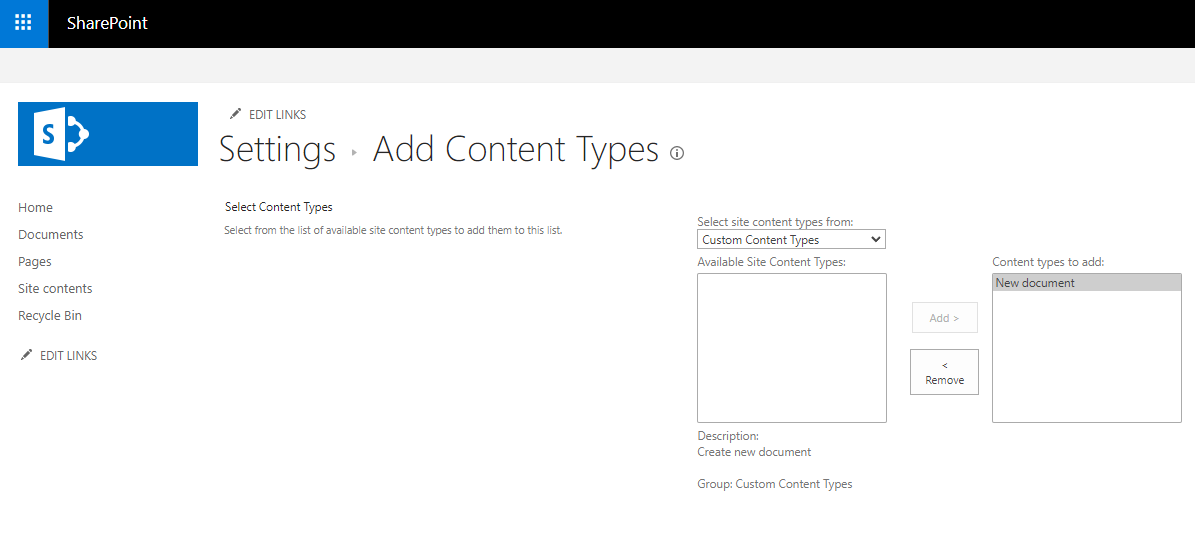
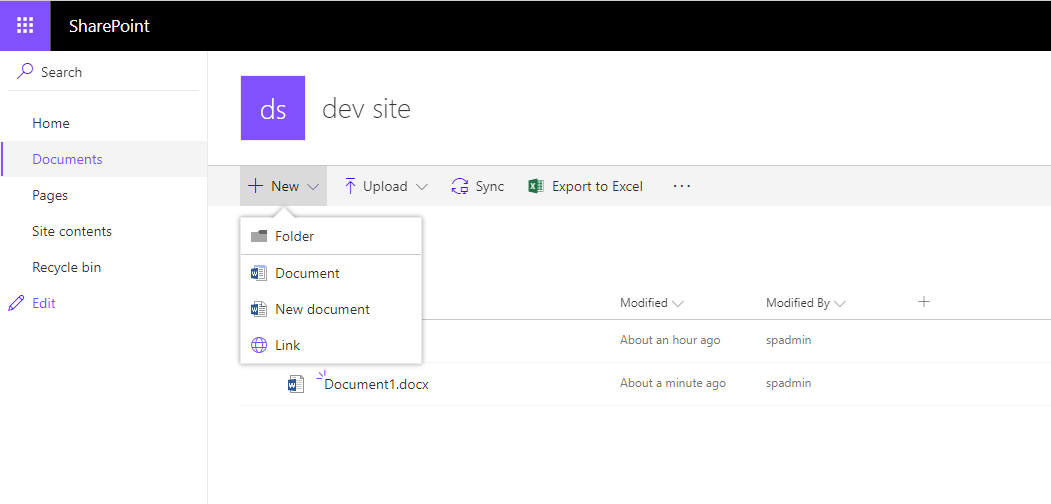
Passez à la bibliothèque Documents → Library settings (Paramètres de la bibliothèque). Dans la section Content Types (Types de contenu), sélectionnez l'option Add from existing site content types (Ajouter des types de contenu de site existants). Dans la liste Select site content types from (Sélectionner les types de contenu de site depuis), sélectionnez Custom content types (Types de contenu personnalisés). Dans le champ Available Site Content Types (Types de contenu de site disponibles), sélectionnez New document (Nouveau document). Cliquez sur le bouton Add > (Ajouter), ensuite cliquez sur OK.
-
Dans la bibliothèque Documents, actualisez la page et appuyez sur le bouton New (Nouveau).
-
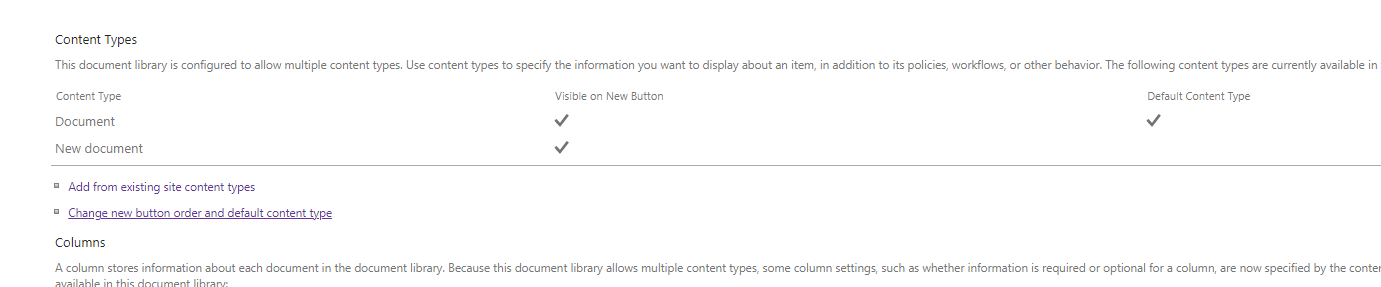
Le type de contenu Document sera ajouté automatiquement en tant que type parent. Il faut le masquer : passez à la bibliothèque Documents → Library settings (Paramètres de la bibliothèque). Dans la section Content Types (Types de contenu), sélectionnez Change new button order and default content type (Modifier l'ordre des nouveaux boutons et le type de contenu par défaut).
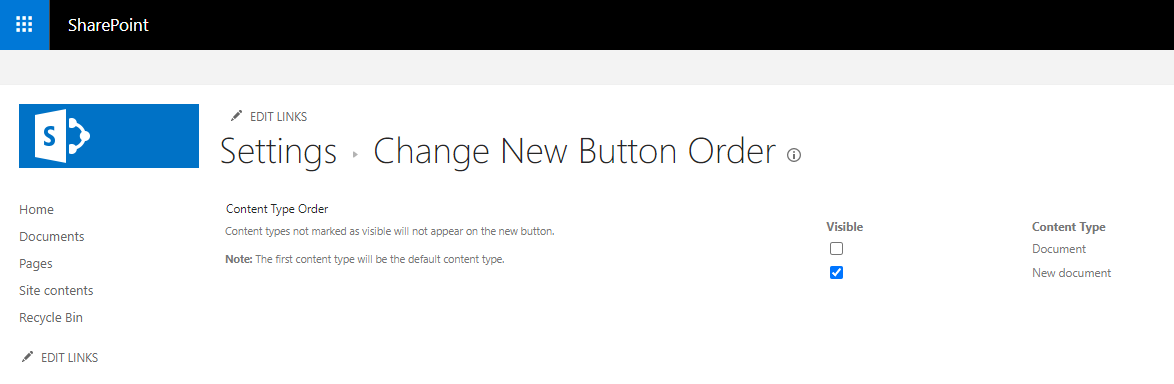
Dans la colonne Visible, décochez la case du type de contenu Document et cliquez sur OK.
-
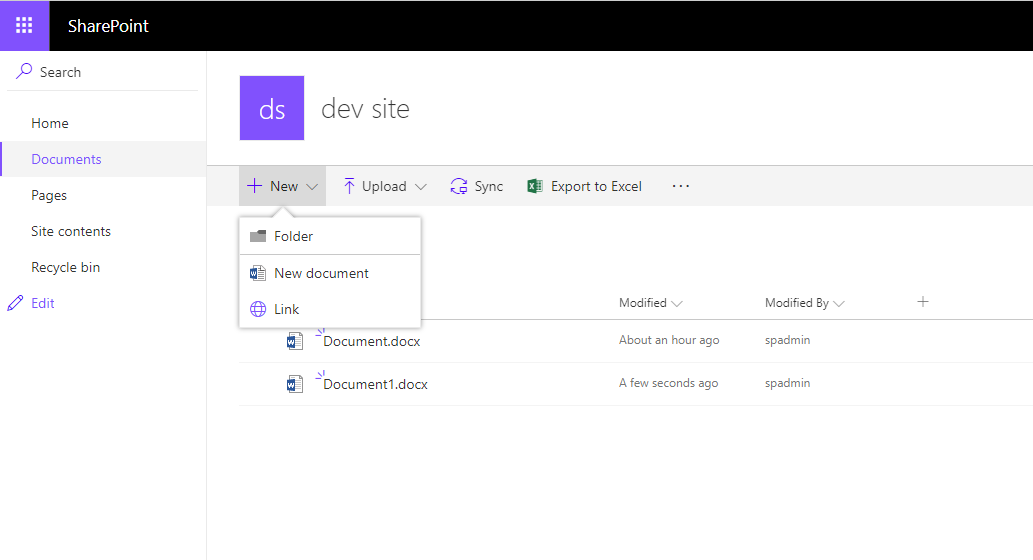
Dans la bibliothèque Documents, actualisez la page et appuyez sur le bouton New (Nouveau) – c'est uniquement l'élément de menu New document (Nouveau document) qui sera disponible.
Remplacer Office Online Server à l'aide du connecteur officiel
Au lieu de WOPI, vous pouvez connecter ONLYOFFICE Docs à SharePoint à l'aide du connecteur officiel ONLYOFFICE. Par rapport à WOPI, il prend également en charge le mode de coédition Strict, le suivi des modifications et la comparaison de documents. Les documents s'ouvrent à l'aide de l'option Open in ONLYOFFICE (Ouvrir dans ONLYOFFICE) dans le menu contextuel du fichier ou dans le ruban.
Avant d'installer le connecteur, supprimez les liaisons d'Office Online Server comme décrit dans la section Supprimer les liaisons d'Office Online Server ci-dessus.
Exigences
- ONLYOFFICE Docs v7.1 (version serveur ou cloud) ou version ultérieure. L'instance doit être accessible à la fois depuis SharePoint et depuis n'importe quel client final, et doit pouvoir envoyer des requêtes POST directement à SharePoint.
- SharePoint Server Subscription Edition
- Connecteur ONLYOFFICE 3.2.0 pour SharePoint
La version 3.2.0 du connecteur a été testée avec SharePoint Server Subscription Edition. Les versions antérieures du connecteur ont été testées avec SharePoint 2019.
Installer et configurer
La solution d'intégration ONLYOFFICE SharePoint est le connecteur officiel ONLYOFFICE disponible sur la page GitHub sous la licence GNU AGPL v.3.
-
Cliquez sur Start (Démarrer), passez à All Programs (Tous les programmes), passez à Administrative Tools (Outils d'administration), ensuite cliquez sur Services et vérifiez si le service SharePoint Administration (Administration de SharePoint) est démarré.
-
Cliquez sur Start (Démarrer), ouvrez SharePoint Management Shell et passez au répertoire comportant le fichier .wsp.
-
Exécutez le script Install.ps1 :
PS> .\Install.ps1 -
Saisissez l'adresse de votre site SharePoint :
https://<yoursharepointsite>Au lieu des étapes 3 et 4, vous pouvez saisir la commande suivante :
Add-SPSolution -LiteralPath <solutionpath>/onlyoffice.wspSur la page d'accueil SharePoint Central Administration (Administration centrale de SharePoint), cliquez sur System Settings → Farm Management → Manage farm solutions (Paramètres système → Gestion de la batterie → Gérer les solutions de la batterie). Sur la page Solution Management (Gestion des solutions), cliquez sur onlyoffice.wsp, ensuite cliquez sur Deploy Solution (Déployer la solution).
-
Sur la page d'accueil SharePoint Central Administration (Administration centrale de SharePoint), sous Application Management (Gestion des applications), cliquez sur Manage web applications (Gérer les applications web).
-
Assurez-vous que vous sélectionnez votre site et cliquez sur l'icône Authentication Providers (Fournisseurs d'authentification).
-
Dans la fenêtre contextuelle Authentication Providers (Fournisseurs d'authentification), cliquez sur Default zone (Zone par défaut).
-
Sous Edit Authentication (Modifier l'authentification), cochez Enable anonymous access (Activer l'accès anonyme) et cliquez sur Save (Enregistrer).
-
De retour sur Web Application Management (Gestion des applications web), cliquez sur l'icône Anonymous Policy (Stratégie anonyme).
-
Sous Anonymous Access Restrictions (Restrictions d'accès anonyme), sélectionnez votre Zone, définissez l'option Permissions to None – No policy (Aucune autorisation – Pas de stratégie) et cliquez sur Save (Enregistrer).
-
Dans SharePoint, accédez à la page
/_layouts/15/Onlyoffice/Settings.aspxcomportant les paramètres d'administration. Dans le champ ONLYOFFICE Docs address (Adresse d'ONLYOFFICE Docs), saisissez l'adresse suivante :https://<documentserver>/Où documentserver est le nom du serveur sur lequel ONLYOFFICE Docs est installé. L'adresse doit être accessible au navigateur de l'utilisateur et à partir du serveur SharePoint. L'adresse du serveur SharePoint doit également être accessible depuis ONLYOFFICE Docs pour un bon fonctionnement.
Si votre SharePoint comporte des sous-sites, il vous faut également configurer la connexion d'ONLYOFFICE Docs à chacun d'eux. Accédez aux paramètres de chaque sous-site et saisissez l'adresse d'ONLYOFFICE Docs dans le champ approprié.
Pour essayer le connecteur avant d'installer ONLYOFFICE Docs, cochez la case Connect to the ONLYOFFICE Docs demo server (Se connecter au serveur de démonstration ONLYOFFICE Docs) dans les paramètres. Le serveur de démonstration est un serveur de test public disponible pendant 30 jours, alors veuillez ne pas l'utiliser pour stocker des données privées ou sensibles.
À partir de la version v7.2 d'ONLYOFFICE Docs, JWT est activé par défaut et la clé secrète est générée automatiquement. Il vous faut également l'activer du côté SharePoint : recherchez votre clé secrète dans le fichier de configuration d'ONLYOFFICE Docs, ensuite indiquez la même clé dans le champ ONLYOFFICE Docs secret key (Clé secrète d'ONLYOFFICE Docs) des paramètres du connecteur. Pour en savoir plus, consultez la section Activer JWT ci-après.
Lorsque la protection JWT est activée, il faut indiquer un nom d'en-tête personnalisé dans le champ JWT header (En-tête JWT), puisque la politique de sécurité de SharePoint bloque les en-têtes externes 'Authorization'. Cet en-tête doit être également indiqué dans les paramètres de signature d'ONLYOFFICE Docs (pour plus d'informations, cliquez ici).
Compiler la solution
Il y a deux façons de compiler la solution d'intégration ONLYOFFICE SharePoint :
-
Utilisant MS Visual Studio :
- Accédez au serveur SharePoint et ouvrez ce projet dans Visual Studio.
- Dans Solution Explorer (Explorateur de solutions), ouvrez le menu contextuel du projet et ensuite sélectionnez Publish (Publier).
- Dans la boîte de dialogue Publish (Publier), choisissez l'option Publish to File System (Publier dans le système de fichiers).
- Cliquez sur le bouton Publish (Publier). Une fois la publication terminée, le fichier .wsp de la solution sera créé.
- Copiez le fichier résultant dans le dossier comportant le fichier Install.ps1 (dossier BuildAndInstall par défaut).
-
Utilisant le fichier build.bat :
- Passez au dossier BuildAndInstall.
- Lancez le fichier build.bat.
- Le fichier .wsp de la solution résultante sera créé et placé dans le dossier BuildAndInstall.
Comment cela fonctionne
L'intégration ONLYOFFICE suit l'API disponible ici.
-
L'utilisateur accède au document au sein de SharePoint et sélectionne l'action Open in ONLYOFFICE (Ouvrir dans ONLYOFFICE) dans le menu contextuel ou dans le ruban.
-
SharePoint envoie une requête vers la page d'éditeur (l'URL du formulaire :
/_layouts/15/Onlyoffice/editorPage.aspx?SPListItemId={ItemId}&SPListURLDir={ListUrlDir}&action=track). -
SharePoint prépare un objet JSON ayant les caractéristiques suivantes :
- url — l'adresse URL utilisée par ONLYOFFICE Docs pour télécharger le document ;
- callbackUrl — l'adresse URL utilisée par ONLYOFFICE Docs pour informer sur l'état de l'édition du document ;
- DocumentServerHost — l'adresse URL à laquelle le client doit répondre à ONLYOFFICE Document Server (peut être configurée sur la page des paramètres) ;
- Key — l'identifiant du fichier depuis SharePoint ;
- FileName — le titre du document (nom) ;
- CurrentUserId — l'identifiant de l'utilisateur ;
- CurrentUserLogin — l'identifiant de connexion de l'utilisateur.
-
SharePoint construit une page et remplit toutes les valeurs pour que le navigateur du client puisse charger l'éditeur.
-
Le navigateur du client envoie une requête vers la bibliothèque JavaScript depuis ONLYOFFICE Docs et envoie à ONLYOFFICE Docs la configuration DocEditor avec les caractéristiques ci-dessus.
-
Ensuite, ONLYOFFICE Docs télécharge le document depuis SharePoint et l'utilisateur commence l'édition.
-
Lorsque tous les utilisateurs et les navigateurs clients ont terminé l'édition, ils ferment la fenêtre d'édition.
-
Après 10 secondes d'inactivité, ONLYOFFICE Docs envoie une requête POST vers
callbackUrlpour notifier la solution SharePoint ONLYOFFICE que les clients ont terminé l'édition et ont fermé le document. -
SharePoint télécharge la nouvelle version du document qui remplace l'ancienne.
Pour en savoir plus sur les problèmes les plus courants et les solutions à y apporter, veuillez consulter notre guide de dépannage.
Activer JWT
Afin de protéger des documents contre un accès non autorisé, les éditeurs ONLYOFFICE utilisent le jeton web JSON (JWT). Le jeton est ajouté à la configuration lors de l'initialisation de l'éditeur de documents et lors de l'échange de commandes entre les services internes d'ONLYOFFICE Docs. La clé secrète est utilisée pour signer le jeton web JSON et valider le jeton lors d'une requête à ONLYOFFICE Docs.
À partir de la version v7.2 d'ONLYOFFICE Docs, JWT est activé par défaut et la clé secrète est générée automatiquement. Il vous faut rechercher votre clé secrète dans le fichier de configuration d'ONLYOFFICE Docs, ensuite indiquer la même clé secrète dans les paramètres du connecteur.
Étape 1 : Recherchez votre clé secrète dans le fichier de configuration d'ONLYOFFICE Docs
-
Ouvrez le fichier local.json avec tout éditeur de texte disponible :
-
Sous Linux :
/etc/onlyoffice/documentserver/local.json -
Sous Windows :
%ProgramFiles%\ONLYOFFICE\DocumentServer\config\local.json -
Sous Docker : accédez au conteneur ONLYOFFICE Docs à l'aide de
docker exec -it <containerID> bashet ouvrez/etc/onlyoffice/documentserver/local.json. Ou exécutez :sudo docker exec <containerID> /var/www/onlyoffice/documentserver/npm/json -f /etc/onlyoffice/documentserver/local.json 'services.CoAuthoring.secret.session.string'
Le fichier local.json doit ressembler à ceci :
{"services": {"CoAuthoring": {"token": {"enable": {"request": {"inbox": true,"outbox": true},"browser": true}},"secret": {"inbox": {"string": "yoursecret"},"outbox": {"string": "yoursecret"},"session": {"string": "yoursecret"}}}}} -
-
La valeur
trueest spécifiée dans trois sections, ce qui signifie que la validation du jeton est activée :services.CoAuthoring.token.enable.browserservices.CoAuthoring.token.enable.request.inboxservices.CoAuthoring.token.enable.request.outbox
-
La clé secrète générée automatiquement figure dans trois sections. Vous pouvez remplacer la valeur par défaut par votre propre clé — celle-ci doit être identique dans les trois sections :
services.CoAuthoring.secret.inbox.stringservices.CoAuthoring.secret.outbox.stringservices.CoAuthoring.secret.session.string
-
Si vous apportez des modifications, enregistrez-les et redémarrez les services :
DEB/RPM :
systemctl restart ds-converter ds-docserviceDocker :
sudo docker exec <containerID> supervisorctl restart ds:converter ds:docserviceWindows PowerShell :
Restart-Service DsConverterSvc, DsDocServiceSvc
Étape 2 : Indiquez la même clé secrète dans les paramètres du connecteur
Dans les paramètres du connecteur, indiquez la même clé secrète dans le champ ONLYOFFICE Docs secret key (Clé secrète d'ONLYOFFICE Docs) et enregistrez les paramètres. Si le champ reste vide, le connecteur affiche un avertissement.
Comparaison des fonctionnalités
Office Online Server et ONLYOFFICE Docs
Le tableau ci-dessous présente la correspondance entre les principales fonctionnalités d'Office Online Server et celles d'ONLYOFFICE Docs connecté via WOPI.
| Fonctionnalité | Office Online Server | ONLYOFFICE Docs (WOPI) |
|---|---|---|
| Documents Word, Excel et PowerPoint | Affichage et édition | Affichage et édition |
| Blocs-notes OneNote | Affichage et édition | ✗ |
| Diagrammes Visio | ✗ | Affichage 1 |
| Coédition | ✓ | ✓ |
| Aperçus dans les bibliothèques de documents et les résultats de recherche | ✓ | À tester dans votre environnement |
| Droits d'accès | Repris de SharePoint | Repris de SharePoint |
1 Uniquement dans ONLYOFFICE Docs Édition Entreprise et Édition Développeur.
Office Online Server fournit uniquement des versions web de Word, Excel, PowerPoint et OneNote.
WOPI et le connecteur officiel
Le tableau ci-dessous présente les principales fonctionnalités disponibles lorsque ONLYOFFICE Docs est connecté via WOPI et à l'aide du connecteur officiel.
| Fonctionnalité | WOPI | Connecteur officiel |
|---|---|---|
| Ouverture des documents | Cliquez sur le fichier ou sur Ouvrir → Ouvrir dans le bureau en ligne dans le menu contextuel | Open in ONLYOFFICE dans le menu contextuel ou dans le ruban |
| Édition DOCX, XLSX, PPTX | ✓ | ✓ |
| Édition DOCM, XLSM, PPTM | ✓ | ✓ |
| Édition PDF | ✓ | ✓ |
| ODT, ODS, ODP | Édition | Lecture seule |
| XLS | Édition | Lecture seule |
| DOC, PPT | Lecture seule | Lecture seule |
| Affichage des diagrammes Visio | ✓ 1 | ✓ |
| OneNote | ✗ | ✗ |
| Mode de coédition Rapide | ✓ | ✓ |
| Mode de coédition Strict | ✗ 2 | ✓ |
| Suivi des modifications | ✗ | ✓ |
| Commentaires, chat intégré | ✓ | ✓ |
| Historique des versions | ✓ 3 | ✓ |
| Comparer des documents | ✗ | ✓ |
| Publipostage | ✓ | ✓ |
| Insérer une image à partir de l'espace de stockage | ✗ | ✗ |
| Macros | Macros JavaScript | Macros JavaScript |
| Droits d'accès | Repris de SharePoint | Repris de SharePoint |
1 Uniquement dans ONLYOFFICE Docs Édition Entreprise et Édition Développeur.
2 Le mode de coédition Strict peut avoir un impact négatif sur le paramètre du jeton d'accès lors de l'utilisation de WOPI.
3 Lors de l'utilisation de WOPI, l'option d'historique des versions dans l'éditeur ouvre la page d'historique des versions de SharePoint. L'historique des versions intégré d'ONLYOFFICE n'est disponible qu'avec le connecteur officiel.
Formats pris en charge
WOPI :
- Afficher et modifier : CSV, DOCM, DOCX, DOTM, DOTX, EPUB, FB2, HTML, MD, ODP, ODS, ODT, OTP, OTS, OTT, PDF, POTM, POTX, PPSM, PPSX, PPTM, PPTX, RTF, TSV, TXT, XLS, XLSB, XLSM, XLSX, XLTM, XLTX
- En lecture seule : DJVU, DOC, DOT, DPS, DPT, ET, ETT, FODP, FODS, FODT, GDOC, GSHEET, GSLIDES, HML, HTM, HWP, HWPX, KEY, MHT, MHTML, NUMBERS, ODG, OFD, OXPS, PAGES, POT, PPS, PPT, STW, SXC, SXI, SXW, VSDM, VSDX, VSSM, VSSX, VSTM, VSTX, WPS, WPT, XLT, XML, XPS
Lors de la modification des fichiers CSV, EPUB, FB2, HTML, MD, ODP, ODS, ODT, OTP, OTS, OTT, RTF, TSV, TXT et XLS, une partie de la mise en forme peut être perdue à l'enregistrement, car ces formats ne prennent pas en charge toutes les fonctionnalités des éditeurs.
Les formats Visio (VSDM, VSDX, VSSM, VSSX, VSTM, VSTX) ne peuvent être affichés via WOPI que dans ONLYOFFICE Docs Édition Entreprise et Édition Développeur.
Connecteur officiel :
- Afficher et modifier : DOCM, DOCX, DOTM, DOTX, PDF, POTM, POTX, PPSM, PPSX, PPTM, PPTX, XLSB, XLSM, XLSX, XLTM, XLTX
- En lecture seule : CSV, DJVU, DOC, DOT, DPS, DPT, EPUB, ET, ETT, FB2, FODP, FODS, FODT, HML, HTM, HTML, HWP, HWPX, KEY, MD, MHT, MHTML, NUMBERS, ODG, ODP, ODS, ODT, OTP, OTS, OTT, OXPS, PAGES, POT, PPS, PPT, RTF, STW, SXC, SXI, SXW, TXT, VSDM, VSDX, VSSM, VSSX, VSTM, VSTX, WPS, WPT, XLS, XLT, XML, XPS
Les formats disponibles varient selon la version d'ONLYOFFICE Docs et la méthode de connexion sélectionnée.
Toutes les nouveautés de la version 3.2.0
Ajouté
- Prise en charge de l'historique des versions
- Description du plugin et liens utiles dans les paramètres d'administration
- Connexion au serveur de démonstration ONLYOFFICE Docs
- Lien vers ONLYOFFICE Docs Cloud
- Paramètre
shardkeydans l'URL des requêtes à ONLYOFFICE Docs - Fenêtre d'avertissement lorsque la clé secrète JWT est vide
Le journal des modifications complet est disponible ici.
FAQ
Ce qui fonctionne de la même façon
Dois-je déplacer ou convertir mes fichiers ? Non. Vos fichiers restent dans les bibliothèques de documents SharePoint. ONLYOFFICE Docs prend en charge nativement les formats DOCX, XLSX et PPTX, sans les convertir.
Les droits d'accès changent-ils ? Non. ONLYOFFICE Docs reprend les droits d'accès de SharePoint. Si un utilisateur a accès à un fichier dans SharePoint, il peut l'ouvrir dans ONLYOFFICE Docs avec les mêmes droits.
Plusieurs utilisateurs peuvent-ils modifier un document en même temps ? Oui. La coédition en temps réel est disponible avec les deux méthodes de connexion. Les utilisateurs peuvent également laisser des commentaires et communiquer dans le chat intégré.
L'historique des versions est-il conservé ? Oui. Les versions des fichiers restent dans SharePoint. Lors de l'utilisation de WOPI, l'option d'historique des versions dans l'éditeur ouvre la page d'historique des versions de SharePoint. Le connecteur officiel affiche l'historique des versions directement dans l'éditeur, à partir de la version 3.2.0.
Ce qui fonctionne différemment
Comment les utilisateurs ouvrent-ils les documents ? Avec WOPI, cliquez sur le fichier ou sélectionnez Ouvrir → Ouvrir dans le bureau en ligne dans le menu contextuel. Avec le connecteur officiel, sélectionnez Open in ONLYOFFICE dans le menu contextuel du fichier ou dans le ruban.
Les documents auront-ils exactement le même aspect ? Pour la plupart des documents, la compatibilité est élevée. De légères différences visuelles peuvent apparaître dans les documents utilisant des polices inhabituelles qui doivent être remplacées ou des modèles fortement personnalisés.
L'interface sera-t-elle familière aux utilisateurs ? La disposition de la barre d'outils et les options de mise en forme suivent les conventions que les utilisateurs connaissent de Microsoft Word, Excel et PowerPoint. Certaines options peuvent se trouver sur d'autres onglets.
Qu'advient-il des macros VBA ? ONLYOFFICE Docs utilise des macros JavaScript au lieu de VBA. Le code VBA peut être converti en JavaScript compatible avec ONLYOFFICE à l'aide du plugin IA. Les macros standard sont converties directement, tandis que les scripts fortement personnalisés peuvent nécessiter une vérification.
Les utilisateurs peuvent-ils créer de nouveaux documents ? Oui. Avec WOPI, vous devez d'abord ajouter un type de contenu personnalisé à votre bibliothèque de documents. Pour en savoir plus, consultez la section Créer de nouveaux documents.
Les aperçus de fichiers et les affichages de documents incorporés fonctionnent-ils ? Certaines fonctionnalités de SharePoint qui reposaient sur Office Online Server en dehors des éditeurs peuvent fonctionner différemment. Nous vous recommandons de les tester dans votre environnement.
Ce qui n'est pas pris en charge
Puis-je utiliser OOS et ONLYOFFICE Docs en même temps ? Non. Une seule méthode de connexion peut être utilisée. Si les documents peuvent être ouverts simultanément via différentes méthodes, des modifications risquent d'être perdues.
Quelles fonctionnalités ne sont pas disponibles avec WOPI ? La connexion d'ONLYOFFICE Docs via WOPI manque de certaines fonctionnalités compte tenu de l'architecture de WOPI :
- Le mode de coédition Strict n'est pas pris en charge.
- Le suivi des modifications n'est pas pris en charge.
- La comparaison des documents n'est pas prise en charge.
- L'insertion des images à partir de votre espace de stockage n'est pas prise en charge.
Le connecteur officiel prend en charge toutes ces fonctionnalités, à l'exception de l'insertion des images à partir de l'espace de stockage.
OneNote est-il pris en charge ? Non. ONLYOFFICE Docs ne prend pas en charge les blocs-notes OneNote.