ownCloud
À propos de l'intégration ONLYOFFICE et ownCloud
ONLYOFFICE propose un connecteur officiel pour intégrer ONLYOFFICE Docs dans ownCloud et modifier des documents bureautiques dans le stockage cloud. Vous pouvez télécharger le connecteur ONLYOFFICE à partir du Marketplace d'ownCloud ou de la page GitHub d'ONLYOFFICE. Le connecteur est rendu accessible sous la licence Apache-2.0.
Pour en savoir plus sur le connecteur d'intégration ONLYOFFICE et ownCloud et sur son fonctionnement en détail, veuillez consulter notre documentation API.
Principales caractéristiques
- Créer, modifier et afficher des documents texte, des classeurs et des présentations.
- Partager des fichiers avec différentes autorisations — affichage/modification, révision, remplissage de formulaires et commentaires avec mentions d'utilisateurs. Il est également possible de restreindre le téléchargement (dans tous les éditeurs) et la modification des filtres (dans les classeurs). Le partage via des liens publics est également disponible.
- Collaborer sur un document en temps réel: deux modes de collaboration (Rapide et Strict), Suivi des modifications, commentaires et chat intégré.
- Co-édition entre plusieurs instances ownCloud fédérées connectées à un seul Document Server.
- Prise en charge de JWT pour l'échange sécurisé afin que personne, à l'exception des utilisateurs ayant les droits appropriés, ne puisse accéder à vos documents.
Formats pris en charge
-
Pour la modification: DOCM, DOCX, DOTM, DOTX, XLSB, XLSM, XLSX, XLTM, XLTX, POTM, POTX, PPSM, PPSX, PPTM, PPTX, PDF
-
Pour l'affichage:
- WORD: DOC, DOCM, DOCX, DOT, DOTM, DOTX, EPUB, FB2, FODT, HTM, HTML, HWP, HWPX, MD, MHT, MHTML, ODT, OTT, PAGES, RTF, STW, SXW, TXT, WPS, WPT, XML
- CELL: CSV, ET, ETT, FODS, NUMBERS, ODS, OTS, SXC, XLS, XLSM, XLSX, XLT, XLTM, XLTX
- SLIDE: DPS, DPT, FODP, KEY, ODG, ODP, OTP, POT, POTM, POTX, PPS, PPSM, PPSX, PPT, PPTM, PPTX, SXI
- PDF: DJVU, DOCXF, OFORM, OXPS, PDF, XPS
- DIAGRAM: VSDM, VSDX, VSSM, VSSX, VSTM, VSTX
-
Pour la conversion vers les formats Office Open XML à l'aide de l'option Convertir avec ONLYOFFICE (Convert with ONLYOFFICE): DOC, DOCM, DOT, DOTX, EPUB, HTM, HTML, ODP, ODT, POT, POTM, POTX, PPS, PPSM, PPSX, PPT, PPTM, RTF, XLS, XLSM, XLT, XLTM, XLTX.
remarqueODT, ODS et ODP sont également disponibles pour la conversion instantanée. Après avoir activé l'option correspondante dans les paramètres d'administration, les documents au format ODF sont immédiatement convertis dans l'éditeur et ouverts après un clic dessus.
Nouveautés de la version 9.12.1
Ajouté
- Description du plugin et liens utiles dans les paramètres d'administration
Modifié
- Correction de l'ouverture d'un lien partagé lorsque l'accès à l'application est restreint par groupe
- Le message général Save success a été remplacé par des messages dédiés pour chaque section de paramètres
- La couleur du bouton d'enregistrement des paramètres est devenue la couleur principale
- Affichage d'une fenêtre de confirmation avant d'effacer les métadonnées des versions
- Téléchargement de toutes les pages du document lors de la conversion vers des types d'images avec la méthode Download As
Le journal complet des modifications est disponible ici.
Connecter ONLYOFFICE Docs à ownCloud
Exigences
-
ONLYOFFICE Document Server v7.0 (version serveur ou cloud) ou version ultérieure
Vous avez besoin d'une instance ONLYOFFICE Docs pouvant être résolue et connectée par ownCloud et tout autre client final. ONLYOFFICE Docs doit pouvoir envoyer des données en POST directement vers ownCloud.
À partir de la version 4.3.0, ONLYOFFICE Docs et ownCloud peuvent être installés soit sur des ordinateurs différents, soit sur la même machine. Si vous choisissez la seconde option, vous devrez configurer un port personnalisé pour ONLYOFFICE Docs, car par défaut ONLYOFFICE Docs et ownCloud fonctionnent tous les deux sur le port 80.
remarqueVeuillez consulter la documentation officielle pour en savoir plus sur l'installation d'ONLYOFFICE Docs.
-
ownCloud v10.0.0 ou version ultérieure
-
Connecteur ONLYOFFICE v8.2.3 ou version ultérieure pour ownCloud
Installer le connecteur ONLYOFFICE pour ownCloud
L'administrateur d'ownCloud peut installer l'application d'intégration à partir du marché d'applications intégré. Pour ce faire, veuillez suivre ces étapes:
- Cliquez sur le menu hamburger en haut à gauche.
- Sélectionnez Market.
- Accédez à la catégorie Tools (Outils).
- Recherchez ONLYOFFICE dans la liste des applications disponibles.
- Cliquez sur le bouton Install (Installer).
Sinon, l'administrateur peut installer l'application manuellement:
-
Obtenez l'application ONLYOFFICE pour ownCloud. Il existe plusieurs moyens de le faire:
-
Téléchargez la dernière version signée depuis le magasin officiel ownCloud.
-
Ou vous pouvez télécharger la dernière version signée depuis la page des versions de l'application sur GitHub. Par exemple:
tar -xvzf vX.X.X.tar.gzOù
vX.X.Xest la version du connecteur nécessaire.Décompressez l'archive:
tar -xvzf vX.X.X.tar.gzRenommez le dossier en
onlyoffice:mv onlyoffice-owncloud-X.X.X onlyoffice -
Ou vous pouvez cloner le code source de l'application et le compiler vous-même:
git clone https://github.com/ONLYOFFICE/onlyoffice-owncloud.git onlyofficecd onlyofficegit submodule update --init --recursive
remarqueownCloud ne fonctionne pas avec les applications non signées en affichant un message d'alerte, vous devrez donc utiliser l'option a ou b pour obtenir l'application pour votre environnement de production.
-
-
Déplacez le dossier
onlyofficevers le répertoireapps/du serveur ownCloud (ou vers un autre répertoire utilisé pour connecter des applications):cp -r /root/onlyoffice/ /var/www/owncloud/apps/ -
Accédez au répertoire
apps/:cd /var/www/owncloud/apps -
Changez le propriétaire pour mettre à jour l'application directement depuis l'interface web d'ownCloud:
chown -R www-data:www-data onlyoffice -
Dans ownCloud, accédez à Settings (Paramètres) > Admin > Apps, cliquez sur Show disabled apps (Afficher les applications désactivées) et cliquez sur Enable (Activer) pour l'application ONLYOFFICE.
Configurer le connecteur ONLYOFFICE pour ownCloud
Pour configurer les paramètres de l'application ONLYOFFICE, accédez à Settings (Paramètres) > Admin > Additional (Supplémentaire).
Dans la section Server settings (Paramètres du serveur), spécifiez les options suivantes:
-
ONLYOFFICE Docs address (Adresse d'ONLYOFFICE Docs) - indiquez l'adresse URL où le Document Editing Service est installé. Ce champ est obligatoire. Si vous installez ONLYOFFICE Docs sur un port personnalisé, vous devez spécifier le port, par exemple:
http://127.0.0.1:8081/remarqueL'adresse d'ONLYOFFICE Docs doit être accessible depuis ownCloud, et l'adresse d'ownCloud doit être accessible depuis ONLYOFFICE Docs.
-
Disable certificate verification (insecure) (Désactiver la vérification du certificat (non sécurisé)) - cochez cette case pour désactiver la vérification du certificat et permettre à ownCloud d'établir une connexion avec ONLYOFFICE Docs si vous utilisez un certificat auto-signé pour votre ONLYOFFICE Docs (sinon, ownCloud ne validera pas un certificat auto-signé et n'autorisera pas la connexion vers/depuis ONLYOFFICE Docs). Cette solution n'est pas sécurisée et nous vous recommandons vivement de remplacer le certificat par un certificat émis par une autorité de certification.
-
Secret key (Clé secrète) - indiquez la clé secrète utilisée pour signer les données.
remarqueÀ partir d'ONLYOFFICE Docs v7.2, JWT est activé par défaut et la clé secrète est générée automatiquement. Vous devez l'activer également du côté d'ownCloud: recherchez votre clé secrète dans le fichier de configuration d'ONLYOFFICE Docs, puis spécifiez la même clé secrète dans les paramètres du connecteur. Pour plus de détails, consultez la section Activer le jeton JWT pour l'intégration ONLYOFFICE et ownCloud de cet article.
-
La section Advanced server settings (Paramètres avancés du serveur) peut être utilisée si la configuration de votre réseau ne permet pas les requêtes entre ownCloud et ONLYOFFICE Docs installés en utilisant les adresses publiques. Dans ce cas, spécifiez les adresses pour les requêtes internes dans les champs correspondants:
- Dans le champ ONLYOFFICE Docs address for internal requests from the server (Adresse d'ONLYOFFICE Docs pour les requêtes internes du serveur), indiquez l'adresse utilisée pour accéder au Document Editing Service depuis ownCloud.
- Dans le champ Server address for internal requests from ONLYOFFICE Docs (Adresse du serveur pour les requêtes internes d'ONLYOFFICE Docs), indiquez l'adresse utilisée pour accéder à ownCloud depuis le Document Editing Service.
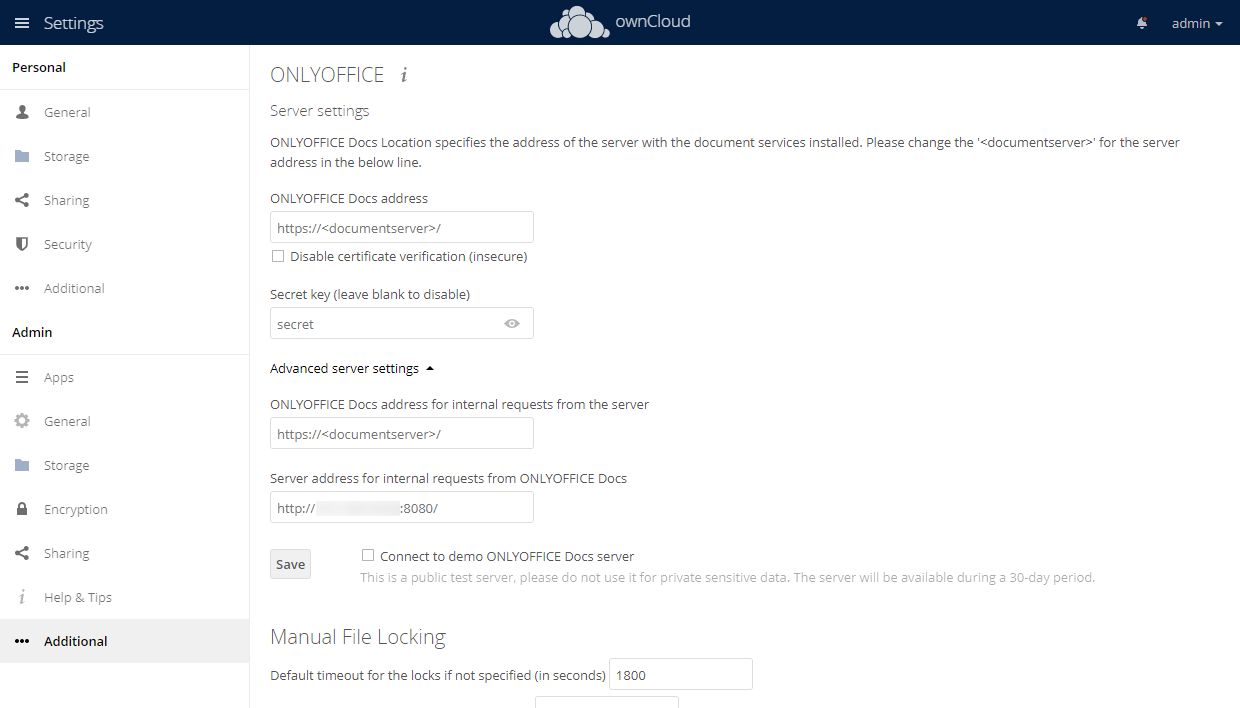
Cliquez sur le bouton Save (Enregistrer). Après l'enregistrement des Server settings (Paramètres du serveur), les sections Common settings (Paramètres communs), Editor customization settings (Paramètres de personnalisation de l'éditeur) et Common templates (Modèles communs) s'affichent.
Dans la section Common settings (Paramètres communs), vous pouvez spécifier les options suivantes:
-
Restrict access to the editors to following groups (Restreindre l'accès aux éditeurs aux groupes suivants) - cochez cette case et sélectionnez les groupes d'utilisateurs qui ne seront pas autorisés à utiliser les éditeurs ONLYOFFICE dans ownCloud.
-
Use ONLYOFFICE to generate a document preview (Utiliser ONLYOFFICE pour générer un aperçu du document) - cochez cette case pour générer des miniatures via ONLYOFFICE. Cela occupera de l'espace disque.
-
Open file in the same tab (Ouvrir le fichier dans le même onglet) - cochez cette case pour ouvrir un fichier dans l'onglet actuel du navigateur. Si cette option est décochée, un fichier s'ouvrira dans un nouvel onglet du navigateur.
-
La fonction Keep metadata for each version once the document is edited (Conserver les métadonnées de chaque version une fois le document modifié) permet de conserver les métadonnées et d'afficher les modifications pour chaque version du document dans l'historique des versions. Cela occupera de l'espace disque. Vous pouvez utiliser le bouton Clear (Effacer) pour supprimer les métadonnées et libérer de l'espace disque.
-
The default application for opening the format (L'application par défaut pour ouvrir le format) - vous permet de cocher les formats à associer aux éditeurs ONLYOFFICE. Les formats docx, xlsx et pptx sont sélectionnés par défaut.
remarqueL'ouverture dans les éditeurs ONLYOFFICE ne sera effectuée que pour les formats sélectionnés dans cette section.
-
Open the file for editing (Ouvrir le fichier pour modification) - permet aux administrateurs de choisir les formats de documents à modifier via la conversion vers les formats OOXML. Les formats csv et txt sont sélectionnés par défaut.
ImportantEn raison des restrictions de format, certaines données peuvent être perdues lors de l'enregistrement dans les formats de la liste (csv, odp, ods, odt, rtf, txt).
Après avoir activé l'option correspondante, les documents dans les formats spécifiés seront immédiatement convertis et ouverts dans l'éditeur ONLYOFFICE pour modification après un clic dessus et le choix de l'élément de menu Open in ONLYOFFICE (Ouvrir dans ONLYOFFICE). Si un format est décoché, le fichier sera ouvert en lecture seule.
Dans la section Editor customization settings (Paramètres de personnalisation de l'éditeur), vous pouvez spécifier les options suivantes:
- La fonction Keep intermediate versions when editing (forcesave) (Conserver les versions intermédiaires lors de la modification (forcesave)) permet d'envoyer toutes les modifications directement au stockage en cliquant sur le bouton Save (Enregistrer) dans l'interface des éditeurs ONLYOFFICE si vous souhaitez éviter la perte de données. Lorsque cette option est désactivée, vos modifications sont enregistrées automatiquement dans le cache des éditeurs.
- Sélectionnez les éléments de l'interface des éditeurs que vous souhaitez masquer / afficher (Chat, More compact header, Feedback & Support, Help, Monochrome toolbar header).
- La fonction Review mode for viewing (Mode de révision pour l'affichage) permet de définir le mode d'affichage de révision du document par défaut:
- Markup - pour mettre en évidence les modifications proposées,
- Final - pour afficher le document avec les modifications appliquées,
- Original - pour afficher le document original sans aucune modification.
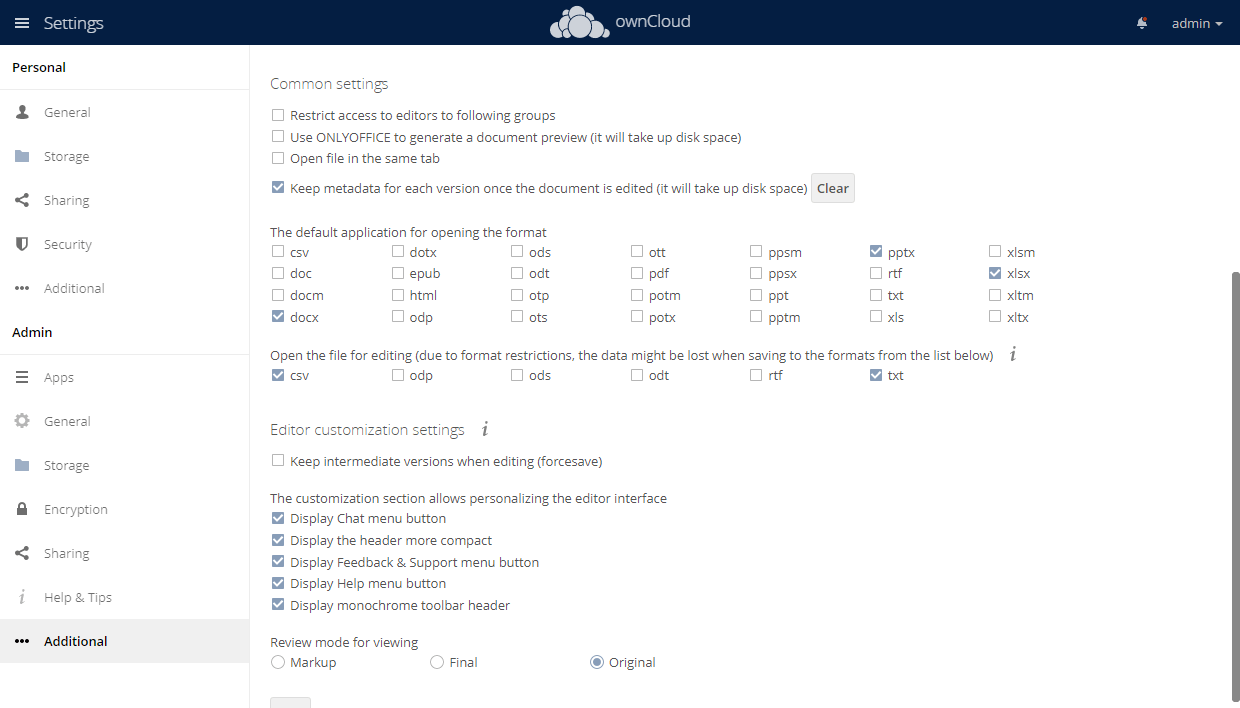
Après avoir modifié les Common settings (Paramètres communs) et/ou les Editor customization settings (Paramètres de personnalisation de l'éditeur), cliquez sur le bouton Save (Enregistrer) situé en dessous pour enregistrer les modifications.
Dans la section Common templates (Modèles communs), vous pouvez cliquer sur l'icône  et télécharger des modèles docx, xlsx ou pptx pour créer de nouveaux documents.
Vous pouvez télécharger ou supprimer un modèle de cette liste à l'aide des icônes correspondantes.
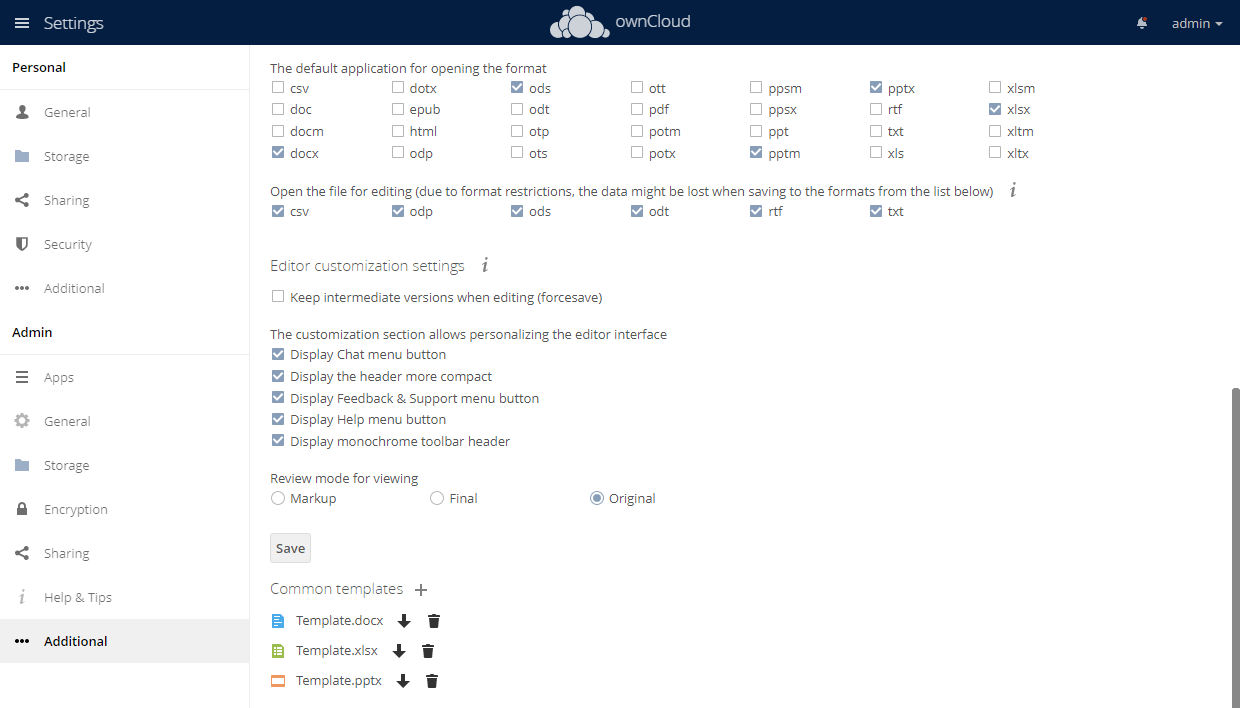
Après avoir ajouté des modèles dans les paramètres d'administration, les utilisateurs pourront choisir un modèle lors de la création d'un nouveau document à l'aide du bouton  add (Ajouter) dans l'interface d'ownCloud ou via le menu Fichier > Créer nouveau dans l'interface des éditeurs ONLYOFFICE.
Vérifier la connexion
Vous pouvez vérifier la connexion à ONLYOFFICE Docs à l'aide de la commande occ suivante:
occ onlyoffice:documentserver --check
Vous verrez un texte contenant soit des informations sur la connexion réussie, soit la cause de l'erreur.
Comment cela fonctionne
L'intégration ONLYOFFICE suit l'API documentée ici.
-
Lors de la création d'un nouveau fichier, l'utilisateur accède à un dossier de documents dans ownCloud et clique sur l'élément Document, Spreadsheet (Classeur) ou Presentation (Présentation) dans le menu new (+) (nouveau (+)).
-
Le navigateur appelle la méthode create dans le contrôleur /lib/Controller/EditorController.php. Cette méthode ajoute une copie d'un fichier du dossier assets dans le dossier où se trouve actuellement l'utilisateur.
-
Lors de l'ouverture d'un fichier existant, l'utilisateur y accède dans ownCloud et sélectionne l'option de menu Open in ONLYOFFICE (Ouvrir dans ONLYOFFICE).
-
Un nouvel onglet du navigateur s'ouvre et la méthode index du contrôleur /lib/Controller/EditorController.php est appelée.
-
L'application prépare un objet JSON avec les propriétés suivantes:
- url - l'URL qu'ONLYOFFICE Docs utilise pour télécharger le document;
- callbackUrl - l'URL qu'ONLYOFFICE Docs utilise pour informer de l'état de la modification du document;
- documentServerUrl - l'URL que le client doit utiliser pour répondre à ONLYOFFICE Document Server (peut être définie sur la page des paramètres d'administration);
- key - le UUID+Modified Timestamp pour indiquer à ONLYOFFICE Docs s'il doit télécharger à nouveau le document ou non.
-
ownCloud prend cet objet et construit une page à partir du modèle templates/editor.php, en renseignant toutes les valeurs nécessaires pour que le navigateur du client charge correctement l'éditeur.
-
Le navigateur du client envoie une requête à la bibliothèque JavaScript d'ONLYOFFICE Docs et envoie à ONLYOFFICE Docs la configuration de DocEditor avec les propriétés ci-dessus.
-
Ensuite, ONLYOFFICE Docs télécharge le document depuis ownCloud et l'utilisateur commence à le modifier.
-
ONLYOFFICE Docs envoie une requête POST à callbackUrl pour informer ownCloud qu'un utilisateur modifie le document.
-
Lorsque tous les utilisateurs et navigateurs clients ont terminé la modification, ils ferment la fenêtre d'édition.
-
Après 10 secondes d'inactivité, ONLYOFFICE Docs envoie un POST à callbackUrl pour informer ownCloud que les clients ont terminé la modification du document et l'ont fermé.
-
ownCloud télécharge une nouvelle version du document, en remplaçant l'ancienne.
Activer le jeton JWT pour l'intégration ONLYOFFICE et ownCloud
Pour protéger les documents contre l'accès non autorisé, les éditeurs ONLYOFFICE utilisent le jeton JWT (JSON Web Token). Le jeton est ajouté à la configuration lors de l'initialisation de l'éditeur de documents et lors de l'échange de commandes entre les services internes d'ONLYOFFICE Docs. La clé secrète est utilisée pour signer le jeton JWT et valider le jeton lors de la requête à ONLYOFFICE Docs.
À partir d'ONLYOFFICE Docs v7.2, JWT est activé par défaut et la clé secrète est générée automatiquement. Vous devez trouver votre clé secrète dans le fichier de configuration d'ONLYOFFICE Docs, puis spécifier la même clé secrète dans les paramètres du connecteur.
Étape 1: Trouvez votre clé secrète dans le fichier de configuration d'ONLYOFFICE Docs
-
Ouvrez le fichier local.json avec n'importe quel éditeur de texte disponible.
-
Pour Linux -
/etc/onlyoffice/documentserver/local.json -
Pour Windows -
%ProgramFiles%\ONLYOFFICE\DocumentServer\config\local.json -
Pour Docker – entrez dans le conteneur ONLYOFFICE Docs à l'aide de la commande
docker exec -it <containerID> bashet ouvrez/etc/onlyoffice/documentserver/local.jsonSinon, vous pouvez utiliser la commande suivante pour trouver la clé secrète par défaut sans ouvrir local.json:
sudo docker exec <containerID> /var/www/onlyoffice/documentserver/npm/json -f /etc/onlyoffice/documentserver/local.json 'services.CoAuthoring.secret.session.string'
Le fichier local.json doit ressembler à ceci:
{"services": {"CoAuthoring": {"token": {"enable": {"request": {"inbox": true,"outbox": true},"browser": true}},"secret": {"inbox": {"string": "yoursecret"},"outbox": {"string": "yoursecret"},"session": {"string": "yoursecret"}}}}} -
-
La valeur
trueest spécifiée dans trois sections. Cela signifie que la validation du jeton est activée.services.CoAuthoring.token.enable.browserservices.CoAuthoring.token.enable.request.inboxservices.CoAuthoring.token.enable.request.outbox
-
La clé secrète générée automatiquement est spécifiée dans trois sections. Vous pouvez remplacer la valeur secrète par défaut par votre propre clé secrète. La clé secrète doit être la même dans les trois sections.
services.CoAuthoring.secret.inbox.stringservices.CoAuthoring.secret.outbox.stringservices.CoAuthoring.secret.session.string
-
Si vous apportez des modifications, enregistrez-les et redémarrez les services pour que les modifications de configuration prennent effet.
supervisorctl restart all
Étape 2: Spécifiez la même clé secrète dans les paramètres du connecteur
Dans les paramètres du connecteur, spécifiez la même clé secrète dans le champ Secret key (Clé secrète) et enregistrez les paramètres.
Se connecter à la version de démonstration d'ONLYOFFICE Docs
À partir de la version 3.0.1 du connecteur ONLYOFFICE, vous pouvez essayer les éditeurs en ligne ONLYOFFICE dans ownCloud sans installer ONLYOFFICE Docs.
Pour activer la connexion, cochez la case Connect to demo ONLYOFFICE Docs server (Se connecter au serveur de démonstration ONLYOFFICE Docs) et cliquez sur le bouton Save (Enregistrer).
Il s'agit d'un serveur de test public qui sera disponible pendant 30 jours. N'y partagez pas vos données sensibles.
Installer ONLYOFFICE Docs avec ownCloud à l'aide de Docker Compose
À l'aide de Docker Compose, vous pouvez déployer rapidement et facilement la version préconfigurée d'ONLYOFFICE Docs connectée à ownCloud avec toutes les dépendances requises dans des conteneurs Docker.
Installer Docker et Docker Compose
- Suivez cette instruction pour télécharger et installer Docker sur votre ordinateur. Docker est un programme permettant d'automatiser le développement et la gestion d'applications dans des environnements prenant en charge les conteneurs.
- Suivez ensuite cette instruction pour télécharger et installer le gestionnaire de paquets Docker Compose, qui vous permet de décrire et d'exécuter des applications multi-conteneurs.
Installer les serveurs ONLYOFFICE Docs et ownCloud
-
Téléchargez la dernière version du dépôt docker-onlyoffice-owncloud. Pour ce faire, insérez la ligne suivante dans l'interface de ligne de commande:
git clone --recursive https://github.com/ONLYOFFICE/docker-onlyoffice-owncloud -
Une fois le dépôt téléchargé, accédez au dossier docker-onlyoffice-owncloud:
cd docker-onlyoffice-owncloud -
Mettez à jour les sous-modules du dépôt:
git submodule update --remote -
Lancez Docker Compose:
sudo docker-compose up -dremarqueAprès la commande ci-dessus, vous devrez peut-être attendre quelques minutes que tous les conteneurs soient lancés et fonctionnent.
Dans la barre d'adresse du navigateur, saisissez http://localhost pour ouvrir la page de configuration d'ownCloud et créer votre compte administrateur. Saisissez votre Login et votre Mot de passe (par défaut, admin est utilisé pour les deux champs).
Vous pouvez maintenant créer et modifier des documents dans ownCloud à l'aide d'ONLYOFFICE Docs sans configurer aucun paramètre.
Les paramètres du serveur sont spécifiés lors du déploiement, mais vous pouvez ajuster les Common settings (Paramètres communs), les Editor customization settings (Paramètres de personnalisation de l'éditeur) et les Common templates (Modèles communs). Veuillez consulter la section Configurer le connecteur ONLYOFFICE pour ownCloud pour en savoir plus sur les paramètres disponibles du connecteur.
Installer ONLYOFFICE Docs avec ownCloud sur une machine virtuelle à l'aide d'UCS
Les appliances d'applications présentées par Univention sont un format de distribution qui permet d'installer des systèmes déjà préparés avec des composants tels qu'ONLYOFFICE Docs et ownCloud.
Univention, développeur d'infrastructures d'entreprise open source, a introduit une méthode pratique d'installation de systèmes déjà équipés de composants tiers – les appliances d'applications virtuelles. Il s'agit d'images VirtualBox ou VMware qui incluent l'application, le système de gestion UCS et l'environnement d'exécution UCS.
Les images virtuelles suivantes contiennent Univention Corporate Server, ownCloud et ONLYOFFICE. Les applications fonctionnent immédiatement grâce à la configuration automatique supplémentaire qui garantit que le module complémentaire ONLYOFFICE requis dans ownCloud est correctement configuré. Le processus d'installation est bien plus simple que la méthode manuelle classique: aucune étape manuelle de la part de l'administrateur n'est nécessaire.
Télécharger les composants nécessaires
Tout d'abord, vous devez installer l'hyperviseur pour la machine virtuelle. Choisissez entre VMware Workstation Pro ou VirtualBox et suivez la documentation pour obtenir des instructions d'installation détaillées.
Téléchargez ensuite ONLYOFFICE-ownCloud VM pour l'hyperviseur que vous avez choisi.

Importer l'appliance virtuelle
Ouvrez maintenant l'hyperviseur et importez l'appliance virtuelle ONLYOFFICE-ownCloud. Ce guide décrit comment procéder sur les deux plateformes.
Installer l'application
Une fois l'image importée avec succès, démarrez la machine virtuelle. Passez par le processus de démarrage via l'assistant d'installation en suivant les étapes ci-dessous.
-
Choisissez votre langue et saisissez la ville la plus proche.
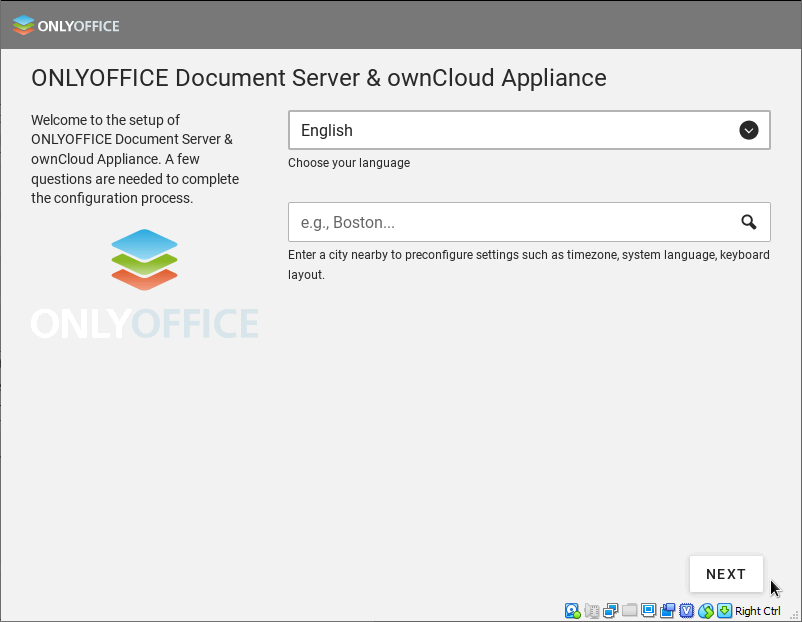
L'assistant récupérera les paramètres régionaux, le fuseau horaire et la disposition du clavier par défaut du système.
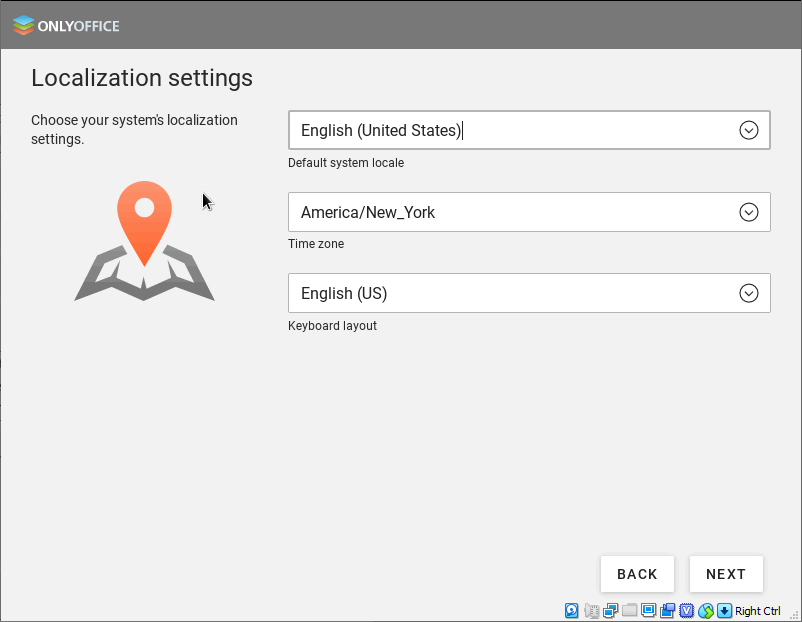
-
Configurez votre domaine et les paramètres réseau. Par défaut, vous obtenez une adresse IP automatiquement. Sinon, vous pouvez spécifier manuellement votre adresse IP, votre masque de réseau et votre passerelle. Saisissez l'adresse du serveur DNS préféré.
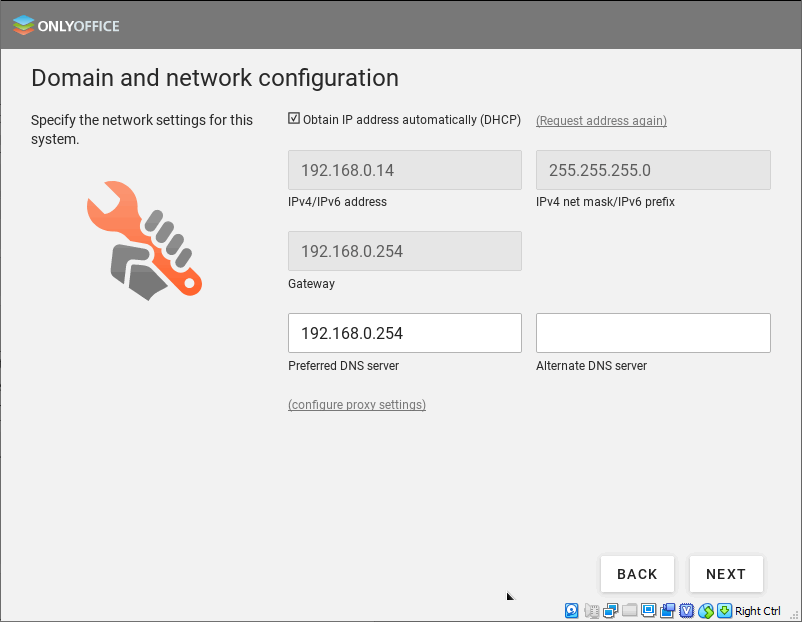
-
Sélectionnez les paramètres de votre domaine. L'option Manage users and permissions directly on this system (Gérer les utilisateurs et les autorisations directement sur ce système) est sélectionnée par défaut. Elle permet de créer un nouveau domaine sur ce système. Sinon, vous pouvez vous connecter à un domaine UCS ou Microsoft Active Directory existant.
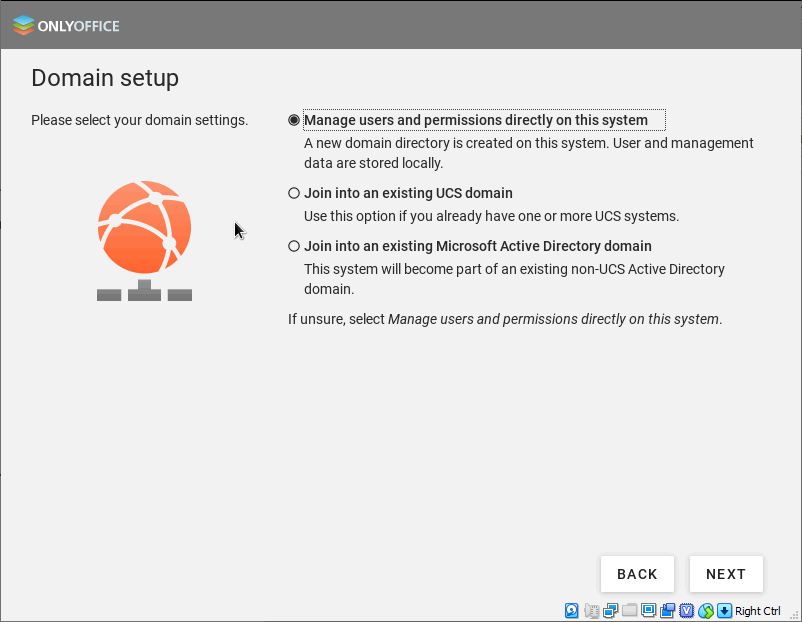
-
Saisissez le nom de votre entreprise, l'adresse e-mail de l'administrateur pour l'activation d'ONLYOFFICE (le fichier de licence sera envoyé à cette adresse e-mail), créez et confirmez un nouveau mot de passe pour votre compte administrateur.
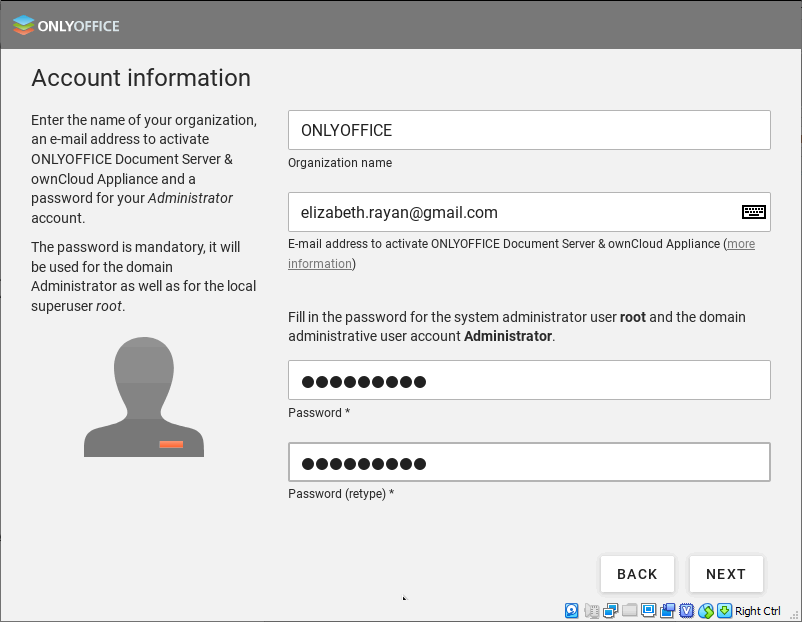
-
Spécifiez le nom de domaine complet de ce système et la base LDAP:

-
Vérifiez vos paramètres et assurez-vous que tout est correctement rempli. Cliquez ensuite sur le bouton Configure System (Configurer le système).
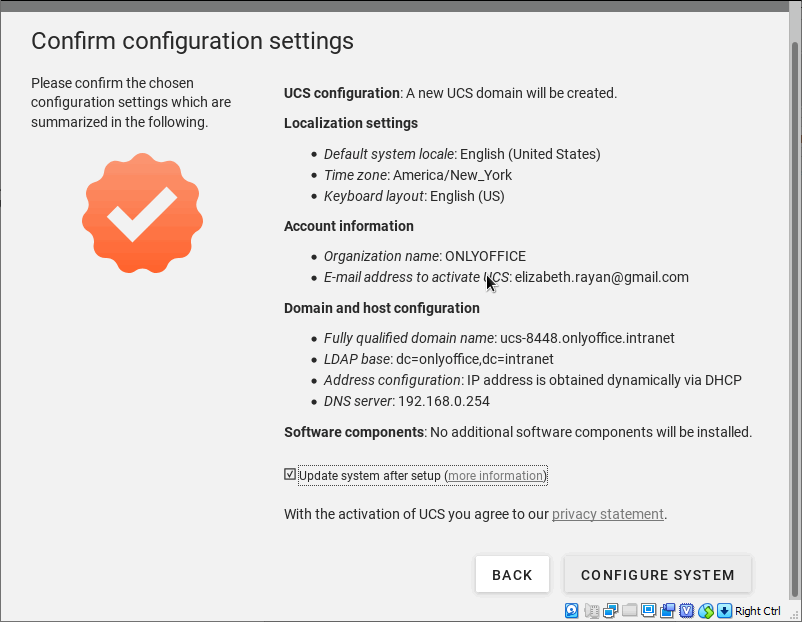
-
Une fois tout configuré, ONLYOFFICE est prêt à démarrer dans la plateforme UCS nouvellement créée.
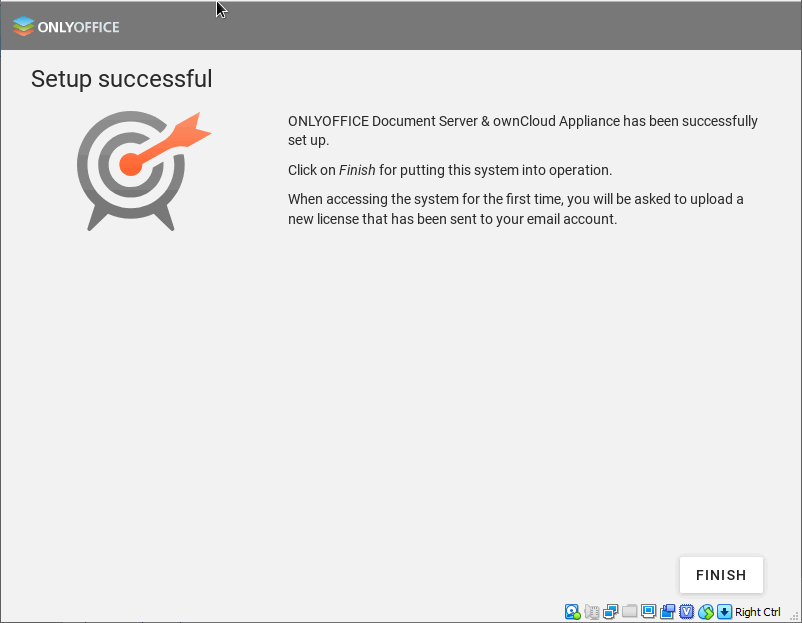
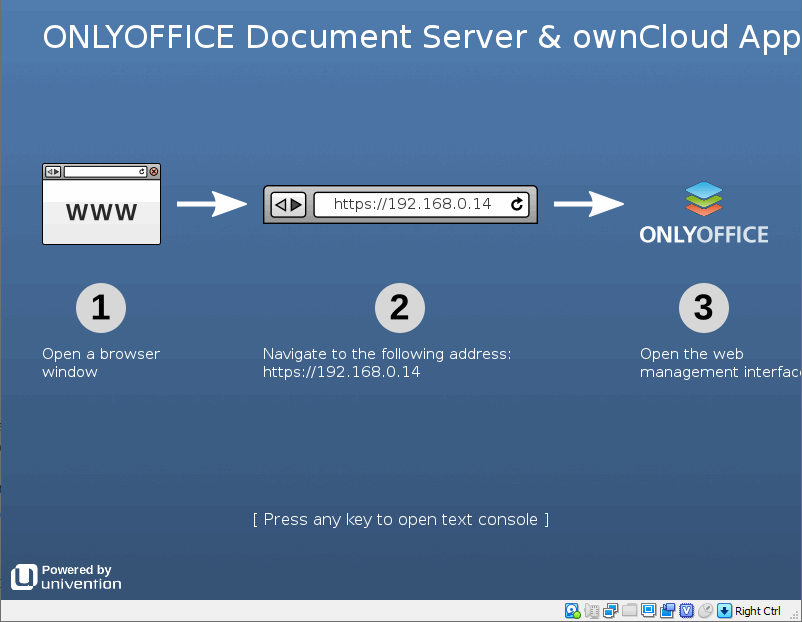
-
Saisissez votre adresse IP dans la barre d'adresse du navigateur et téléchargez votre fichier ucs.license reçu par e-mail.
-
Pour vous connecter à votre appliance ONLYOFFICE Docs et ownCloud, cliquez sur ownCloud dans la section Applications et saisissez le nom d'utilisateur et le mot de passe par défaut (owncloud, owncloud).
Pour vous connecter à votre Univention Management Console, cliquez sur LOGIN en haut ou sur System and domain settings (Paramètres du système et du domaine) dans la section Administration et saisissez l'adresse e-mail de votre administrateur et le mot de passe spécifié lors de l'enregistrement (voir l'étape 4).
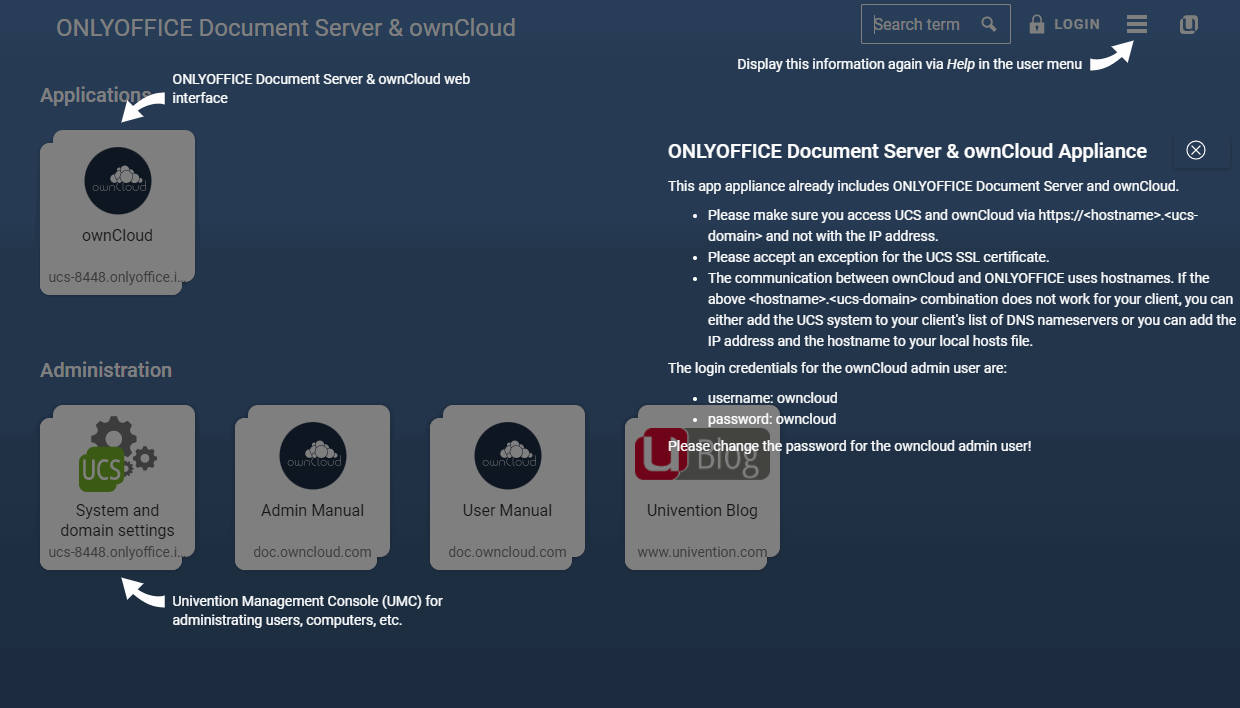
Activer la modification pour ownCloud Web
Pour activer le travail dans ownCloud Web, enregistrez le connecteur dans le fichier config.json d'ownCloud Web:
-
Si vous avez installé ownCloud Web depuis le marché officiel, le chemin est
owncloud-root-catalog -
Si vous l'avez compilé vous-même à partir du code source en suivant cette instruction, le chemin est
owncloud-web-root-catalog/config/config.json
Pour enregistrer le connecteur, utilisez ces lignes:
"external_apps": [
    {
    "id": "onlyoffice",
    "path": "http(s):///custom/onlyoffice/js/web/onlyoffice.js"
    }
    ]
Selon la configuration de votre serveur web, vous pouvez omettre le segment index.php du chemin de l'URL.
Commencer à utiliser ONLYOFFICE Docs au sein d'ownCloud
Pour créer un document:
-
Ouvrez le dossier nécessaire dans ownCloud.
-
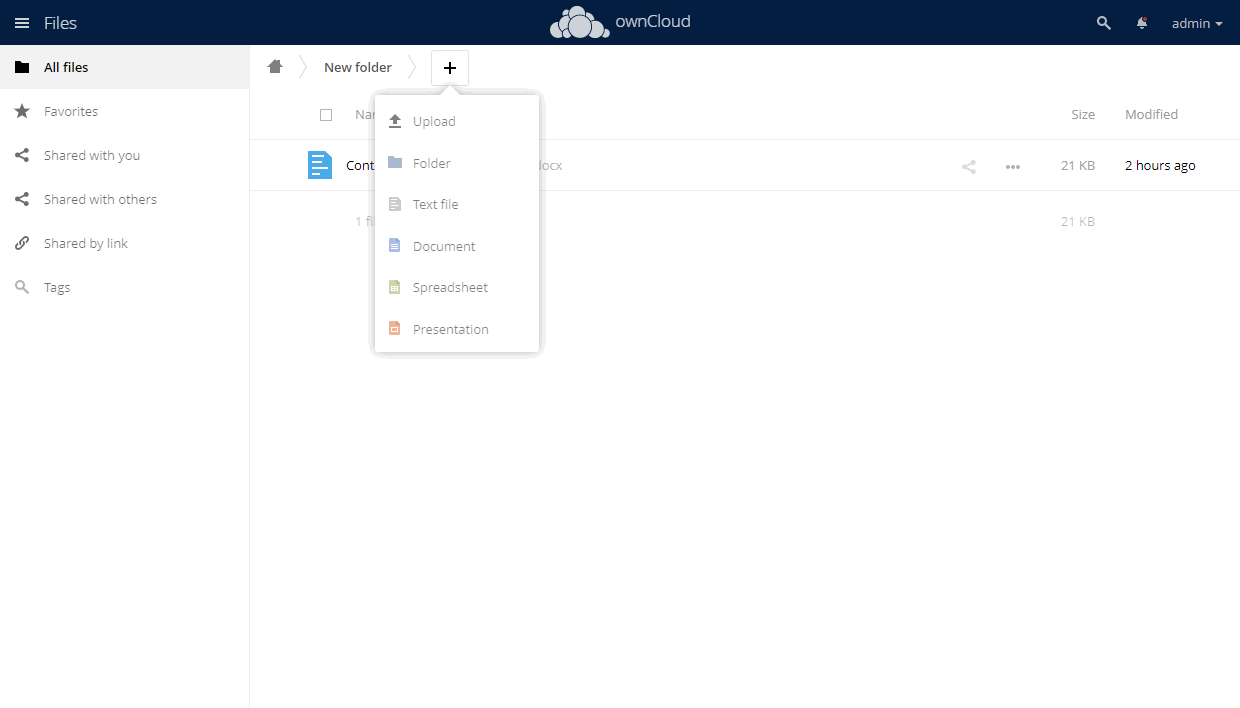
Cliquez sur le bouton
add (Ajouter). -
Choisissez le type de fichier nécessaire: Document, Classeur ou Présentation.
-
Saisissez le nom du document et appuyez sur Entrée.
-
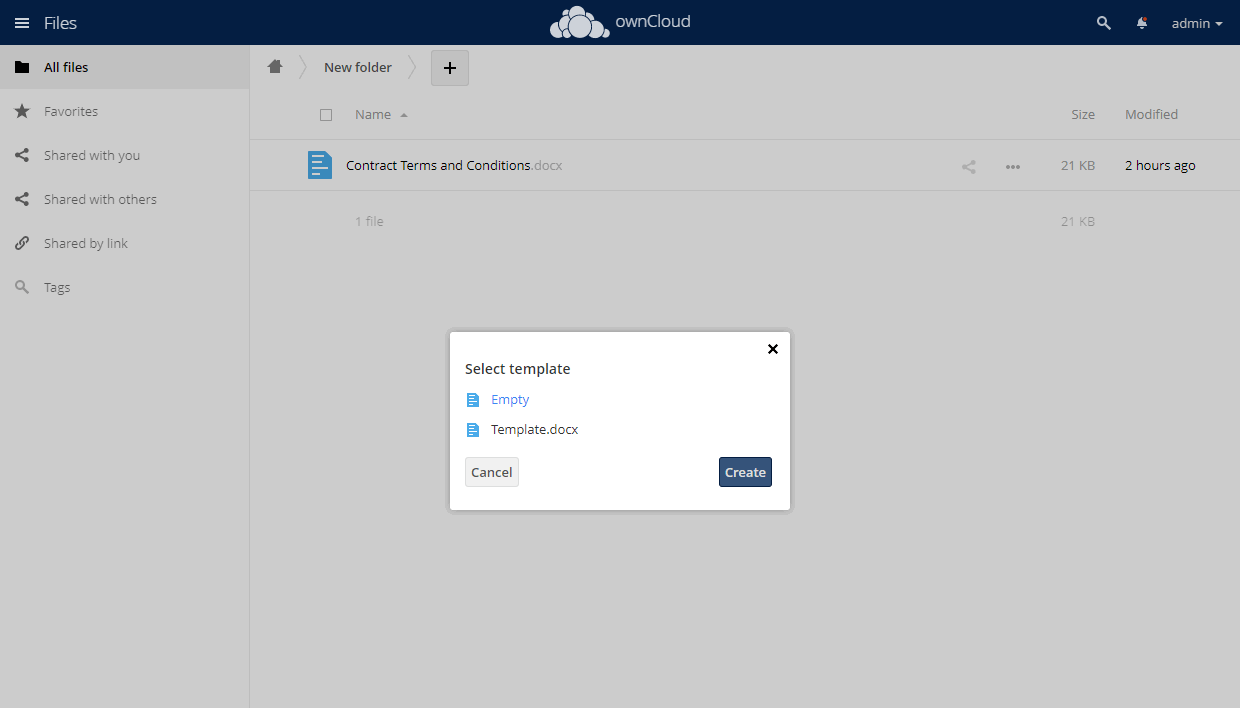
Facultatif. Si des modèles ont été ajoutés par l'administrateur, sélectionnez le modèle nécessaire et cliquez sur Create (Créer).
Pour ouvrir un document en modification ou en lecture seule:
-
Ouvrez le dossier contenant le document nécessaire.
-
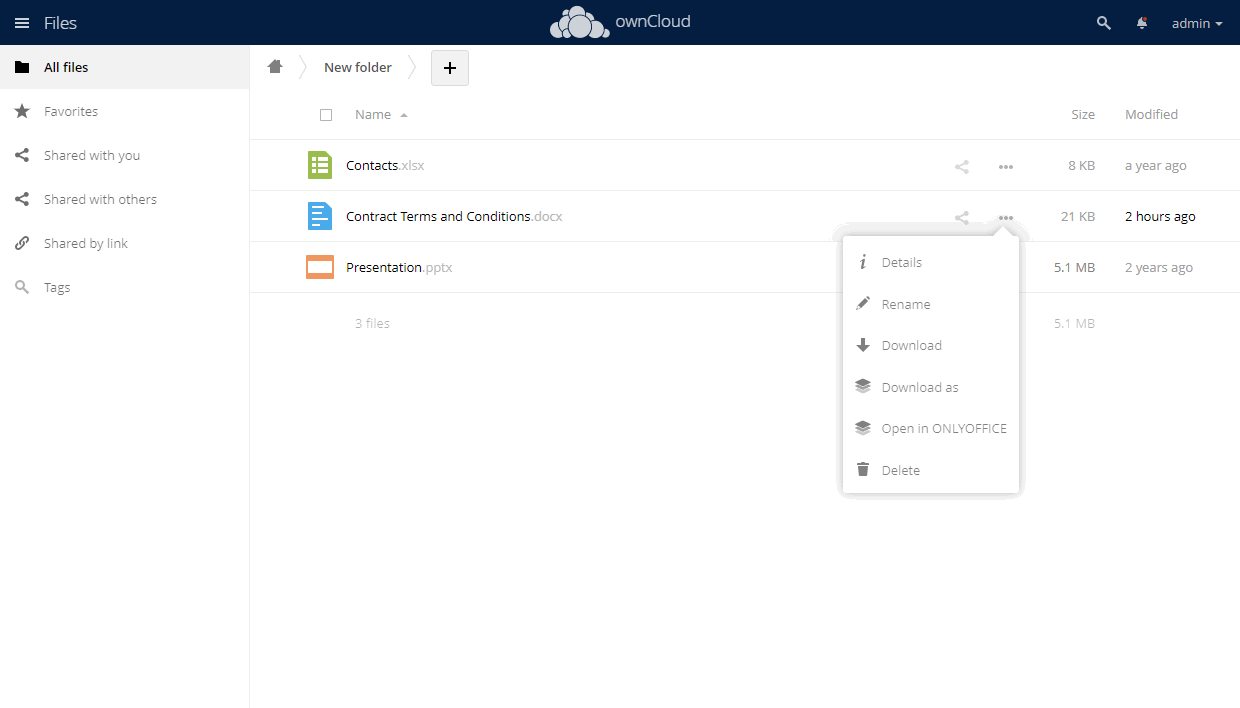
Cliquez sur le bouton
 more (Plus) ou sur le titre du document.
-
Cliquez sur l'option Open in ONLYOFFICE (Ouvrir dans ONLYOFFICE).
Pour convertir un document au format Office Open XML:
-
Ouvrez le dossier contenant le document nécessaire.
-
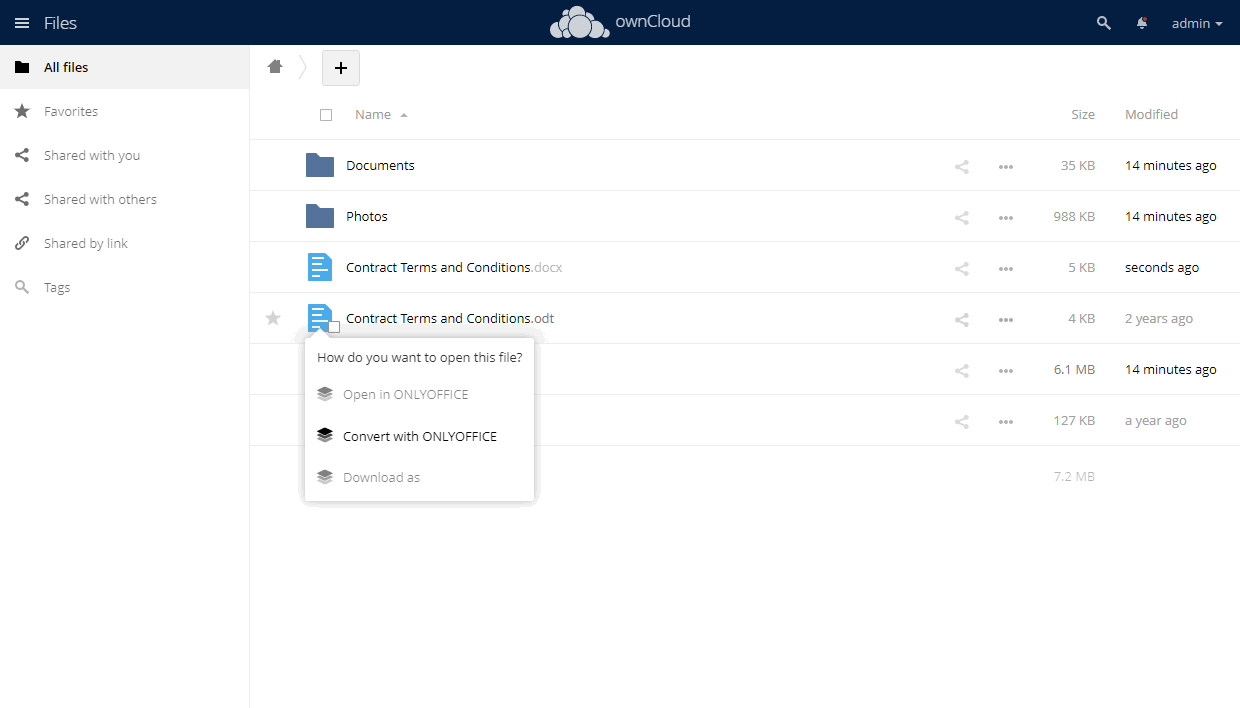
Cliquez sur le bouton
more (Plus) ou sur le titre du document. -
Cliquez sur l'option Convert with ONLYOFFICE (Convertir avec ONLYOFFICE).
 remarque
Consultez la liste complète des formats pouvant être convertis en OOXML.
Les formats ODT, ODS, ODP et RTF sont également disponibles pour la conversion instantanée. Si l'option correspondante est activée dans les paramètres d'administration, les documents dans les formats spécifiés seront immédiatement convertis et ouverts dans l'éditeur ONLYOFFICE pour modification après un clic dessus et le choix de l'élément de menu Open in ONLYOFFICE (Ouvrir dans ONLYOFFICE).
Connecter ONLYOFFICE Desktop Editors à ownCloud
ONLYOFFICE vous permet de modifier les fichiers stockés dans votre compte ownCloud et de collaborer dessus à l'aide des éditeurs en ligne et des éditeurs de bureau. Ainsi, vous pouvez utiliser non seulement les outils de collaboration en ligne, mais aussi les fonctionnalités disponibles uniquement dans votre application de bureau:
- protéger les documents par un mot de passe ou une signature numérique,
- envoyer le fichier en cours de modification directement depuis l'éditeur à l'aide du plugin Envoyer,
- insérer des fichiers audio et vidéo via l'Éditeur de présentations.
On suppose que vous avez déjà installé et configuré le serveur ownCloud, ONLYOFFICE Docs et l'application d'intégration.
Lancez ONLYOFFICE Desktop Editors. Pour connecter les Desktop Editors à votre serveur ownCloud, effectuez les actions suivantes:
-
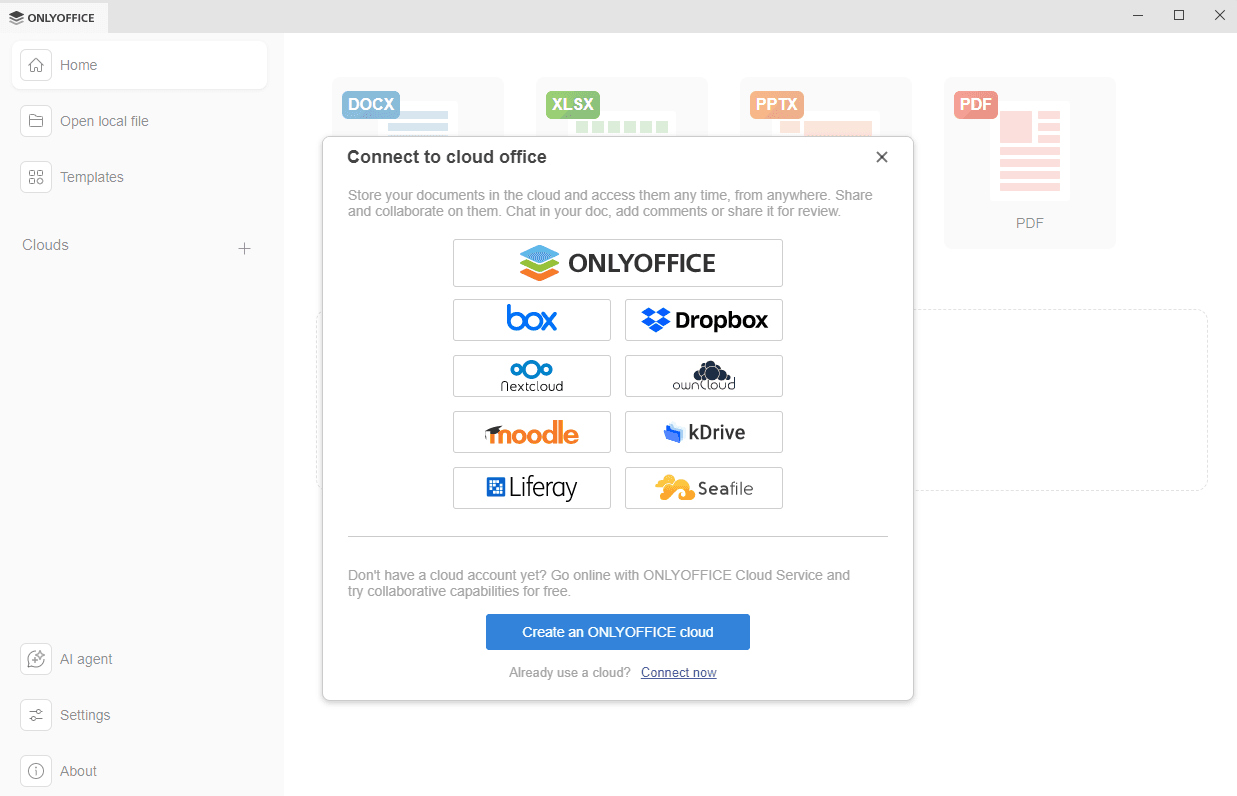
Passez à la section Se connecter au cloud sur le panneau latéral gauche.
-
Cliquez sur le bouton du service cloud ownCloud. Sinon, vous pouvez utiliser le lien Se connecter maintenant en bas.
-
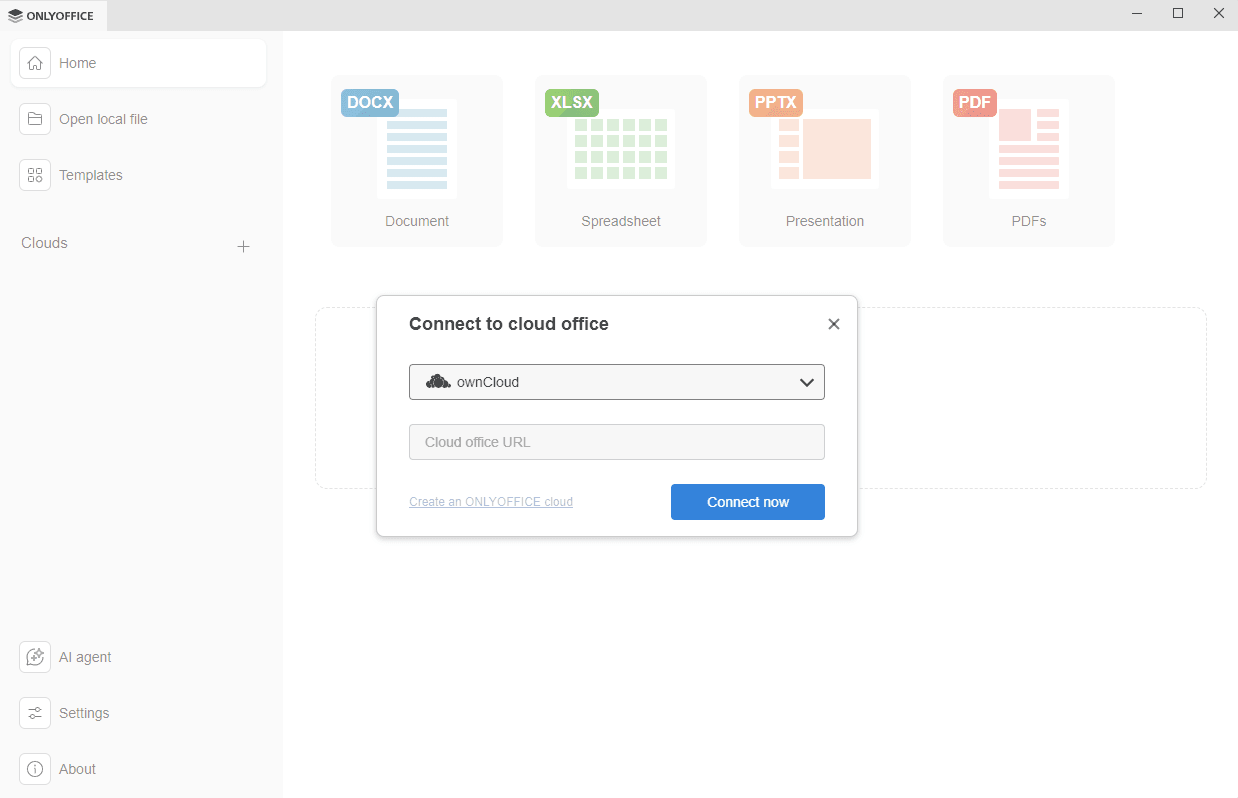
Si vous avez cliqué sur le bouton du service ownCloud, la fenêtre Se connecter au cloud office s'ouvre avec ownCloud sélectionné. Si vous avez utilisé le lien Se connecter maintenant, choisissez le stockage cloud ownCloud dans la liste déroulante.
-
dans le champ URL du cloud office, saisissez le nom de domaine ou l'adresse IP de votre serveur ownCloud. Une fois prêt, cliquez sur le bouton Se connecter maintenant.
-
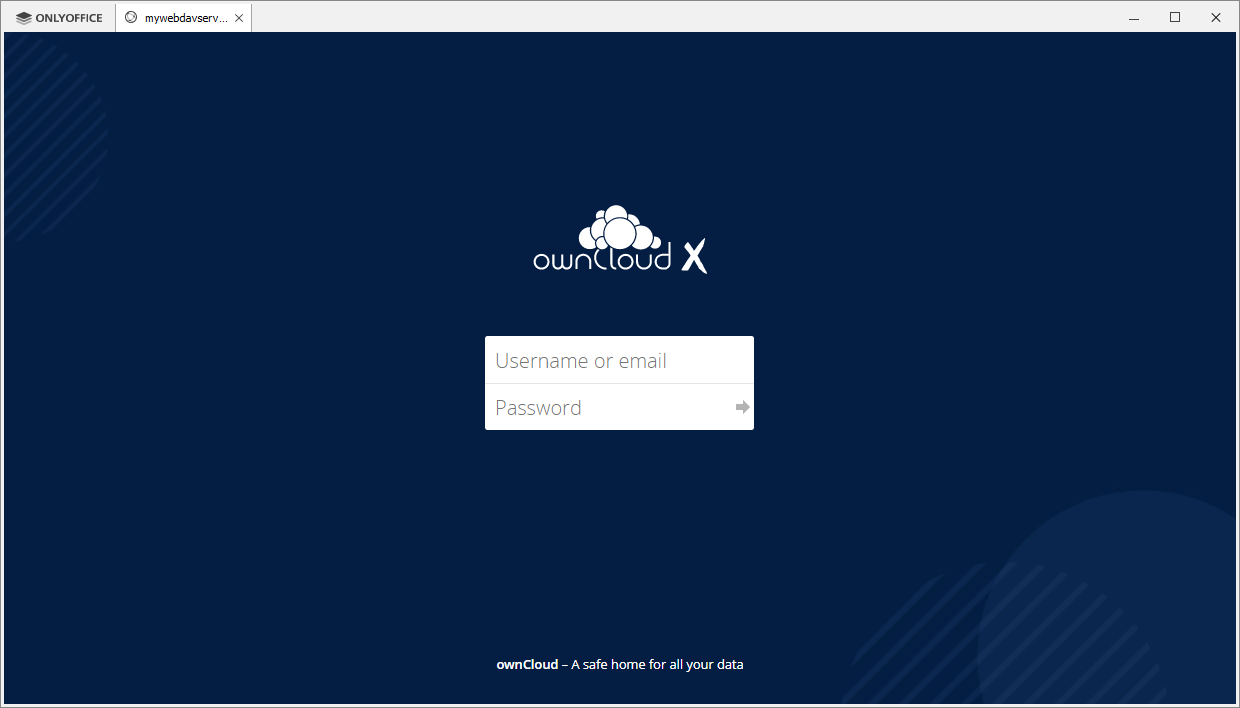
La page de connexion à ownCloud s'ouvrira dans un nouvel onglet de l'interface des Desktop Editors.
- Indiquez votre Nom d'utilisateur ou e-mail et le Mot de passe que vous utilisez pour accéder à votre compte ownCloud.
- Cliquez sur le bouton Log in (Se connecter).
-
La section Files (Fichiers) de votre compte ownCloud s'ouvrira. Vous pouvez maintenant modifier vos fichiers existants et en créer de nouveaux, partager vos documents et collaborer dessus avec les utilisateurs d'ownCloud à l'aide des éditeurs ONLYOFFICE.
Pour en savoir plus sur la gestion de vos comptes connectés, veuillez consulter cette instruction.
Connecter ONLYOFFICE Documents à ownCloud sur iOS ou Android
Vous pouvez connecter ownCloud à l'application mobile ONLYOFFICE Documents pour travailler sur vos documents texte, classeurs et présentations ownCloud et les modifier en collaboration en déplacement.
On suppose que vous avez déjà installé et configuré le serveur ownCloud, ONLYOFFICE Docs et l'application d'intégration.
Pour connecter ONLYOFFICE à ownCloud sur votre appareil mobile, téléchargez et installez la dernière version de l'application ONLYOFFICE Documents pour iOS ou de l'application ONLYOFFICE Documents pour Android et effectuez les actions suivantes:
- Accédez à la section Clouds (Clouds).
- Choisissez ownCloud.
- Insérez l'adresse URL de votre serveur ownCloud dans le champ Connection URL (URL de connexion).
- Saisissez l'identifiant et le mot de passe de votre compte ownCloud.
- Appuyez sur Next (Suivant).
Pour modifier des documents de votre ownCloud à l'aide d'ONLYOFFICE Docs sur votre appareil mobile, appuyez sur le nom du fichier nécessaire dans la liste des fichiers.
Problèmes connus
-
Connexion de stockages externes. L'ajout du stockage à l'aide de l'application External storages (Stockages externes) pose des problèmes de co-édition dans certains cas. Si la connexion est effectuée avec les mêmes clés d'autorisation (le type d'authentification Username and password ou Global credentials est sélectionné), la co-édition est disponible pour les utilisateurs. Si des clés d'autorisation différentes sont utilisées (options d'authentification Log-in credentials, save in database ou User entered, store in database), la co-édition n'est pas disponible. Lorsque le type d'authentification Log-in credentials, save in session est utilisé, les fichiers ne peuvent pas être ouverts dans l'éditeur.
-
Chiffrement du stockage de fichiers. ownCloud offre la possibilité de chiffrer le stockage de fichiers. Mais si le chiffrement avec des clés de chiffrement par utilisateur (per-user encryption keys, utilisées par défaut dans l'application Default encryption module d'ownCloud) est activé, ONLYOFFICE Docs ne peut pas ouvrir les fichiers chiffrés pour modification ni les enregistrer après la modification. La section ONLYOFFICE de la page des paramètres d'administration affichera une notification à ce sujet. Cependant, si vous configurez le chiffrement avec la clé principale (master key), l'application ONLYOFFICE fonctionnera comme prévu. Les instructions pour activer le chiffrement basé sur la clé principale sont disponibles dans la documentation officielle sur les sites d'ownCloud.
ImportantownCloud recommande d'utiliser la clé de chiffrement principale uniquement sur les nouvelles installations sans données existantes, ou sur les systèmes où le chiffrement n'a pas encore été activé, car vos fichiers précédemment chiffrés avec des clés de chiffrement par utilisateur risquent d'être définitivement perdus après l'activation du chiffrement basé sur la clé principale.
-
Validation du certificat. Si vous utilisez un certificat auto-signé pour votre Document Server, ownCloud ne validera pas ce certificat et n'autorisera pas la connexion vers/depuis Document Server. Ce problème peut être résolu de deux manières:
-
Cochez la case Disable certificate verification (insecure) (Désactiver la vérification du certificat (non sécurisé)) sur la page d'administration d'ONLYOFFICE, dans la section Server settings (Paramètres du serveur), dans votre ownCloud.
-
Modifiez manuellement le fichier de configuration d'ownCloud. Recherchez le fichier de configuration d'ownCloud (/owncloud/config/config.php) et ouvrez-le. Insérez-y la section suivante:
'onlyoffice' => array ( 'verify_peer_off' => true )Cela désactivera la vérification du certificat et permettra à ownCloud d'établir une connexion avec Document Server.
remarqueN'oubliez pas qu'il s'agit d'une solution temporaire et non sécurisée, et nous vous recommandons vivement de remplacer le certificat par un certificat émis par une autorité de certification. Une fois cela fait, n'oubliez pas de décocher la case correspondante ou de supprimer la section ci-dessus du fichier de configuration d'ownCloud.
-
-
Federated Cloud Sharing. Si le document est partagé à l'aide de l'application Federated Cloud Sharing, la co-édition entre les instances ownCloud connectées à différents serveurs ONLYOFFICE ne sera pas disponible. Les utilisateurs d'un même Document Server peuvent modifier le document en mode de co-édition, mais les utilisateurs de deux (ou plusieurs) Document Servers différents ne pourront pas collaborer sur le même document en temps réel.
-
Conversion de fichiers. ONLYOFFICE Docs utilise le format Office Open XML comme base pour ouvrir et modifier des fichiers. Si le format du fichier est différent d'OOXML, il sera tout de même converti en OOXML correspondant pour le bon fonctionnement et de meilleures performances de Document Server. Après cela, vous pouvez modifier le fichier, apporter toutes les modifications disponibles pour le format OOXML de base et enregistrer le fichier dans ce format OOXML de base.
Si le format du fichier source d'ownCloud était différent du format de base et que vous souhaitez tout de même l'enregistrer dans le format d'origine, le fichier sera converti dans ce format à partir d'OOXML. Les formats étant fondamentalement différents, certaines données (telles que des graphiques, des tableaux, des formes automatiques ou des images) et la mise en forme peuvent être perdues pour la simple raison que certains formats (csv, txt, etc.) ne les prennent pas en charge ou les traitent différemment de la norme OOXML. C'est pourquoi tous les fichiers non OOXML sont ouverts par défaut en lecture seule, bien qu'il existe une option permettant de convertir le fichier dans le menu contextuel. Si vous avez conscience des risques de perte de données/de mise en forme après la conversion, mais souhaitez tout de même ouvrir des fichiers non OOXML en modification, vous pouvez les cocher dans la liste des paramètres. La modification des fichiers csv et txt est disponible par défaut.
-
Lors de l'accès à un document sans autorisation de téléchargement, l'impression du fichier et l'utilisation du presse-papiers système ne sont pas disponibles. Le copier-coller dans l'éditeur est possible via les boutons de la barre d'outils de l'éditeur et dans le menu contextuel.
Pour en savoir plus sur les problèmes les plus courants et les moyens de les résoudre, veuillez consulter notre guide de dépannage.