Liferay
À propos de l'intégration d'ONLYOFFICE et de Liferay
ONLYOFFICE propose un connecteur officiel pour intégrer ONLYOFFICE Docs à Liferay et modifier des documents bureautiques dans la bibliothèque Documents et médias de Liferay. Vous pouvez télécharger le connecteur ONLYOFFICE depuis le Liferay Marketplace ou depuis la page GitHub. Le connecteur est distribué sous licence Apache.
Pour en savoir plus sur le fonctionnement du connecteur ONLYOFFICE pour Liferay, consultez notre page de documentation de l'API.
Fonctionnalités principales
- Création de fichiers avec l'option de menu Create with ONLYOFFICE (Créer avec ONLYOFFICE).
- Création et remplissage de formulaires en ligne.
- Affichage et modification de documents texte, de classeurs ou de présentations existants avec l'option de menu ONLYOFFICE Edit/View (ONLYOFFICE Modifier/Afficher) dans la section Documents and Media (Documents et médias).
- Co-édition de documents en temps réel : deux modes de co-édition (Rapide et Strict), suivi des modifications, commentaires et chat intégré.
- Prise en charge de JWT pour sécuriser votre trafic afin que seuls les utilisateurs disposant des droits appropriés aient accès à vos documents.
Formats pris en charge
- Pour l'affichage :
- WORD : DOC, DOCM, DOCX, DOT, DOTM, DOTX, EPUB, FB2, FODT, HTM, HTML, HWP, HWPX, MD, MHT, MHTML, ODT, OTT, PAGES, RTF, STW, SXW, TXT, WPS, WPT, XML
- CELL : CSV, ET, ETT, FODS, NUMBERS, ODS, OTS, SXC, XLS, XLSM, XLSX, XLT, XLTM, XLTX
- SLIDE : DPS, DPT, FODP, KEY, ODG, ODP, OTP, POT, POTM, POTX, PPS, PPSM, PPSX, PPT, PPTM, PPTX, SXI
- PDF : DJVU, DOCXF, OFORM, OXPS, PDF, XPS
- DIAGRAM : VSDM, VSDX, VSSM, VSSX, VSTM, VSTX
- Pour la modification :
- WORD : DOCM, DOCX, DOTM, DOTX
- CELL : XLSB, XLSM, XLSX, XLTM, XLTX
- SLIDE : POTM, POTX, PPSM, PPSX, PPTM, PPTX
- PDF : PDF
- Pour la conversion vers les formats Office Open XML :
- WORD : DOC, DOCM, DOCX, DOT, DOTM, DOTX, EPUB, FB2, FODT, HTM, HTML, HWP, HWPX, MD, MHT, MHT, MHTML, ODT, OTT, PAGES, RTF, STW, SXW, TXT, WPS, WPT, XML
- CELL : CSV, ET, ETT, FODS, NUMBERS, ODS, OTS, SXC, XLS, XLSB, XLSM, XLSX, XLT, XLTM, XLTX
- SLIDE : DPS, DPT, FODP, KEY, ODG, ODP, OTP, POT, POTM, POTX, PPS, PPSM, PPSX, PPT, PPTM, PPTX, SXI
- PDF : DOCXF, OXPS, PDF, XPS
Nouveautés de la version 3.1.0
Ajouté
- Prise en charge d'ONLYOFFICE Docs v9.1.0
Modifié
- Mise à jour de la version de com.onlyoffice:docs-integration-sdk
- nouveaux formats pris en charge : .vsdx, .md, .odg, .xlsb, Apple iWork, .hwp, .hwpx, .mht
- ajout d'un nouveau type de documents : DIAGRAM
- modèles de fichiers vides étendus
Le journal complet des modifications est disponible ici.
Connecter ONLYOFFICE Docs à Liferay
Configuration requise
-
ONLYOFFICE Document Server v6.1.0 (version serveur ou cloud) ou ultérieure.
Vous avez besoin d'une instance d'ONLYOFFICE Docs résolvable et accessible à la fois depuis Liferay et depuis tous les clients finaux. Elle doit pouvoir envoyer des requêtes POST directement à Liferay.
remarqueConsultez la page de documentation officielle pour en savoir plus sur l'installation d'ONLYOFFICE Docs.
-
Liferay CE Portal 7.2 GA1+, Liferay DXP 7.2 GA1+, Liferay CE Portal 7.3 GA1+, Liferay DXP 7.3 GA1+, Liferay CE Portal 7.4 GA1+, Liferay CE 7.4 GA44 - GA73, Liferay DXP 7.4 U44 - U73.
-
Connecteur ONLYOFFICE v2.2.0 pour Liferay.
Installer le connecteur ONLYOFFICE pour Liferay
Vous pouvez installer le connecteur ONLYOFFICE avec l'App Manager.
Pour l'installer avec l'App Manager :
- Accédez à Control Panel > System > App Manager.
- Cliquez sur le bouton
 Options.
- Cliquez sur le bouton Upload (Téléverser).
- Dans la fenêtre qui s'ouvre, choisissez le fichier de l'application ONLYOFFICE.
Une fois l'installation terminée, l'application est prête à être utilisée.
Si vous compilez le connecteur vous-même, placez simplement le fichier .jar compilé du dossier build\libs dans /opt/liferay/deploy. Liferay l'installera automatiquement.
Les fichiers téléchargés depuis le Marketplace sont fournis au format .lpkg. Vous pouvez décompresser un paquet .lpkg pour obtenir le fichier .jar correspondant. Le fichier .jar extrait peut ensuite être déployé via l'App Manager.
Compiler le connecteur ONLYOFFICE pour Liferay
Exécutez simplement gradle build. Le fichier .jar généré sera placé dans le répertoire build/libs.
Configurer le connecteur ONLYOFFICE pour Liferay
Accédez à Control Panel > Configuration > System Settings. Dans la section Platform, choisissez la catégorie Connectors et sélectionnez ONLYOFFICE.
Vous pouvez ici configurer les paramètres suivants :
-
ONLYOFFICE Docs address (Adresse d'ONLYOFFICE Docs) - indiquez l'adresse URL où le Document Editing Service est installé.
remarqueL'adresse d'ONLYOFFICE Docs doit être accessible depuis Liferay, et l'adresse de Liferay doit être accessible depuis ONLYOFFICE Docs.
-
ONLYOFFICE Docs address for internal requests from the server (Adresse d'ONLYOFFICE Docs pour les requêtes internes provenant du serveur) - indiquez l'adresse utilisée pour accéder au Document Editing Service depuis Liferay.
-
Server address for internal requests from ONLYOFFICE Docs (Adresse du serveur pour les requêtes internes provenant d'ONLYOFFICE Docs) - indiquez l'adresse utilisée pour accéder à Liferay depuis le Document Editing Service.
-
Secret key (Clé secrète) - indiquez le secret utilisé pour signer les données.
remarqueÀ partir d'ONLYOFFICE Docs v7.2, JWT est activé par défaut et la clé secrète est générée automatiquement. Vous devez également l'activer du côté de Liferay : recherchez votre clé secrète dans le fichier de configuration d'ONLYOFFICE Docs, puis indiquez la même clé secrète dans les paramètres du connecteur. Pour en savoir plus, consultez la section Activer JWT pour l'intégration ONLYOFFICE et Liferay de cet article.
-
Authorization header (En-tête d'autorisation) (laissez vide pour utiliser l'en-tête par défaut) - l'en-tête JWT d'autorisation utilisé dans ONLYOFFICE est Authorization. Si cet en-tête entre en conflit avec votre configuration, vous pouvez le remplacer par un en-tête personnalisé.
-
Enable Force Save (Activer la sauvegarde forcée) - cochez la case pour conserver les versions intermédiaires du document lors de la modification.
-
Enable ONLYOFFICE Web Preview (Activer l'aperçu Web ONLYOFFICE) - cochez la case pour activer l'aperçu des fichiers.
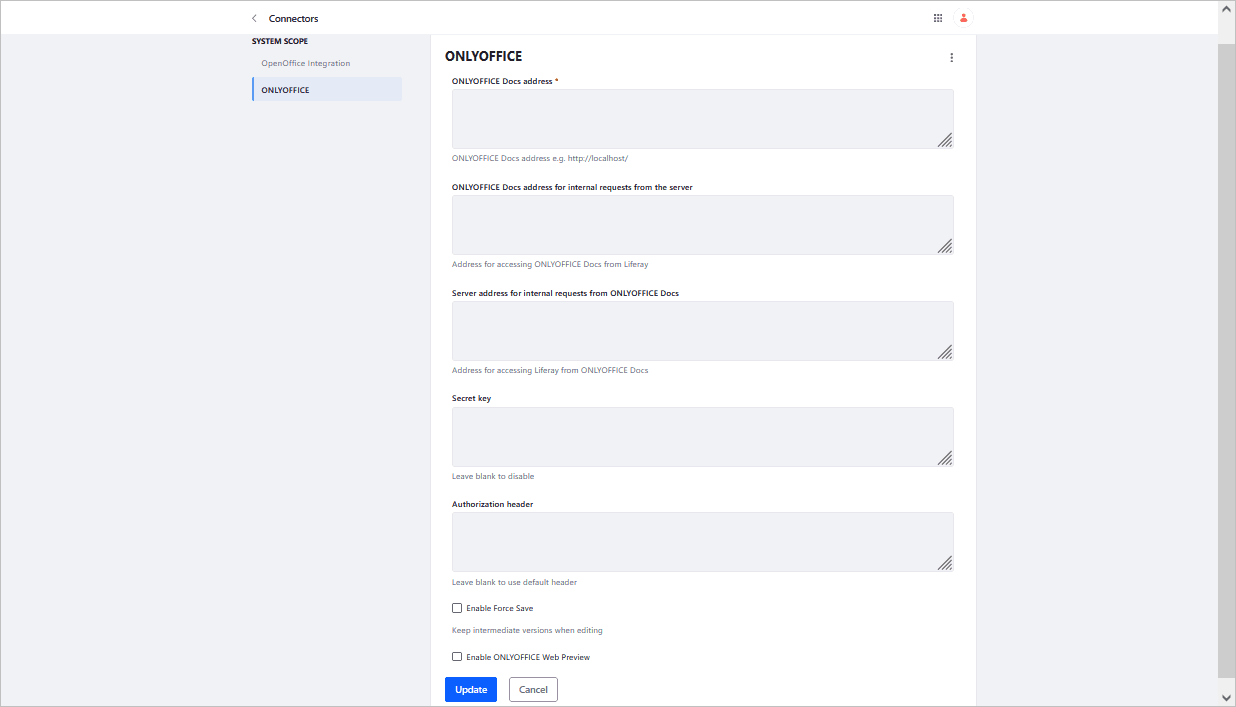
Après avoir configuré l'application d'intégration, cliquez sur le bouton Save (Enregistrer) pour appliquer les modifications.
Fonctionnement
L'intégration ONLYOFFICE suit l'API documentée ici.
- L'utilisateur accède à la section Documents and Media dans Liferay et sélectionne l'action Edit in ONLYOFFICE.
- Liferay prépare pour Document Server un objet JSON avec les propriétés suivantes :
- url : l'URL qu'ONLYOFFICE Docs utilise pour télécharger le document ;
- callbackUrl : l'URL qu'ONLYOFFICE Docs utilise pour informer de l'état de la modification du document ;
- key : le fileVersionId indiquant à ONLYOFFICE Docs s'il doit télécharger de nouveau le document ou non ;
- title : le titre (nom) du document.
- Le navigateur du client envoie une requête à la bibliothèque JavaScript d'ONLYOFFICE Docs et lui transmet la configuration de DocEditor avec les propriétés ci-dessus.
- ONLYOFFICE Docs télécharge ensuite le document depuis Liferay et l'utilisateur commence la modification.
- ONLYOFFICE Docs envoie une requête POST à callbackUrl pour informer Liferay qu'un utilisateur modifie le document.
- Liferay verrouille le document, mais permet toujours aux autres utilisateurs disposant d'un accès en écriture de collaborer en temps réel avec ONLYOFFICE Docs en laissant l'Action disponible.
- Lorsque tous les utilisateurs et navigateurs clients ont terminé la modification, ils ferment la fenêtre de modification.
- Après 10 secondes d'inactivité, ONLYOFFICE Docs envoie un POST à callbackUrl pour indiquer à Liferay que les clients ont terminé la modification du document et l'ont fermé.
- Liferay télécharge une nouvelle version du document en remplacement de l'ancienne.
Activer JWT pour l'intégration ONLYOFFICE et Liferay
Pour protéger les documents contre tout accès non autorisé, les éditeurs ONLYOFFICE utilisent JSON Web Token (JWT). Le jeton est ajouté à la configuration lors de l'initialisation de l'éditeur de documents et pendant l'échange de commandes entre les services internes d'ONLYOFFICE Docs. La clé secrète sert à signer le jeton JSON Web et à valider le jeton lors de la requête adressée à ONLYOFFICE Docs.
À partir d'ONLYOFFICE Docs v7.2, JWT est activé par défaut et la clé secrète est générée automatiquement. Vous devez trouver votre clé secrète dans le fichier de configuration d'ONLYOFFICE Docs, puis indiquer la même clé secrète dans les paramètres du connecteur.
Étape 1 : trouvez votre clé secrète dans le fichier de configuration d'ONLYOFFICE Docs
-
Ouvrez le fichier local.json avec n'importe quel éditeur de texte disponible.
-
Pour Linux -
/etc/onlyoffice/documentserver/local.json -
Pour Windows -
%ProgramFiles%\ONLYOFFICE\DocumentServer\config\local.json -
Pour Docker – entrez dans le conteneur ONLYOFFICE Docs avec la commande
docker exec -it <containerID> bashet ouvrez/etc/onlyoffice/documentserver/local.jsonVous pouvez aussi utiliser la commande suivante pour trouver la clé secrète par défaut sans ouvrir local.json :
sudo docker exec <containerID> /var/www/onlyoffice/documentserver/npm/json -f /etc/onlyoffice/documentserver/local.json 'services.CoAuthoring.secret.session.string'
Le fichier local.json doit ressembler à ceci :
{"services": {"CoAuthoring": {"token": {"enable": {"request": {"inbox": true,"outbox": true},"browser": true}},"secret": {"inbox": {"string": "yoursecret"},"outbox": {"string": "yoursecret"},"session": {"string": "yoursecret"}}}}} -
-
La valeur
trueest indiquée dans trois sections. Cela signifie que la validation des jetons est activée.services.CoAuthoring.token.enable.browserservices.CoAuthoring.token.enable.request.inboxservices.CoAuthoring.token.enable.request.outbox
-
La clé secrète générée automatiquement est indiquée dans trois sections. Vous pouvez remplacer la valeur secrète par défaut par votre propre clé secrète. La clé secrète doit être identique dans les trois sections.
services.CoAuthoring.secret.inbox.stringservices.CoAuthoring.secret.outbox.stringservices.CoAuthoring.secret.session.string
-
Si vous apportez des modifications, enregistrez-les et redémarrez les services pour que les changements de configuration prennent effet.
-
Pour Linux :
sudo supervisorctl restart all -
Pour Docker :
docker exec <containerID> supervisorctl restart allou redémarrez le conteneur entier :
docker restart <containerID>
-
Étape 2 : indiquez la même clé secrète dans les paramètres du connecteur
Dans les paramètres du connecteur, indiquez la même clé secrète dans le champ Secret key (Clé secrète) et enregistrez les paramètres.
Commencer à utiliser ONLYOFFICE Docs dans Liferay
Pour créer un fichier :
-
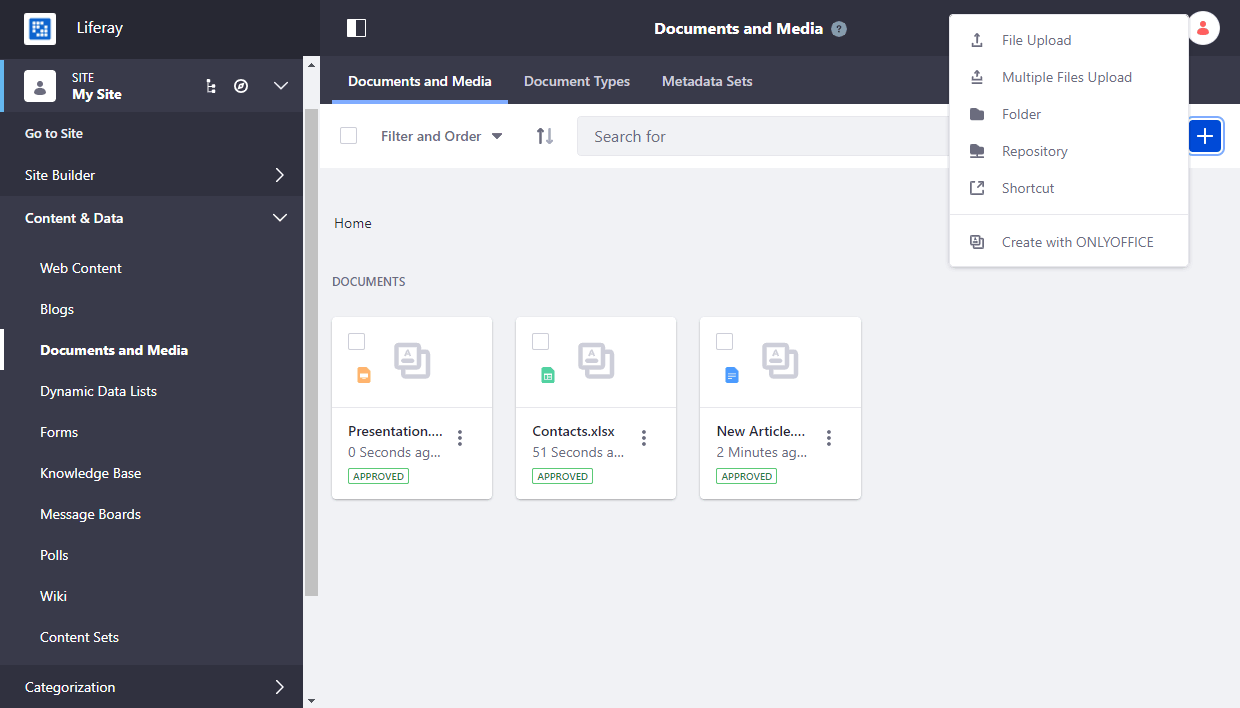
Accédez à la section Documents and Media.
-
Cliquez sur le bouton
 Add File (Ajouter un fichier).
-
Dans le menu qui s'ouvre, cliquez sur le bouton Create with ONLYOFFICE.
-
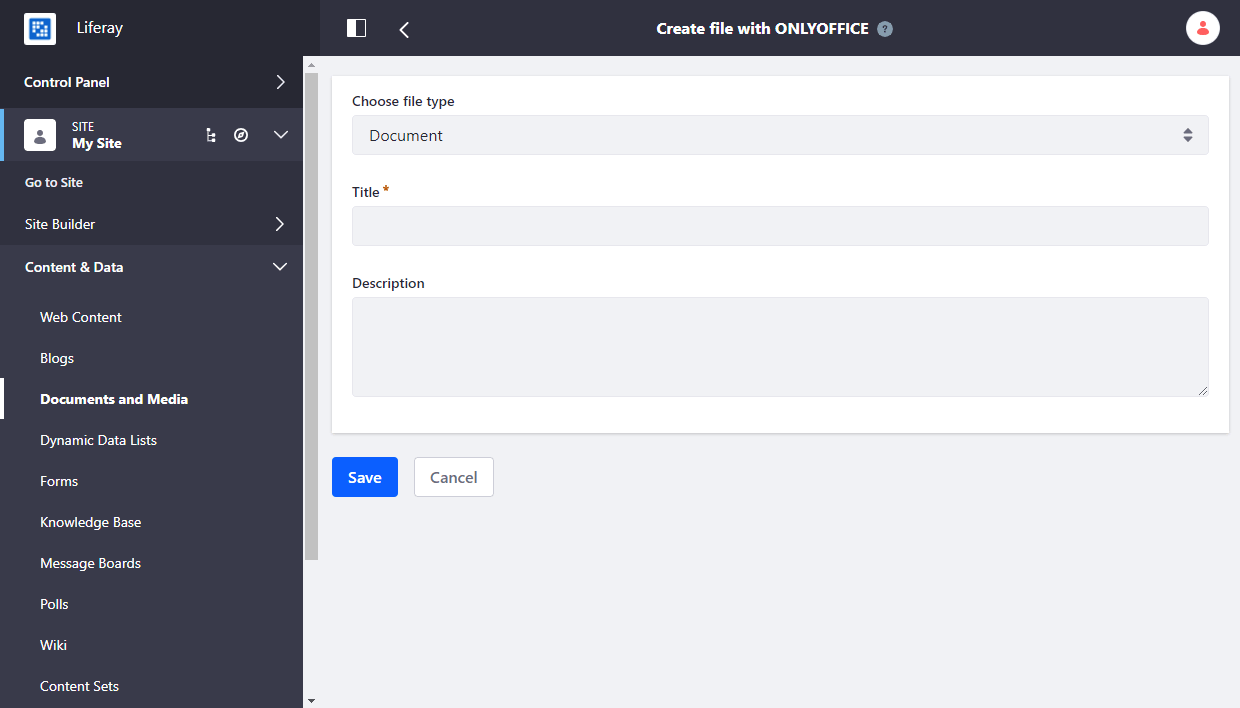
Sur la page qui s'ouvre, choisissez le type de fichier et indiquez son titre et sa description (facultatif).
-
Cliquez sur le bouton Save (Enregistrer).
Pour modifier un fichier :
-
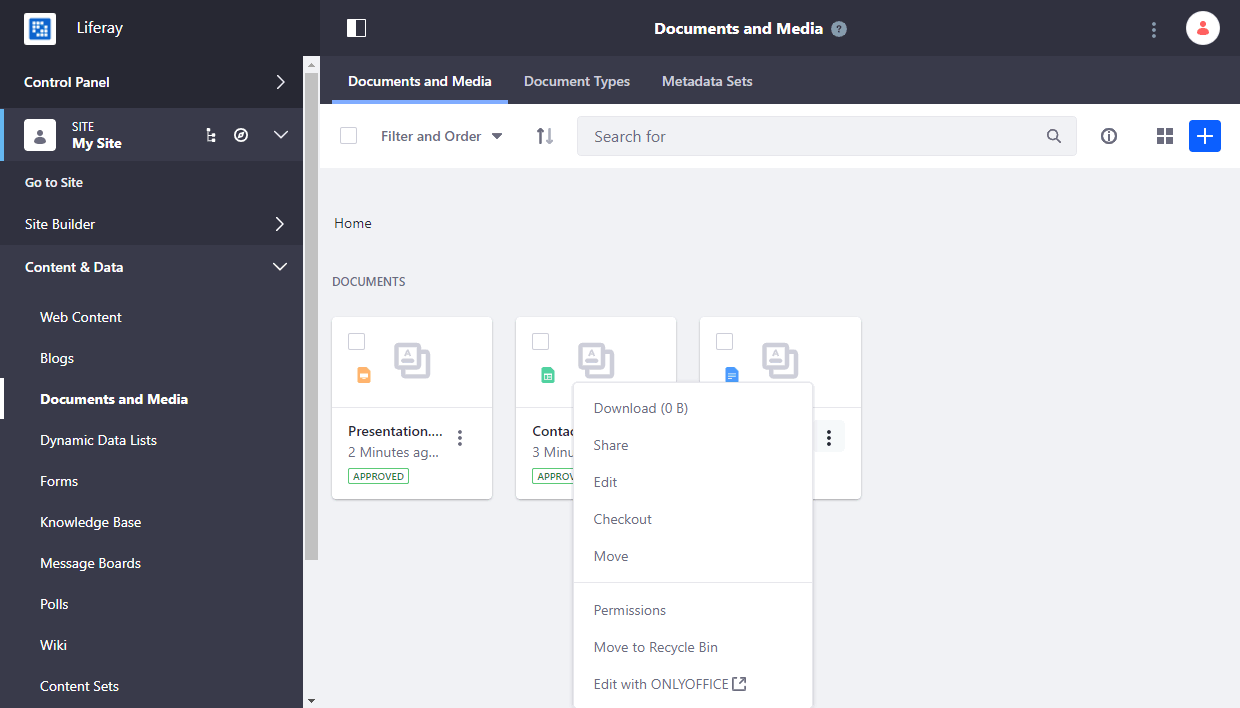
Recherchez le fichier voulu dans la section Documents and Media.
-
Cliquez sur le document.
-
Dans le menu qui s'ouvre, cliquez sur le bouton Edit in ONLYOFFICE.
Pour créer un formulaire PDF :
-
Accédez à la section Documents and Media.
-
Cliquez sur le bouton
Add File (Ajouter un fichier). -
Dans le menu qui s'ouvre, cliquez sur le bouton Create with ONLYOFFICE.
-
Sur la page qui s'ouvre, choisissez le type de fichier PDF form (Formulaire PDF).
-
Cliquez sur le bouton Save (Enregistrer).
Pour en savoir plus sur les formulaires, consultez les articles correspondants sur la création de formulaires.
Pour en savoir plus sur les problèmes les plus courants et leurs solutions, consultez notre guide de dépannage.