Drupal
À propos de l'intégration ONLYOFFICE et Drupal
Drupal est un système de gestion de contenu libre utilisé pour construire des sites web et des APIs. ONLYOFFICE propose un module officiel pour intégrer ONLYOFFICE Docs dans Drupal et modifier les documents bureautiques dans votre médiathèque Drupal. Vous pouvez obtenir le module d'intégration ONLYOFFICE soit sur le site officiel de Drupal en choisissant la version requise, soit l'ajouter avec Composer, soit consulter la page GitHub. Le module est distribué sous la licence publique générale GNU v.2.0.
Pour en savoir plus sur le fonctionnement du connecteur ONLYOFFICE pour Drupal, veuillez consulter notre page de documentation API.
Principales caractéristiques
- Modifier et afficher des documents texte, des classeurs, des présentations et des formulaires PDF.
- Collaborer sur un document en temps réel: deux modes de collaboration (Rapide et Strict), le mode de Suivi des modifications, commentaires et le chat intégré.
- Prise en charge de JWT pour sécuriser votre trafic afin que personne ne puisse accéder à vos documents, sauf les utilisateurs disposant des droits appropriés.
- Aperçu des fichiers sur les pages publiques.
Formats pris en charge
- Pour la modification: DOCX, XLSX, PPTX, formulaires PDF.
- En lecture seule: DJVU, DOC, DOCM, DOT, DOTM, DOTX, EPUB, FB2, FODT, HTML, MHT, ODT, OTT, OXPS, PDF, RTF, TXT, XPS, XML, CSV, FODS, ODS, OTS, XLS, XLSM, XLT, XLTM, XLTX, FODP, ODP, OTP, POT, POTM, POTX, PPS, PPSM, PPSX, PPT, PPTM.
Connecter ONLYOFFICE Docs à Drupal
Exigences
-
ONLYOFFICE Docs (Document Server) v7.1 ou version ultérieure.
Vous avez besoin d'une instance ONLYOFFICE Docs pouvant être résolue et connectée par Drupal et tout autre client final. Elle doit pouvoir envoyer des données en POST directement vers Drupal.
remarqueVeuillez consulter la documentation officielle pour en savoir plus sur l'installation d'ONLYOFFICE Docs.
-
Module du cœur de Drupal 10 ou supérieur.
-
Le paquet
firebase/php-jwt: 6.0.0ou supérieur.
Installer le module d'intégration ONLYOFFICE pour Drupal
Il existe deux façons d'installer le module d'intégration ONLYOFFICE pour Drupal: via l'interface utilisateur de Drupal ou à l'aide de Composer.
Installer via l'interface utilisateur de Drupal
-
Sur la page du projet de la barre d'outils Admin sur drupal.org, faites défiler jusqu'à la section Releases (Versions) en bas de la page. Cliquez sur le lien View all releases (Voir toutes les versions).
-
Choisissez la version requise dans la liste.
-
Copiez l'adresse du lien tar.gz. Selon votre appareil et votre navigateur, vous pouvez le faire en faisant un clic droit et en sélectionnant Copy link address (Copier l'adresse du lien).
-
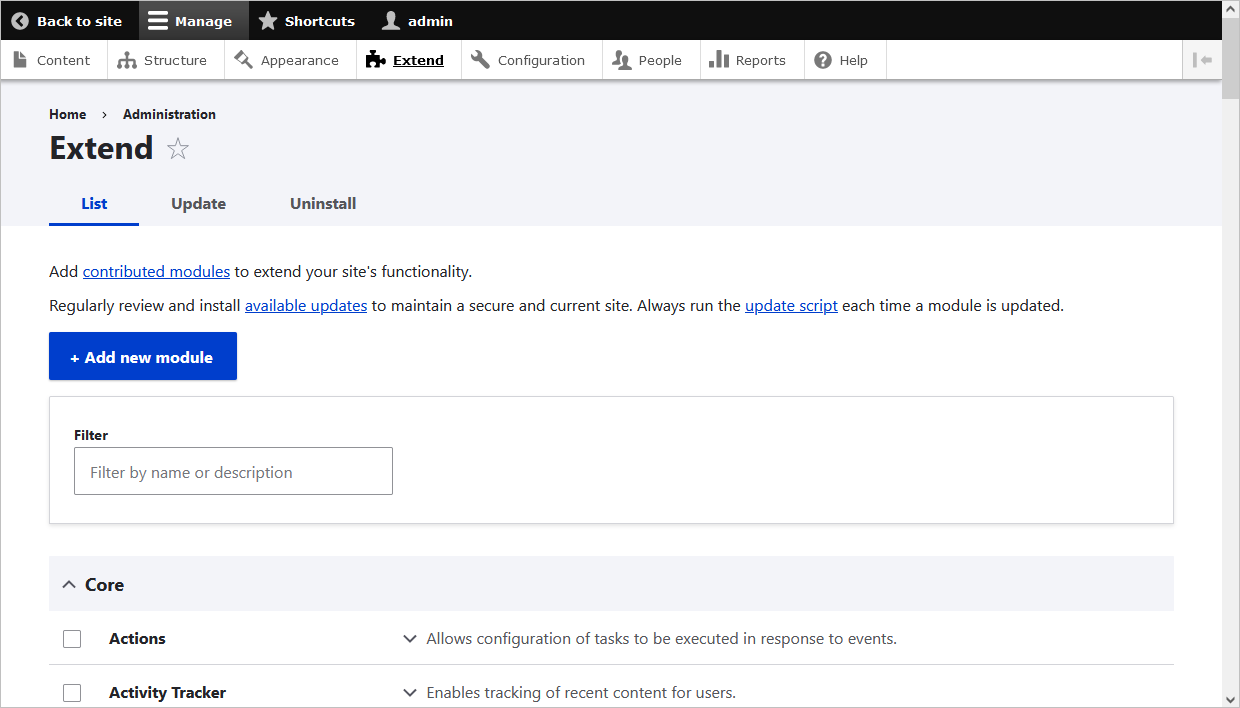
Dans le menu administratif Manage (Gérer), accédez à Extend (Étendre) (admin/modules). La page Extend apparaît.
-
Cliquez sur le bouton Add new module (Ajouter un nouveau module). La page Add new module apparaît.
-
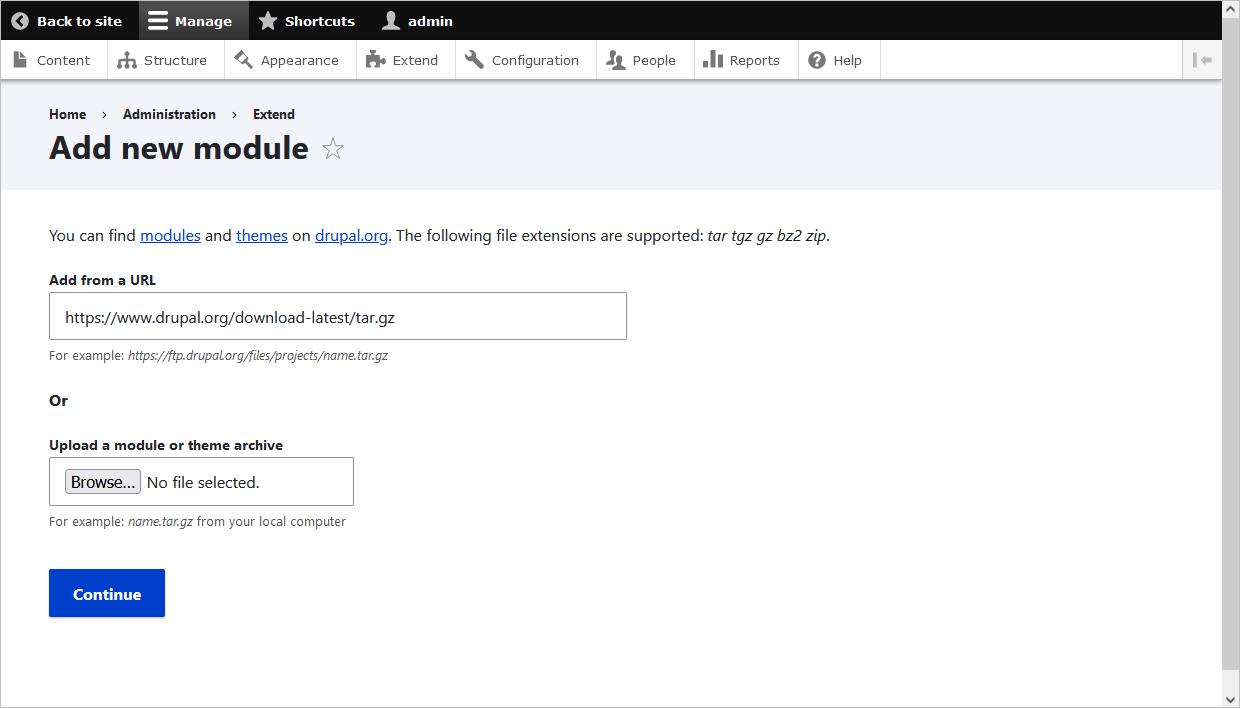
Collez le lien de téléchargement copié dans le champ Add from a URL (Ajouter à partir d'une URL).
-
Cliquez sur Install (Installer) pour téléverser et décompresser le nouveau module sur le serveur. Les fichiers sont téléchargés dans le répertoire des modules.
-
Pour appliquer les paramètres de localisation, veuillez exécuter les commandes suivantes:
drush locale-checkdrush locale-update
Il n'est plus possible de téléverser de nouveaux modules via l'interface web de Drupal. Veuillez consulter les instructions suivantes pour téléverser des modules dans Drupal.
Installer via Composer
Saisissez la commande suivante à la racine de votre site Drupal:
composer require onlyoffice/onlyoffice-drupal
Si le répertoire d'installation est web/modules/contrib/drupal, veuillez exécuter les commandes suivantes pour appliquer les paramètres de localisation:
drush locale-check
drush locale-update
Activer le module d'intégration ONLYOFFICE pour Drupal
Il existe deux façons d'activer le module d'intégration ONLYOFFICE pour Drupal: via l'interface utilisateur de Drupal ou en ligne de commande.
Activer le module d'intégration ONLYOFFICE via l'interface utilisateur de Drupal
-
Ouvrez la page Extend (admin/modules) via le menu administratif Manage.
-
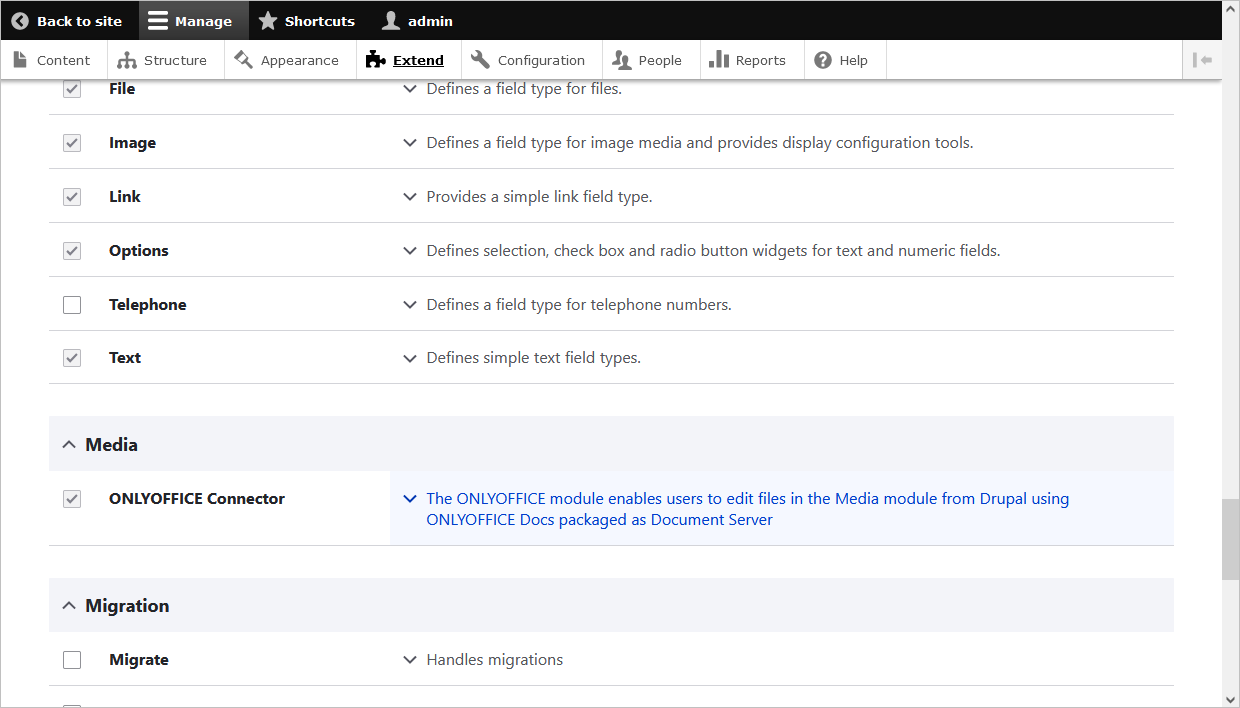
Recherchez le module ONLYOFFICE Connector et cochez la case correspondante.
-
Cliquez sur Install pour activer le module.
Activer le module d'intégration ONLYOFFICE en ligne de commande
-
Exécutez la commande Drush suivante en indiquant le nom du projet comme paramètre:
drush pm:enable onlyoffice -
Suivez les instructions de l'assistant.
Configurer le module d'intégration ONLYOFFICE pour Drupal
Dans Drupal, ouvrez la page ~/config/system/onlyoffice-settings avec les paramètres administratifs de la section ONLYOFFICE. Sinon, suivez ces étapes:
-
Ouvrez la page Extend (admin/modules) via le menu administratif Manage.
-
Cliquez sur la flèche dans la description du module ONLYOFFICE Connector pour ouvrir une liste déroulante.
-
Choisissez l'option Configure (Configurer).
-
Saisissez l'adresse dans le champ Document Editing Service address (Adresse du service d'édition de documents) pour connecter ONLYOFFICE Document Server:
https://documentserver/
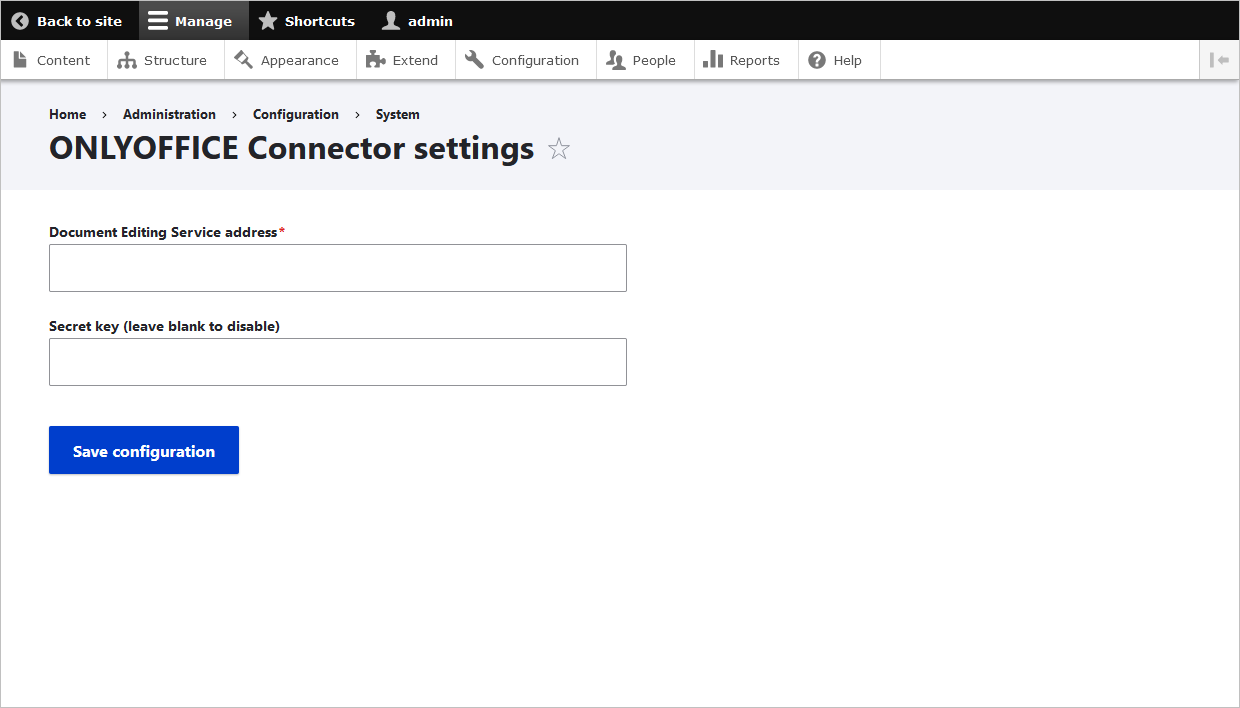
Où documentserver est le nom du serveur sur lequel ONLYOFFICE Document Server est installé. L'adresse doit être accessible depuis le navigateur de l'utilisateur et depuis le serveur Drupal. L'adresse du serveur Drupal doit également être accessible depuis ONLYOFFICE Document Server pour garantir un fonctionnement correct.
Pour restreindre l'accès à ONLYOFFICE Document Server et pour des raisons de sécurité et d'intégrité des données, la signature chiffrée est utilisée. Spécifiez la clé secrète dans la configuration administrative de Drupal. Dans le fichier de configuration d'ONLYOFFICE Document Server, spécifiez la même clé secrète et activez la validation.
Fonctionnement
L'interaction entre l'utilisateur et le document s'effectue à la fois côté client et côté serveur.
Les principales notions utilisées dans la présente documentation sont expliquées ci-dessous.
Le côté client comprend:
- Gestionnaire de documents - la liste des documents affichée dans le navigateur de l'utilisateur, où il peut sélectionner le document nécessaire et effectuer certaines actions (selon les droits accordés, l'utilisateur peut ouvrir le document pour l'afficher ou le modifier, ou le partager avec d'autres utilisateurs).
- Éditeur de documents - l'interface d'affichage et de modification de documents avec toutes les fonctionnalités d'édition les plus connues, qui sert d'intermédiaire entre l'utilisateur et le service d'édition de documents.
Le côté serveur comprend:
- Service de stockage de documents - le service serveur qui stocke tous les documents accessibles aux utilisateurs disposant des droits d'accès appropriés. Il fournit les identifiants des documents et les liens vers ces documents au gestionnaire de documents que l'utilisateur voit dans le navigateur.
- Service d'édition de documents - le service serveur qui permet d'afficher et de modifier les documents (si l'utilisateur dispose des droits appropriés). L'interface de l'éditeur de documents permet d'accéder à toutes les fonctionnalités du service d'édition de documents.
- Service de commandes de documents - le service serveur qui permet d'exécuter des commandes supplémentaires avec le service d'édition de documents.
- Service de conversion de documents - le service serveur qui permet de convertir le fichier du document vers le format Office Open XML approprié (docx pour les documents texte, xlsx pour les classeurs et pptx pour les présentations) afin de les modifier ou de les télécharger.
- Service de génération de documents - le service serveur qui permet de générer facilement un document sans avoir besoin de lancer réellement un éditeur de traitement de documents.
Veuillez noter qu'ONLYOFFICE Document Server comprend l'éditeur de documents, le service d'édition de documents, le service de commandes de documents, le service de conversion de documents et le service de génération de documents. Le gestionnaire de documents et le service de stockage de documents sont soit inclus dans Community Server, soit à implémenter par les intégrateurs de logiciels qui utilisent ONLYOFFICE Document Server sur leur propre serveur.
Activer JWT pour l'intégration ONLYOFFICE et Drupal
JWT, ou JSON Web Token, est une chaîne envoyée du client au serveur dans la requête HTTP pour valider l'authenticité du client. JWT est enregistré uniquement côté client, de sorte que la transmission entre les parties est protégée et signée numériquement.
Le jeton est généré selon la norme JWT (JSON Web Tokens). Les jetons sont signés par la clé du serveur, de sorte que le client peut vérifier que le jeton est légitime.
ONLYOFFICE Docs valide le jeton. Les données de la charge utile sont considérées comme valides et sont utilisées à la place des données correspondantes des paramètres principaux. Si le jeton n'est pas valide, la commande n'est pas exécutée. Pour en savoir plus, veuillez lire le guide de sécurité de l'API.
Pour protéger vos documents avec JWT dans Drupal, ouvrez la page ~/config/system/onlyoffice-settings avec les paramètres administratifs de la section ONLYOFFICE. Sinon, suivez ces étapes:
-
Ouvrez la page Extend (admin/modules) via le menu administratif Manage.
-
Cliquez sur la flèche dans la description du module ONLYOFFICE Connector pour ouvrir une liste déroulante.
-
Choisissez l'option Configure.
-
Saisissez la clé secrète dans le champ Secret key (Clé secrète).
-
Dans le fichier de configuration d'ONLYOFFICE Document Server, spécifiez la même clé secrète et activez la validation.
Commencer à utiliser ONLYOFFICE Docs dans Drupal
Pour modifier les documents bureautiques dans Drupal à l'aide d'ONLYOFFICE Docs, téléversez les fichiers dans Drupal.
Téléverser des fichiers dans Drupal
- Accédez à Manage > Content (Contenu).
- Cliquez sur le bouton Add content (Ajouter du contenu).
- Cliquez sur le type de contenu requis.
- Saisissez le titre, la langue et le corps du texte, puis définissez le format du texte.
- Dans le champ Add a new file (Ajouter un nouveau fichier), cliquez sur le bouton Browse (Parcourir) et choisissez le fichier sur le disque dur de votre ordinateur.
- Cochez ou décochez la case Published (Publié) selon vos préférences.
- Cliquez sur le bouton Save (Enregistrer).
Afficher, modifier et gérer des fichiers dans Drupal
-
Accédez à Manage > Content.
-
Passez à l'onglet Media (Médias) en haut de l'écran.
-
Recherchez le fichier requis dans la liste ou utilisez le champ de recherche en haut.
-
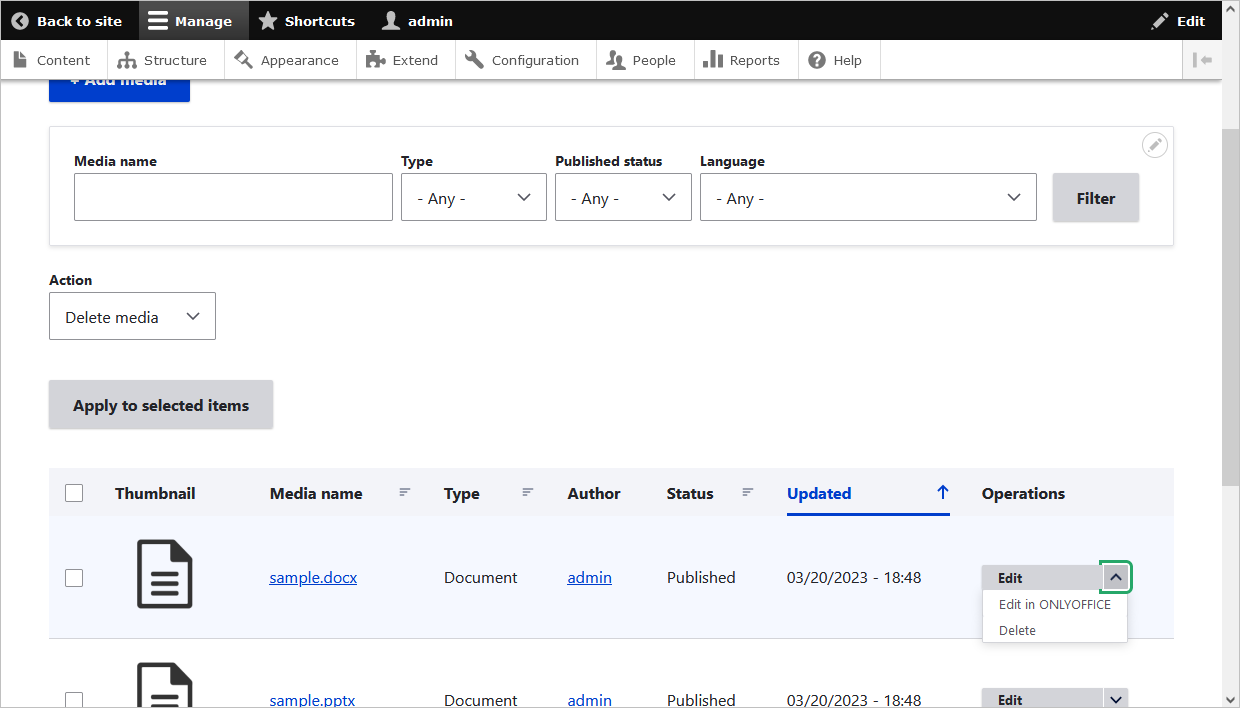
Cliquez sur la flèche dans la colonne Operations (Opérations) pour choisir si vous souhaitez Edit (Modifier) les propriétés du fichier, Edit in ONLYOFFICE (Modifier dans ONLYOFFICE) ou Delete (Supprimer) le fichier.
Ajouter des fichiers à des publications
Lors de la création d'une publication, vous pouvez ajouter le nouvel élément ONLYOFFICE.
-
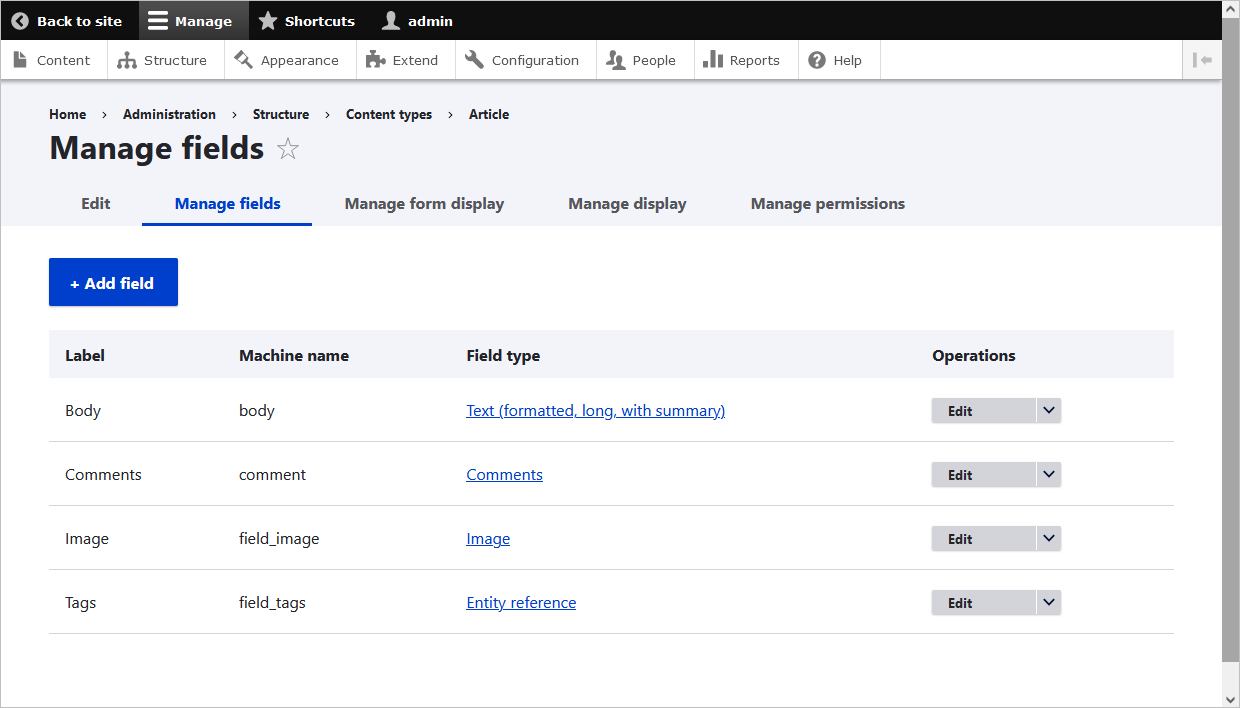
Accédez à Structure > Content types (Types de contenu) > cliquez sur Manage fields (Gérer les champs) à côté du champ de contenu requis. Sur la page qui s'ouvre, cliquez sur Add field (Ajouter un champ). Ajoutez un nouveau champ: General, Number, Reference ou Text. Définissez l'étiquette et enregistrez.
-
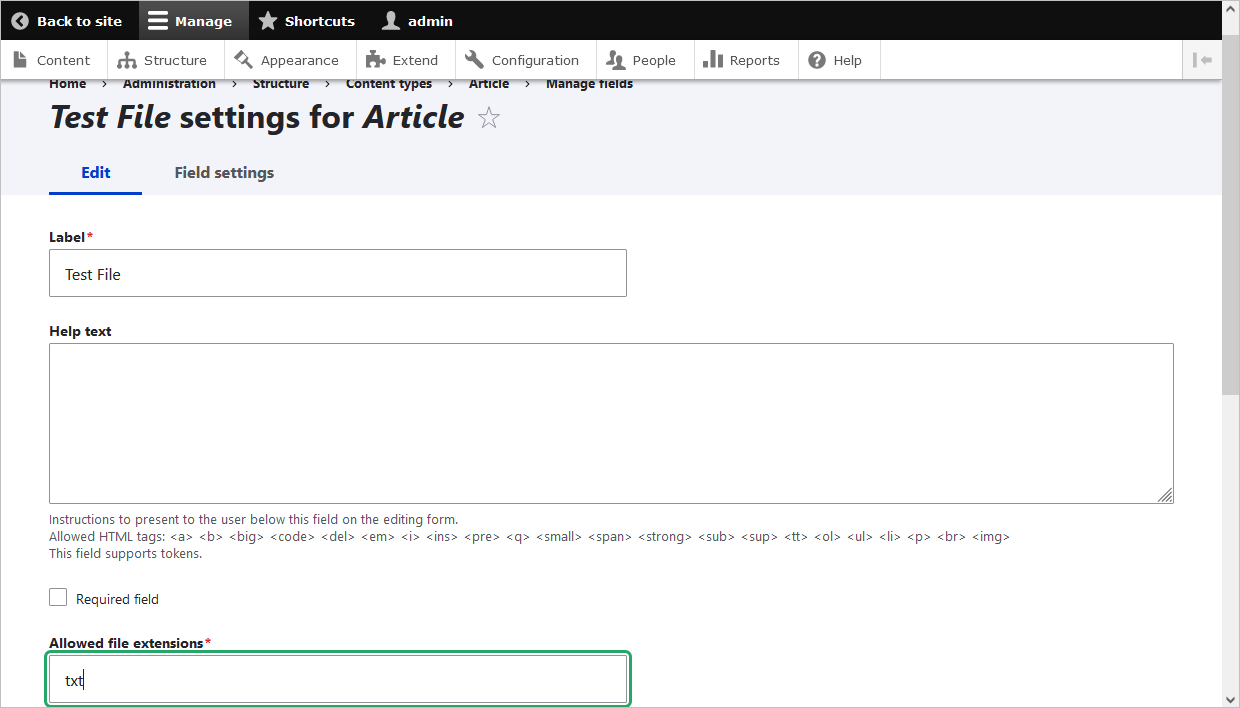
Pour le champ File ajouté, spécifiez les extensions de fichiers. Accédez à Structure > Content types > Manage fields, ou restez sur la page ouverte. Dans le champ Allowed file extensions (Extensions de fichiers autorisées), spécifiez les formats de fichiers qui seront affichés dans les éditeurs (docx, xlsx, pptx).
-
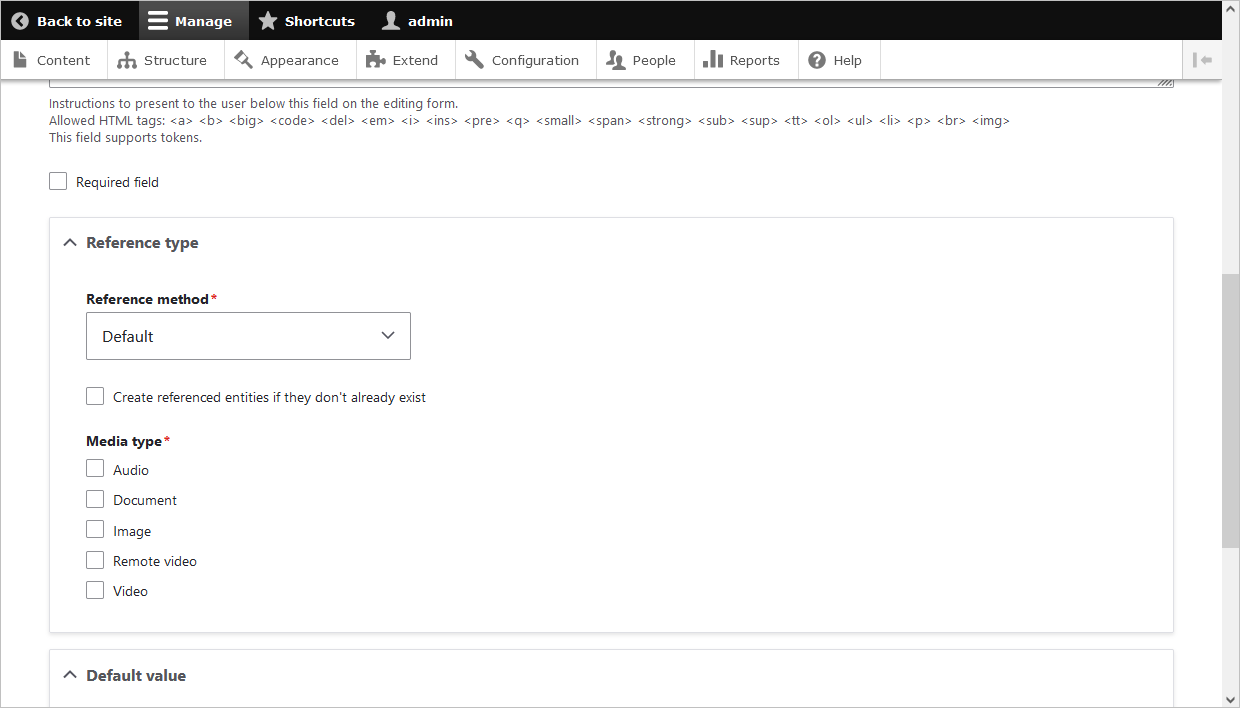
Pour le champ Media ajouté, cochez la case Document.
-
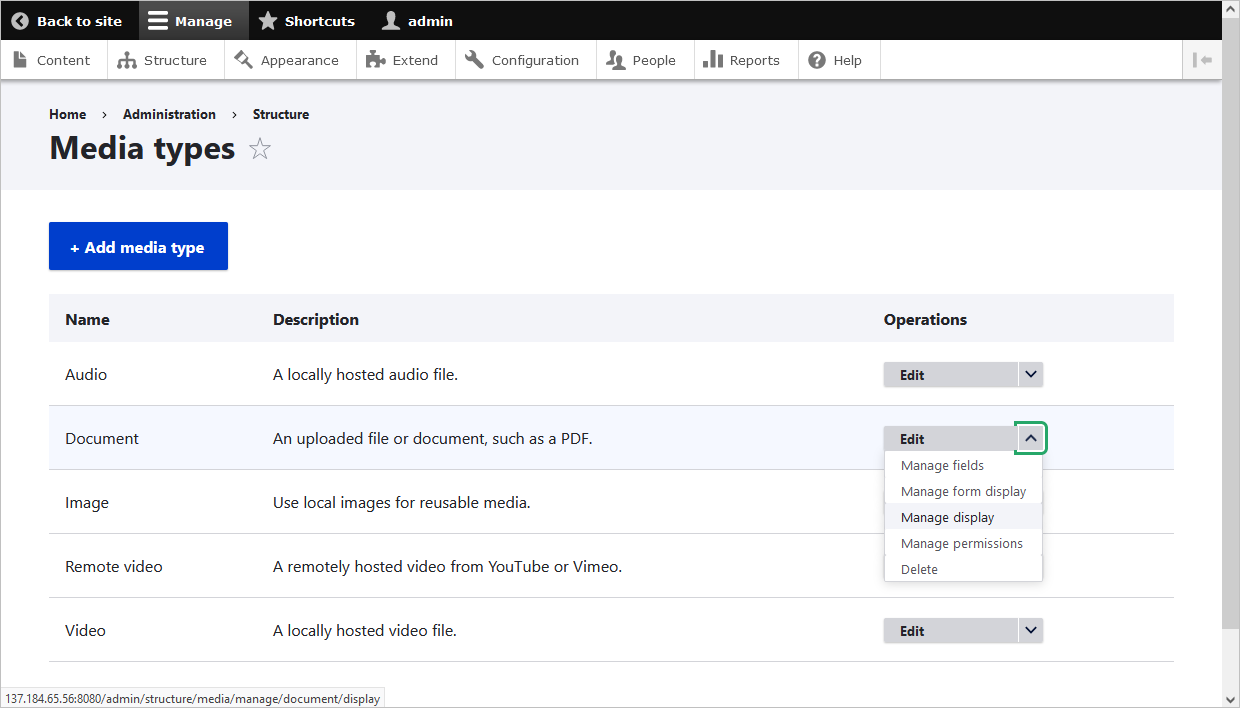
Accédez à Structure > Media types (Types de médias) > Document > ouvrez la liste déroulante et choisissez l'option Manage display (Gérer l'affichage).
-
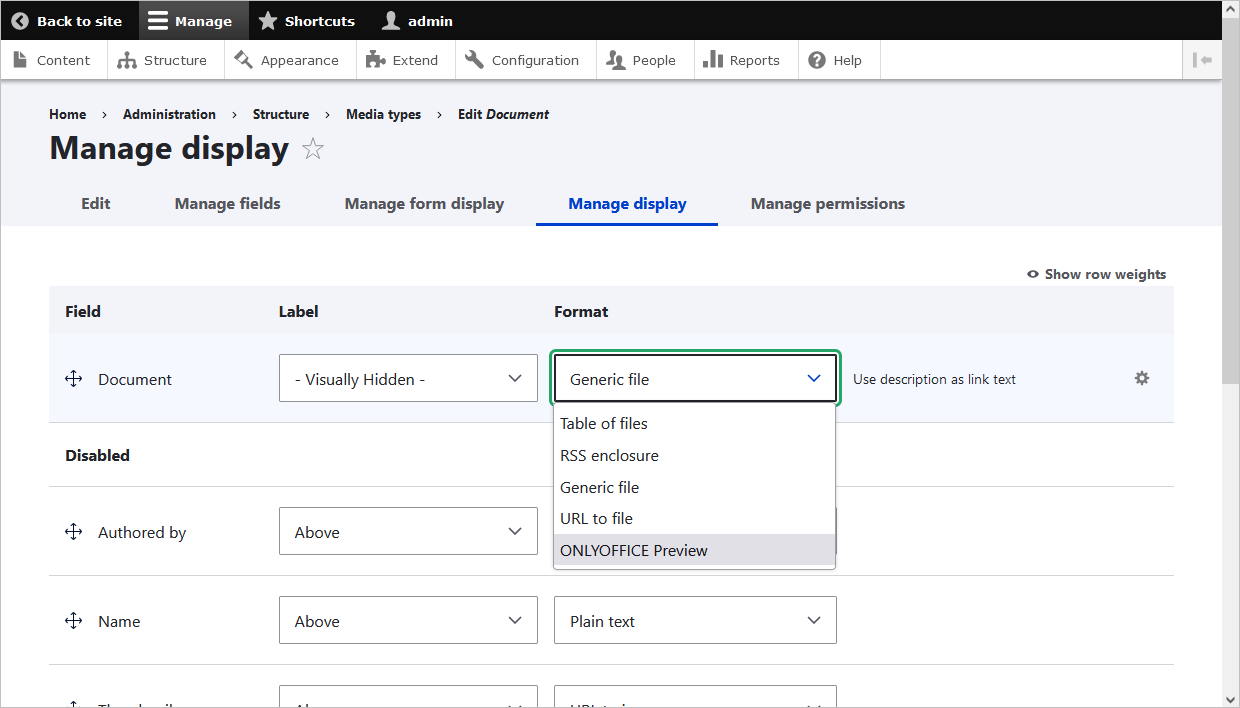
Pour le champ Document, spécifiez le format ONLYOFFICE Preview (Aperçu ONLYOFFICE). En cliquant sur l'icône en forme d'engrenage, vous pouvez spécifier les dimensions de la fenêtre de l'éditeur intégré.
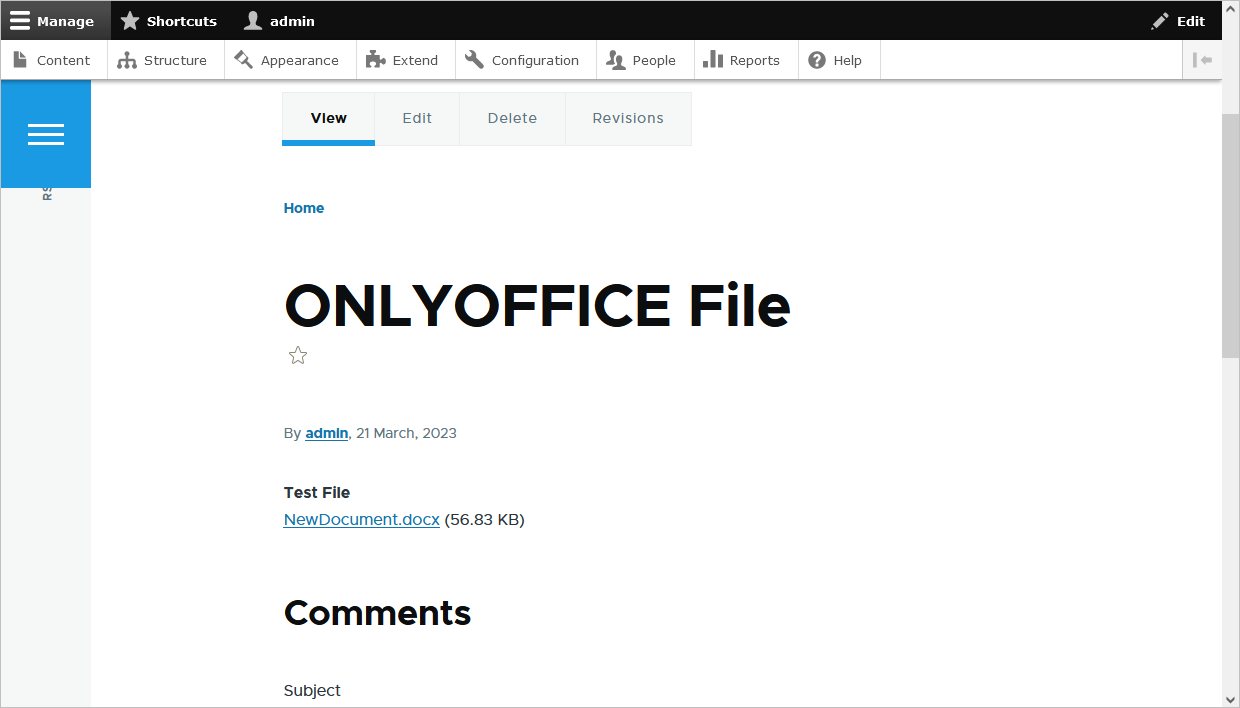
Lorsque vous avez terminé les pré-réglages, vous pouvez créer des publications dans l'onglet Content. Cliquez sur le bouton Add content et sélectionnez le contenu créé.
Ensuite:
- Spécifiez un titre et sélectionnez un fichier (si le contenu comporte des champs File).
- Dans la section Media, spécifiez le nom du fichier précédemment téléversé.
- Les visiteurs de votre site pourront également afficher la page créée (People (Personnes) > Permissions (Autorisations) > View published content (Afficher le contenu publié)).
Travailler avec des formulaires PDF
Créer/téléverser un formulaire PDF
- Accédez à Manage → Content → ONLYOFFICE form (Formulaire ONLYOFFICE).
- Cliquez sur le bouton Create&Upload (Créer et téléverser).
- Choisissez l'option Blank (Vide) dans le menu déroulant Create form from (Créer le formulaire à partir de) et saisissez le nom du fichier dans le champ correspondant pour créer un nouveau fichier.
- Pour téléverser un fichier PDF existant, choisissez l'option Upload (Téléverser) dans le menu déroulant Create form from.
- Le fichier est maintenant disponible sur la page PDF Forms (Formulaires PDF).
Publier un formulaire PDF
Pré-configuration
- Accédez à Manage → Structure → Content type.
- Choisissez l'option Manage fields à côté du type de contenu requis.
- Cliquez sur le bouton Create a new field (Créer un nouveau champ) dans le coin supérieur gauche de la page Manage fields qui vient de s'ouvrir.
- Choisissez l'option ONLYOFFICE form.
- Saisissez le nom requis dans le champ Label (Étiquette).
- Le type de contenu choisi à l'étape 2 a maintenant le type ONLYOFFICE form qui lui est attribué.
Publication
- Accédez à Manage → Content → Content.
- Cliquez sur le bouton Add content dans le coin supérieur gauche.
- Choisissez le type de contenu auquel vous avez précédemment attribué le type ONLYOFFICE form.
- Saisissez le nom du formulaire créé dans le champ ONLYOFFICE form. S'il n'existe aucun formulaire créé précédemment, cliquez sur le bouton Create new ONLYOFFICE form (Créer un nouveau formulaire ONLYOFFICE).
- Cliquez sur le bouton Save pour créer une page de formulaire dans Drupal.
Remplir un formulaire PDF
- Remplissez le champ du formulaire.
- Cliquez sur le bouton Complete&Submit (Terminer et envoyer) sur la barre d'outils supérieure.
- Vous pouvez télécharger une copie du formulaire rempli. Cliquez sur le bouton ⋮ dans le coin supérieur droit et choisissez si vous souhaitez le télécharger au format .docx ou .pdf.
Pour en savoir plus sur le remplissage des formulaires, veuillez consulter le guide suivant.
Travailler avec des formulaires remplis
- Accédez à Manage → Content → ONLYOFFICE form → Submitted forms (Formulaires soumis).
- Tous les formulaires remplis sont regroupés par nom de modèle. Cliquez sur le nom du modèle pour voir tous les formulaires associés.
- Vous pouvez afficher, télécharger ou supprimer n'importe lequel des formulaires.
Pour en savoir plus sur les problèmes les plus courants et leurs solutions, veuillez consulter notre guide de dépannage.