Confluence
À propos de l'intégration ONLYOFFICE et Confluence
ONLYOFFICE propose un connecteur officiel pour intégrer ONLYOFFICE Docs dans Confluence et modifier les documents de la bibliothèque. Vous pouvez installer le connecteur ONLYOFFICE à partir de Atlassian Marketplace ou le télécharger sur GitHub. Notre référentiel sur GitHub comprend les connecteurs pour Confluence et Confluence Cloud. L'application est rendue accessible sous la Licence Apache.
Pour en savoir plus sur le fonctionnement et la compilation du connecteur ONLYOFFICE pour Confluence, veuillez consulter notre documentation API.
Principales caractéristiques
-
Créer des documents texte, des classeurs et des présentations en utilisant l'option New document (Nouveau document).
-
Créer et remplir des formulaires en ligne.
-
Modifier et afficher des documents en utilisant l'option Edit in ONLYOFFICE (Modifier avec ONLYOFFICE).
remarqueConfluence Cloud prend en charge le chargement et la modification de fichiers.
-
Modifier un document en collaboration en temps réel : deux modes de collaboration (Rapide et Strict), Suivi des modifications, commentaires et un chat intégré.
-
Prise en charge de JWT pour l'échange sécurisé afin que personne ne puisse accéder à vos documents sauf les utilisateurs ayant les privilèges d'accès appropriés.
Formats pris en charge
-
À créer : DOCX, XLSX, PPTX, formulaires PDF
-
À modifier et afficher : DOCM, DOCX, formulaires PDF, DOTM, DOTX, HTM, POTM, POTX, PPSM, PPSX, PPTM, PPTX, XLSM, XLSX, XLTM, XLTX, XML
-
À modifier à risque de perte de données : CSV, EPUB, FB2, HTML, ODP, ODS, ODT, OTP, OTS, OTT, RTF, TXT
-
À convertir en Office Open XML : DOC, DOCM, formulaires PDF, DOT, DOTM, DOTX, EPUB, FB2, FODP, FODS, FODT, HTM, HTML, MHT, ODP, ODS, ODT, OTP, OTS, OTT, OXPS, PDF, POT, POTM, POTX, PPS, PPSM, PPSX, PPT, PPTM, RTF, XLS, XLSM, XLT, XLTM, XLTX, XML, XPS
remarqueConfluence Cloud ne prend pas en charge la conversion. Tous ces formats sont pris en charge en lecture seule.
-
En lecture seule : CSV, DJVU, DOC, DOCM, DOCX, DOT, DOTM, DOTX, EPUB, FB2, FODP, FODS, FODT, HTM, HTML, MHT, ODP, ODS, ODT, OTP, OTS, OTT, OXPS, PDF, POT, POTM, POTX, PPS, PPSM, PPSX, PPT, PPTM, PPTX, RTF, TXT, XLS, XLSM, XLSX, XLT, XLTM, XLTX, XML, XPS
-
Pour l'affichage dans Confluence Cloud : PAGES, KEY, NUMBERS, HWP, HWPX, MD, ODG, VSDX, VSSX, VSTX, VSDM, VSSM, VSTM.
Connecteur pour Confluence : quoi de neuf dans la version 6.3.0
Nouvelles fonctionnalités ajoutées
- Prise en charge de l'exécution des macros de documents
Fonctionnalités modifiées
- Compatibilité vérifiée avec Confluence version 9.5.2
- La liste des formats pris en charge a été mise à jour, elle est désormais alignée sur ONLYOFFICE/document-formats v3.0.0
- Vulnérabilité corrigée : CVE-2025-27820
Le journal des modifications complet est disponible ici.
Connecteur pour Confluence Cloud : quoi de neuf dans la version 2.1.0
Nouvelles fonctionnalités ajoutées
- Nouveaux modèles de fichiers vides
- Page de paramètres Forge pour configurer la connexion à ONLYOFFICE Docs et l'accès au serveur démo
- Page d'espace et action de contenu pour parcourir les pages Confluence, les articles de blog et les pièces jointes
- Actions de l'arborescence de contenu pour créer, ouvrir, télécharger et supprimer des pièces jointes
- Ouverture des documents référencés directement depuis les éditeurs
Fonctionnalités modifiées
- Migration de l'application de l'ancienne application distante Atlassian Connect vers Forge avec Custom UI
- Liste étendue des formats pris en charge
- Amélioration du navigateur de fichiers : interface localisée, recherche, filtres, tri, fil d'Ariane et pagination
- Mise à jour du flux d'autorisation et de configuration de l'éditeur pour utiliser les résolveurs Forge et la configuration de l'éditeur côté serveur
Fonctionnalités corrigées
- Gestion des noms de pièces jointes en double lors de la création de fichiers
- États d'erreur en cas de configuration de l'éditeur manquante, d'API ONLYOFFICE Docs indisponible et de contenu manquant
- Réautorisation de la session de l'éditeur avant l'expiration de la session
Fonctionnalités supprimées
- Ancienne application distante Atlassian Connect et ressources de déploiement associées
Le journal des modifications complet est disponible ici.
Connecter ONLYOFFICE Docs à Confluence
Exigences
-
ONLYOFFICE Document Server v7.0 (version serveur ou cloud) ou version ultérieure
Vous avez besoin d'une instance ONLYOFFICE Docs pouvant être résolue et connectée par Confluence et tout autre client final. L'instance doit envoyer des données en POST directement vers Confluence.
remarqueVeuillez consulter la documentation officielle pour en savoir plus sur l'installation d'ONLYOFFICE Docs.
-
Confluence Data Center 7.12.0 - 9.5.2 ou Confluence Server 7.12.0 - 9.5.2
remarqueAtlassian ne prend plus en charge Confluence Server. La prise en charge du connecteur ONLYOFFICE s'applique aux installations existantes.
Installer le connecteur ONLYOFFICE pour Confluence à partir de Atlassian Marketplace
Vous pouvez télécharger le connecteur le plus récent sur Atlassian Marketplace. Pour ce faire, suivez ces simples étapes :
-
Connectez-vous à votre instance Confluence en tant qu'administrateur.
-
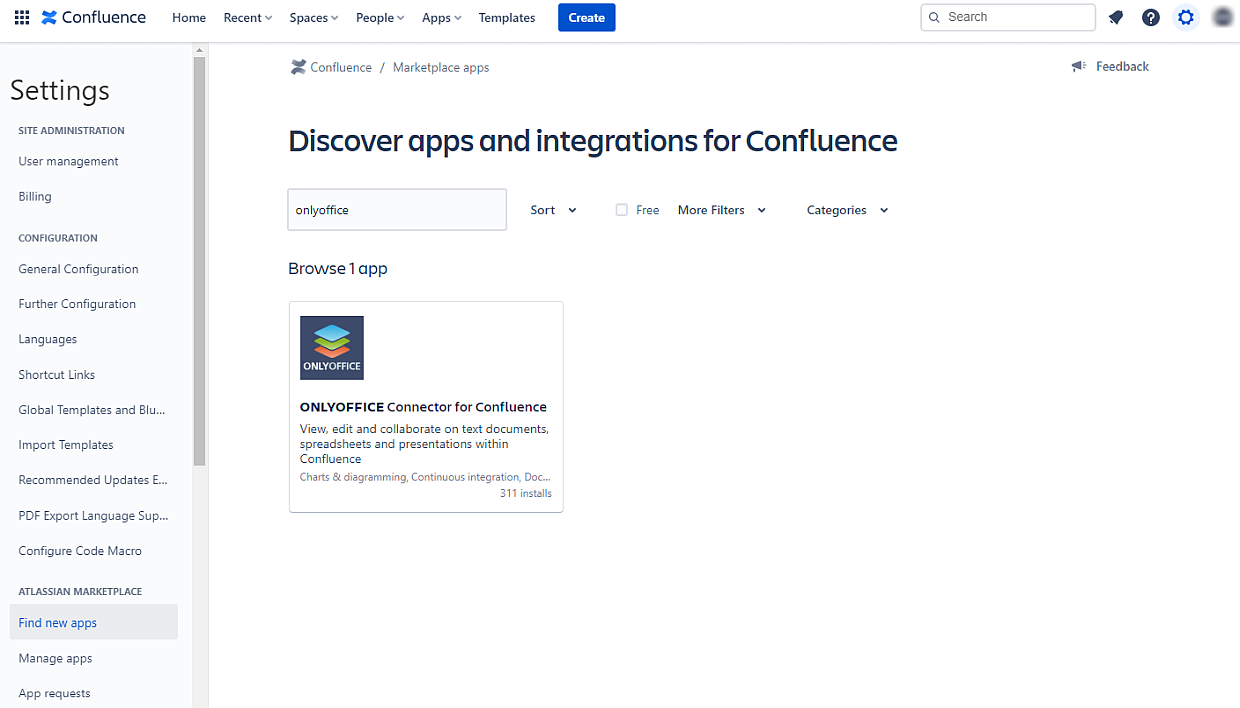
Cliquez sur le bouton Settings (Paramètres) dans le coin supérieur droit, puis faites défiler jusqu'à Atlassian Marketplace. Cliquez sur le bouton Find new apps (Rechercher de nouvelles applications).
-
Utilisez la fonction de recherche pour trouver ONLYOFFICE Connector for Confluence (Connecteur ONLYOFFICE pour Confluence). Les résultats de la recherche incluent les versions d'extensions compatibles avec votre instance Confluence.
-
Cliquez sur Install (Installer) pour télécharger et installer votre application.
-
Maintenant, vous pouvez cliquer sur Close (Fermer) dans la boîte de dialogue Installed and ready to go (Installé et prêt à l'emploi).
Ou vous pouvez télécharger le paquet compilé target/onlyoffice-confluence-plugin.jar vers Confluence sur la page Manage add-ons (Gérer les extensions).
Les paquets compilés les plus récents sont disponibles ici et sur Atlassian Marketplace.
Compiler l'application d'intégration Confluence ONLYOFFICE
Lorsque vous allez compiler vous-même l'application d'intégration ONLYOFFICE et Confluence (par ex. : modifier le code source et le compiler ensuite), veuillez suivre les instructions ci-après :
-
Pour créer un build réussi, vous avez besoin de la dernière version stable de Java. Si vous ne parvenez pas à installer une telle version, utilisez les commandes suivantes pour installer Open JDK 8 :
sudo apt-get updatesudo apt-get install openjdk-8-jdk -
Installez le module complémentaire Atlassian Plugin SDK. La description de l'installation est disponible ici.
-
Obtenez le sous-module :
git submodule update --init --recursive -
Compilez le paquet :
atlas-package
Configurer le connecteur ONLYOFFICE pour Confluence
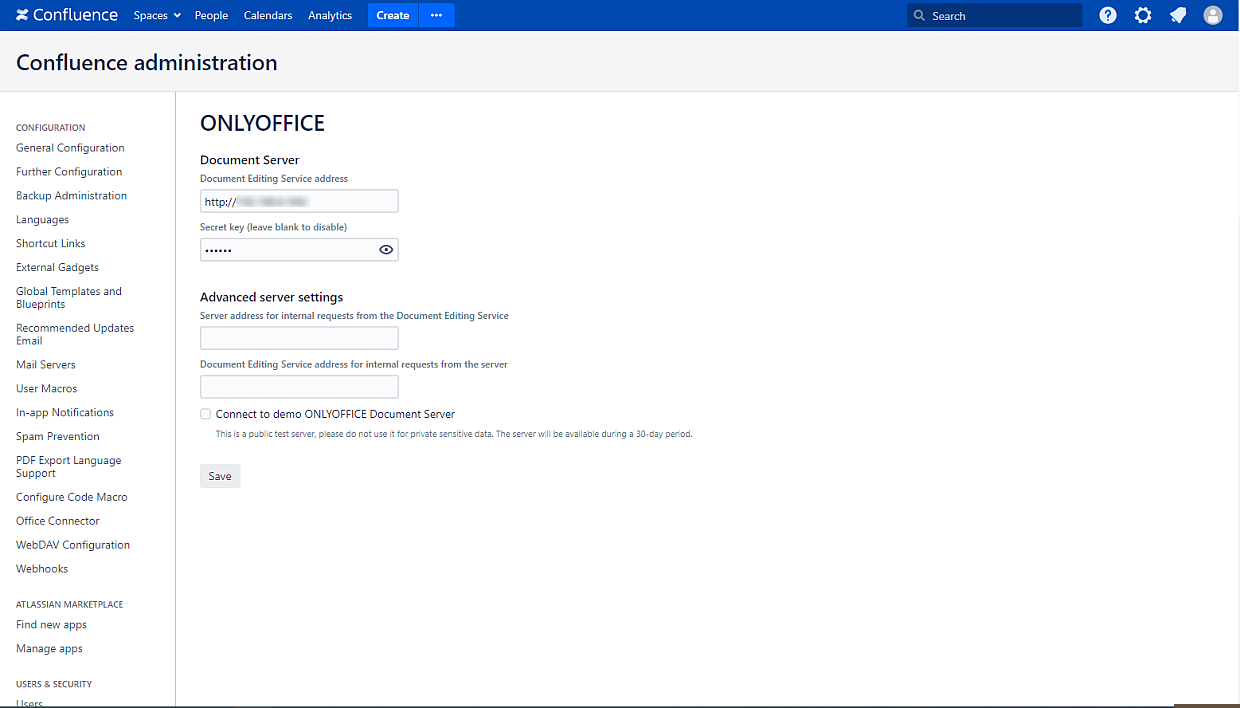
Passez à Confluence administration → Manage apps → ONLYOFFICE Connector for Confluence → Configure (Administration Confluence → Gérer des applications → Connecteur ONLYOFFICE pour Confluence → Configurer) :
-
Document Server (Serveur de documents) - indiquez l'adresse URL où ONLYOFFICE Docs est installé (par ex. https://documentserver).
ImportantL'adresse d'ONLYOFFICE Docs doit être accessible sur Confluence et l'adresse de Confluence doit être accessible sur ONLYOFFICE Docs.
-
Secret key (Clé secrète) - indiquez la clé secrète JWT utilisée pour signer les données.
remarqueÀ partir de la version d'ONLYOFFICE Docs v7.2, JWT est activé par défaut et la clé secrète est générée automatiquement. Il vous faut également l'activer du côté Confluence : recherchez votre clé secrète dans le fichier de configuration ONLYOFFICE Docs, ensuite indiquez la même clé secrète dans les paramètres du connecteur. Pour en savoir plus, consultez la section Activer le jeton JWT pour l'intégration ONLYOFFICE et Confluence de cet article.
Paramètres avancés du serveur :
-
Server address for internal requests from the Document Editing Service (Adresse du serveur pour les demandes internes du Service d'édition de documents) - adresse utilisée pour accéder au serveur Confluence à partir du Service d'édition de documents.
-
Document Editing Service address for internal requests from the server (Adresse du service de modification des documents pour les demandes internes du serveur) - adresse utilisée pour accéder au Service d'édition de documents à partir du serveur Confluence.
remarqueConfluence Cloud ne prend pas en charge la configuration des paramètres avancés.
Comment cela fonctionne
L'intégration ONLYOFFICE suit l'API disponible ici.
- L'utilisateur doit passer à Confluence attachments (Pièces jointes Confluence) et sélectionner l'action Edit in ONLYOFFICE (Modifier dans ONLYOFFICE).
- Confluence envoie une requête vers OnlyOfficeEditorServlet (URL du formulaire :
/plugins/servlet/onlyoffice/doceditor?attachmentId=$attachment.id). - Confluence envoie le document vers le stockage de documents ONLYOFFICE et reçoit un lien temporaire.
- Confluence prépare un objet JSON ayant les caractéristiques suivantes :
- url - le lien temporaire utilisé par ONLYOFFICE Docs pour télécharger le document ;
- callbackUrl - l'adresse URL utilisée par ONLYOFFICE Docs pour informer sur l'état de l'édition du document ;
- docserviceApiUrl - l'adresse URL envoyée par le client à ONLYOFFICE Docs (fournie par files.docservice.url.api) ;
- key - UUID à informer ONLYOFFICE Docs s'il faut télécharger le document encore une fois ;
- title - le titre de document (nom).
- Confluence utilise cet objet pour générer une page à partir d'un modèle Freemarker et remplit toutes les valeurs pour que le navigateur du client puisse télécharger l'éditeur.
- Le navigateur du client envoie une demande vers la bibliothèque JavaScript depuis ONLYOFFICE Docs et la configuration DocEditor vers ONLYOFFICE Docs avec les caractéristiques ci-dessus.
- Ensuite, ONLYOFFICE Docs charge le document depuis Confluence et l'utilisateur commence la rédaction.
- Lorsque tous les utilisateurs et navigateurs clients ont terminé la rédaction, la fenêtre d'édition est fermée.
- Après 10 secondes d'inactivité, ONLYOFFICE Docs envoie une requête POST vers callbackUrl pour notifier Confluence que tous les clients ont terminé l'édition et ont fermé le document.
- Confluence télécharge la nouvelle version du document qui remplace la version ancienne.
Activer le jeton JWT pour l'intégration ONLYOFFICE et Confluence
Afin de protéger des documents contre un accès non autorisé, les éditeurs ONLYOFFICE utilisent le jeton JSON (JWT). Le jeton est ajouté à la configuration lorsque l'éditeur de documents est initialisé et l'échange de commandes entre les services internes d'ONLYOFFICE Docs est effectué. La clé secrète est utilisée pour signer le jeton web JSON et valider le jeton sur demande à ONLYOFFICE Docs.
À partir de la version d'ONLYOFFICE Docs v7.2, JWT est activé par défaut et la clé secrète est générée automatiquement. Il vous faut rechercher votre clé secrète dans le fichier de configuration ONLYOFFICE Docs, ensuite indiquez la même clé secrète dans les paramètres du connecteur.
Étape 1 : Recherchez votre clé secrète dans le fichier de configuration ONLYOFFICE Docs
-
Ouvrez le fichier local.json avec tout éditeur de texte disponible.
-
Pour Linux -
/etc/onlyoffice/documentserver/local.json -
Pour Windows -
%ProgramFiles%\ONLYOFFICE\DocumentServer\config\local.json -
Pour Docker - indiquez le conteneur ONLYOFFICE Docs en utilisant la commande
docker exec -it <containerID> bashet ouvrez/etc/onlyoffice/documentserver/local.jsonVous pouvez également utiliser la commande suivante pour rechercher la clé secrète par défaut sans ouvrir le fichier local.json :
sudo docker exec <containerID> /var/www/onlyoffice/documentserver/npm/json -f /etc/onlyoffice/documentserver/local.json 'services.CoAuthoring.secret.session.string'
Le fichier local.json doit ressembler à ceci :
{"services": {"CoAuthoring": {"token": {"enable": {"request": {"inbox": true,"outbox": true},"browser": true}},"secret": {"inbox": {"string": "yoursecret"},"outbox": {"string": "yoursecret"},"session": {"string": "yoursecret"}}}}} -
-
Le paramètre
truefigure dans trois sections. Cela signifie que la validation du jeton est activée.services.CoAuthoring.token.enable.browserservices.CoAuthoring.token.enable.request.inboxservices.CoAuthoring.token.enable.request.outbox
-
La clé secrète qui a été générée automatiquement figure dans trois sections. Vous pouvez remplacer le secret par défaut par votre propre clé secrète. La clé secrète doit être la même dans les trois sections.
services.CoAuthoring.secret.inbox.stringservices.CoAuthoring.secret.outbox.stringservices.CoAuthoring.secret.session.string
-
Lorsque vous apportez des modifications, il vous faut les enregistrer et redémarrer les services pour prendre en compte ces modifications.
supervisorctl restart all
Étape 2 : Indiquez la même clé secrète dans la configuration du connecteur
Dans la configuration du connecteur, indiquez la même clé secrète dans le champ Secret key (Clé secrète) et enregistrez les paramètres.
Se connecter à la version démo ONLYOFFICE Docs
Si vous souhaitez essayer les éditeurs en ligne ONLYOFFICE au sein de Confluence sans installer ONLYOFFICE Docs :
- Passez à Confluence administration → Manage apps → ONLYOFFICE Connector for Confluence → Configure (Administration Confluence → Gérer des applications → Connecteur ONLYOFFICE pour Confluence → Configurer).
- Activez l'option Connect to demo ONLYOFFICE Document Server (Connecter au serveur de documents démo ONLYOFFICE).
- Cliquez sur le bouton Save (Enregistrer).
Pour Confluence Cloud, ouvrez la page de paramètres ONLYOFFICE depuis l'écran de configuration de l'application, puis activez l'option de connexion au serveur démo ONLYOFFICE Docs.
C'est un serveur d'essai public qui sera disponible pendant 30 jours. Veuillez ne pas partager de données sensibles.
Commencer à utiliser ONLYOFFICE Docs au sein de Confluence
À partir de la version 2.1.0, les utilisateurs de Confluence Cloud peuvent accéder à l'espace ONLYOFFICE, c'est-à-dire à un espace de travail dédié permettant de parcourir toutes les pages Confluence, les articles de blog et les pièces jointes au même endroit. Pour l'ouvrir, cliquez sur l'icône ONLYOFFICE dans le panneau de gauche. À partir de là, vous pouvez créer de nouveaux fichiers sur n'importe quelle page à l'aide du bouton Create (Créer), sans avoir à ouvrir d'abord la page elle-même.
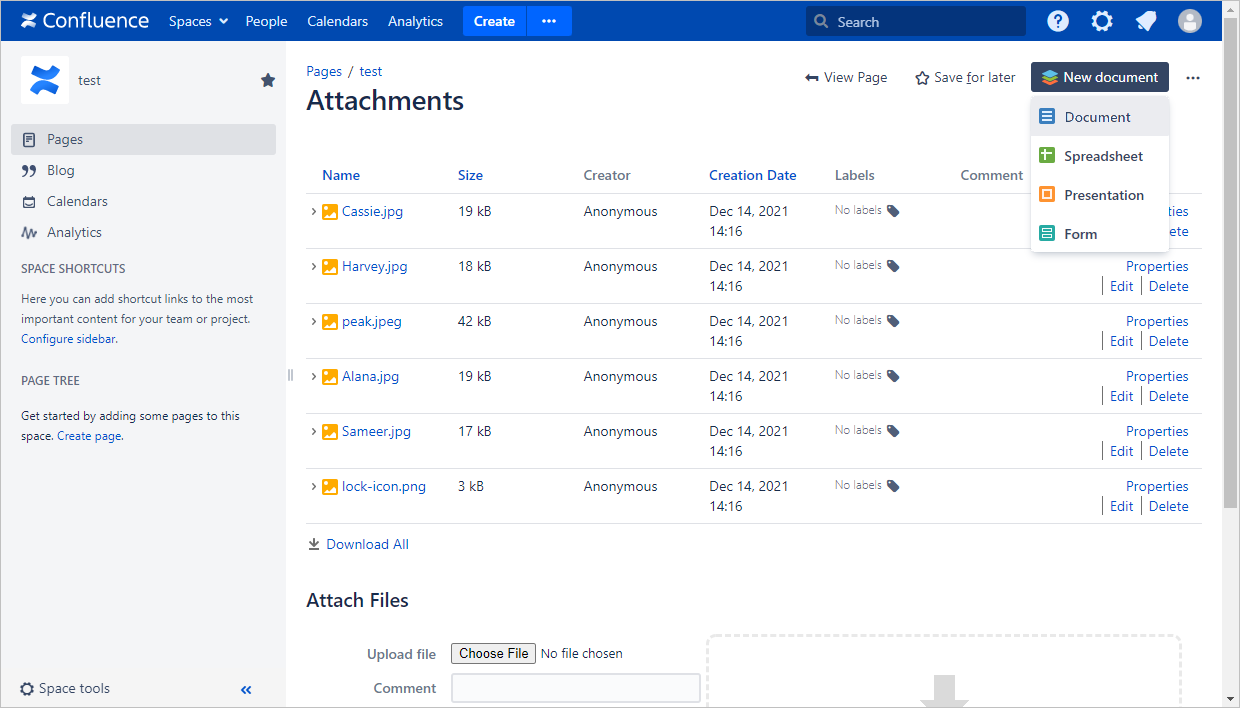
Pour créer un fichier :
- Ouvrez la page où vous souhaitez créer un fichier.
- Cliquez sur le bouton New document (Nouveau document).
- Choisissez le type de fichier approprié.
- Saisissez le nom du fichier dans le champ à côté de l'icône représentant le type de fichier.
- Cliquez sur le bouton
 Save (Enregistrer).
Le fichier sera ouvert avec l'éditeur ONLYOFFICE Docs.
Pour créer un aperçu du fichier :
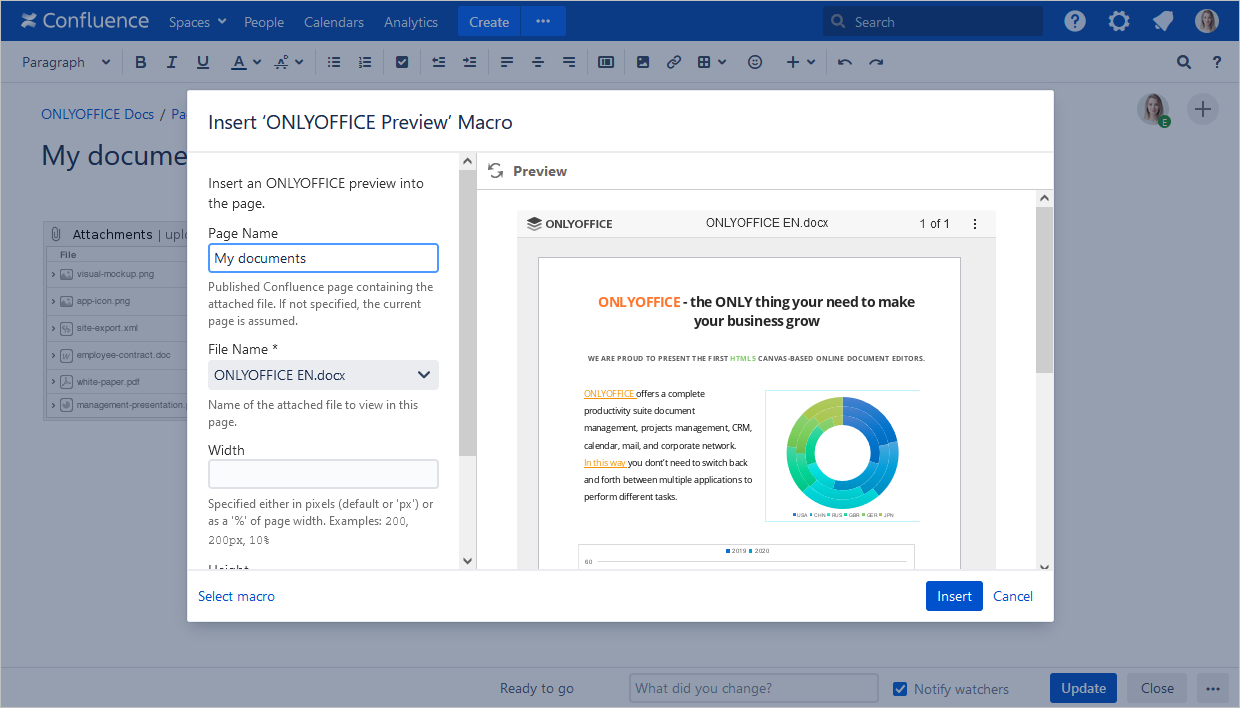
- Ouvrez toute page Confluence pour édition.
- Cliquez sur Insert more content (Insérer du contenu).
- Sélectionnez l'option Other macros (Autres macros).
- Sélectionnez l'option ONLYOFFICE Preview (Aperçu ONLYOFFICE).
- Sélectionnez le fichier nécessaire sur la page Attachments (Pièces jointes).
- Configurez la largeur et la hauteur de l'aperçu du fichier, le cas échéant.
- Cliquez sur le bouton Insert (Insérer).
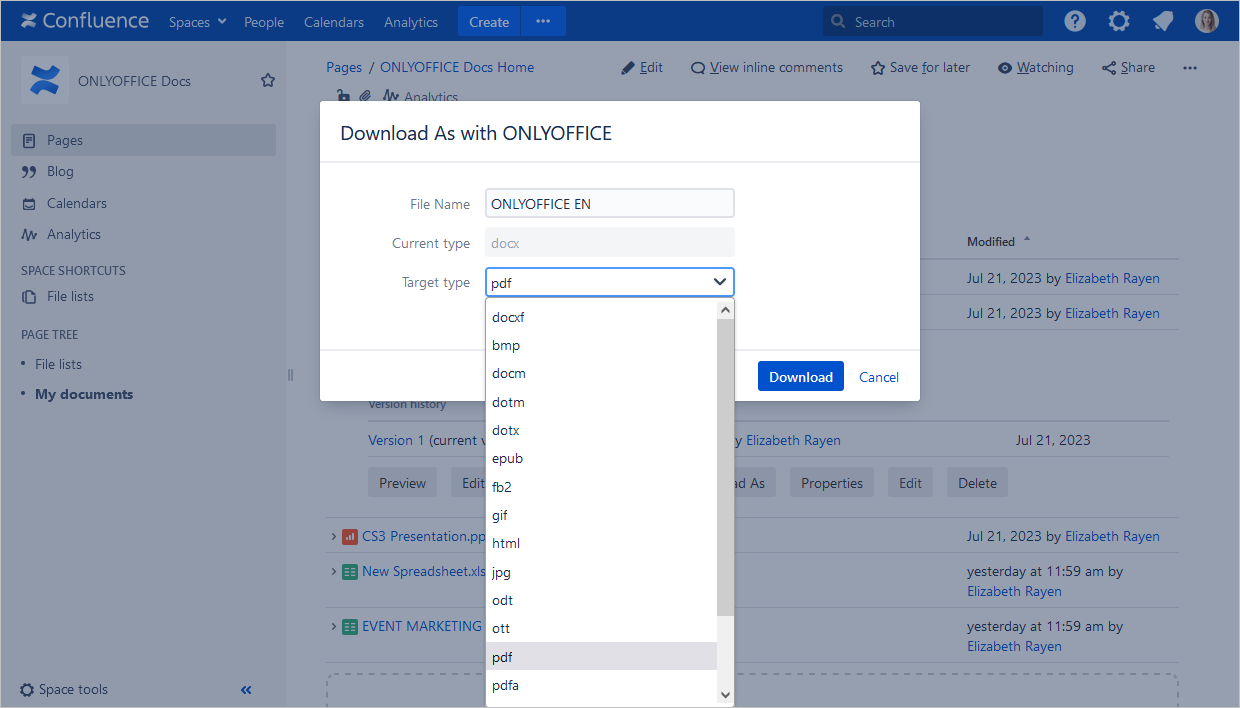
Pour télécharger un fichier :
- Ouvrez le menu contextuel du fichier en cliquant sur la flèche à gauche du nom de fichier.
- Cliquez sur le bouton Download as (Télécharger comme). La fenêtre Download as with ONLYOFFICE (Télécharger en tant que avec ONLYOFFICE) s'affichera.
- Modifiez le File Name (Nom du fichier) dans le champ approprié, le cas échéant.
- Ouvrez le menu déroulant Target type (Type de cible) et sélectionnez le format nécessaire.
- Cliquez sur le bouton Download (Télécharger).
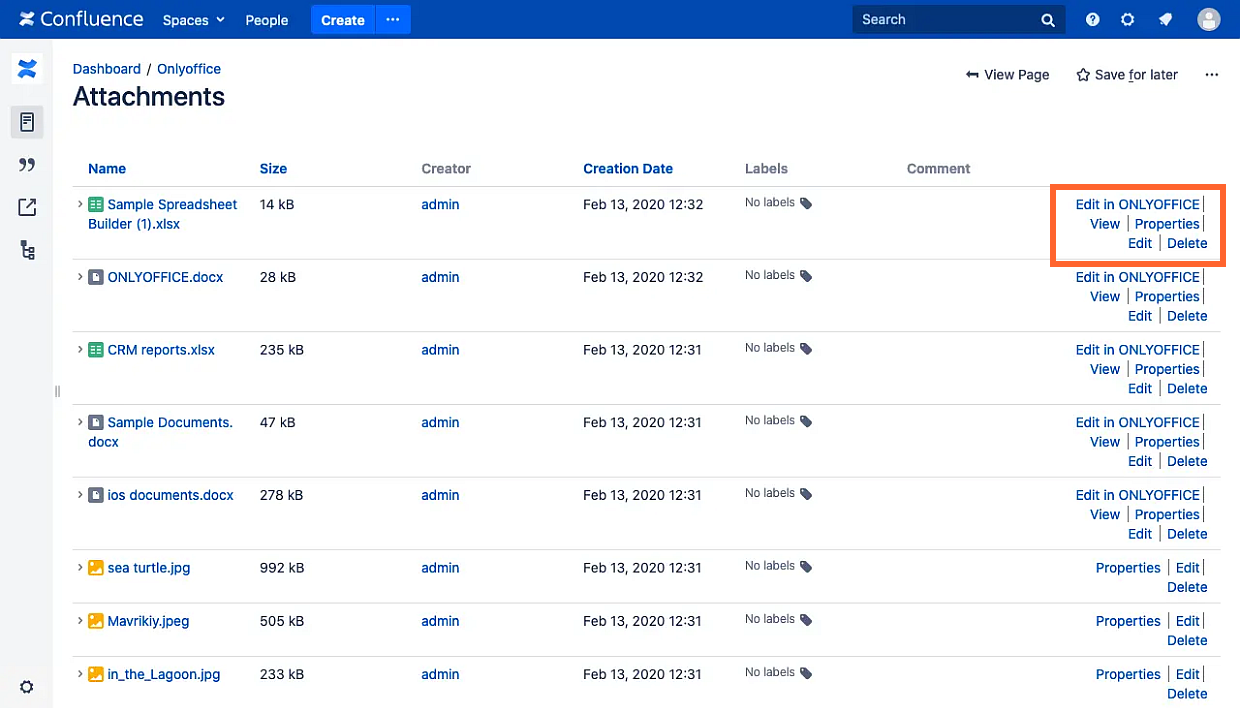
Pour modifier ou afficher un document :
- Trouvez le fichier nécessaire.
- Cliquez sur le bouton Edit in ONLYOFFICE (Modifier dans ONLYOFFICE).
Le document sera ouvert avec l'éditeur ONLYOFFICE.
Pour collaborer sur un document, les utilisateurs autorisés doivent ouvrir le même fichier à la fois.
Pour créer un formulaire :
-
Ouvrez la page où vous souhaitez créer un fichier.
-
Cliquez sur le bouton New document (Nouveau document) et sélectionnez l'option Form (Formulaire).
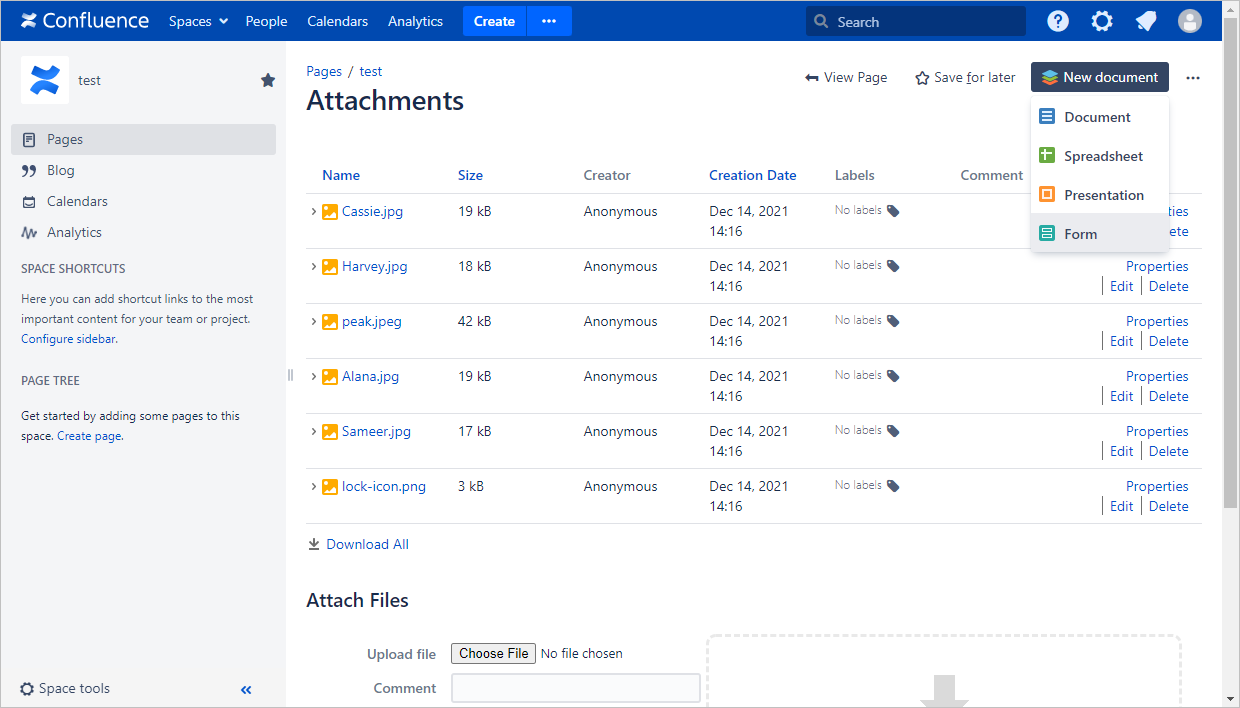
-
Saisissez le nom du fichier dans le champ à côté de l'icône représentant le type de fichier.
-
Sélectionnez le fichier .docx joint à cette page ou à d'autres pages ou sélectionnez l'option Create from blank (Créer à partir de zéro).
-
Le formulaire sera ouvert avec l'éditeur ONLYOFFICE Docs.
-
Sauvegardez le formulaire résultant au format PDF pour pouvoir éditer, réviser ou travailler à plusieurs ultérieurement.
Pour créer un formulaire à remplir et restreindre la modification du formulaire par d'autres utilisateurs :
-
Passez à Attachments (Pièces jointes).
-
Cliquez sur Create form using ONLYOFFICE (Créer formulaire à l'aide d'ONLYOFFICE) à droite du fichier PDF. Le fichier sera créé dans la section Attachments (Pièces jointes).
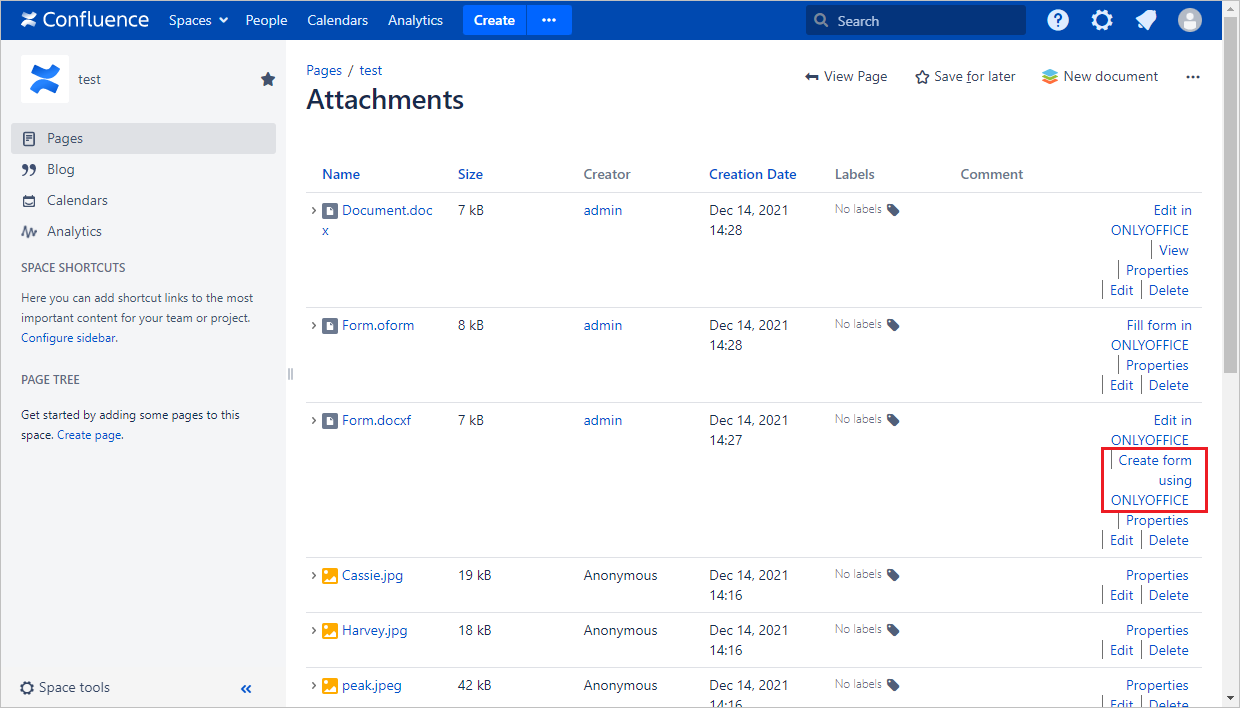
Pour remplir un formulaire :
-
Passez à Attachments (Pièces jointes).
-
Cliquez sur Fill form in ONLYOFFICE (Remplir formulaire dans ONLYOFFICE) à droite du fichier PDF.
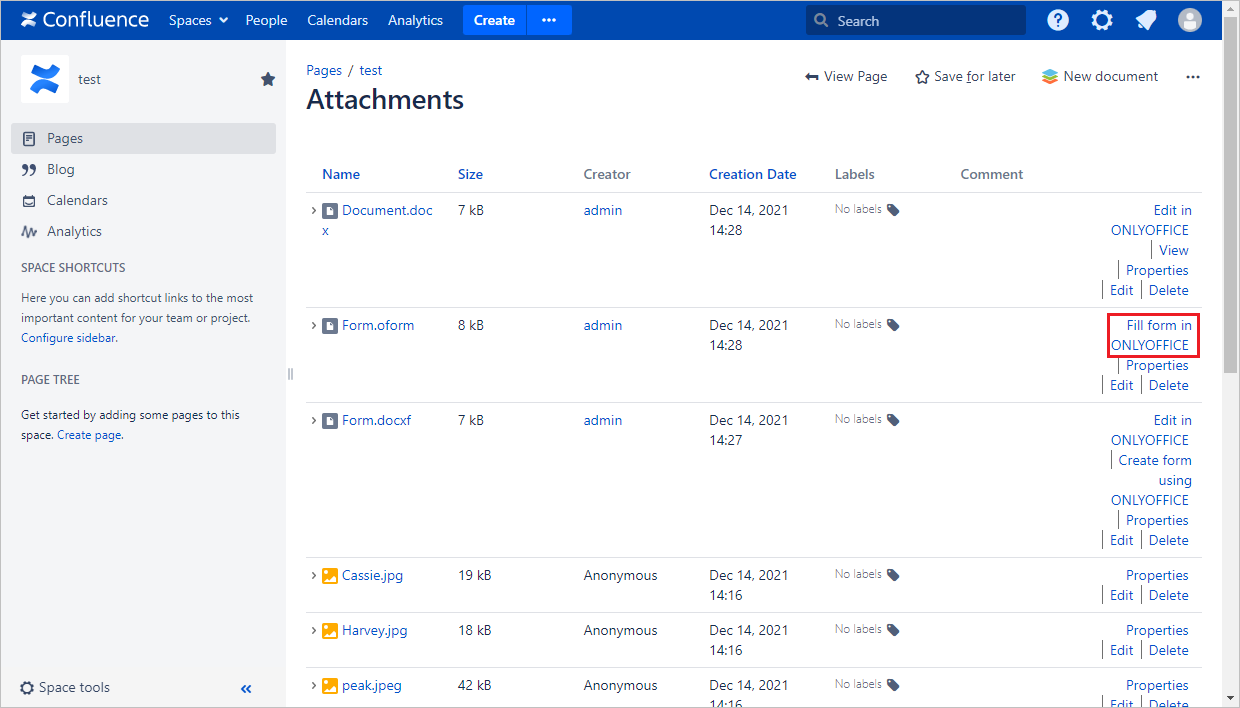
-
Le formulaire sera ouvert avec l'éditeur ONLYOFFICE Docs.
Pour en savoir plus sur les formulaires, veuillez consulter les guides appropriés de création et remplissage de formulaires.
Pour en savoir plus sur les problèmes les plus courants et les moyens de les résoudre, veuillez consulter notre guide de dépannage.