Chamilo
À propos de l'intégration ONLYOFFICE et Chamilo
ONLYOFFICE propose un connecteur officiel pour intégrer ONLYOFFICE Docs dans Chamilo et modifier les documents bureautiques dans la bibliothèque de documents. Vous pouvez télécharger le connecteur ONLYOFFICE à partir de la page GitHub.
Pour en savoir plus sur le fonctionnement du connecteur ONLYOFFICE pour Chamilo, veuillez consulter notre documentation API.
Principales caractéristiques
- Modifier et afficher des documents texte, des classeurs, des présentations et des formulaires PDF.
- Collaborer sur un document en temps réel: deux modes de collaboration (Rapide et Strict), le mode de Suivi des modifications, commentaires et le chat intégré.
- Prise en charge de JWT pour sécuriser votre trafic afin que personne ne puisse accéder à vos documents, à l'exception des utilisateurs disposant des droits appropriés.
Formats pris en charge
- Pour la modification: DOCX, XLSX, PPTX, PPSX, formulaire PDF
- En lecture seule: PDF, DJVU, TXT, CSV, ODT, ODS, ODP, DOC, XLS, PPT, PPS, EPUB, RTF, HTML, HTM, MHT, XPS
Nouveautés de la version 1.5.0
Ajouté
- Prise en charge des parcours d'apprentissage
Modifié
- Corrections mineures
Le journal complet des modifications est disponible ici.
Connecter ONLYOFFICE Docs à Chamilo
Exigences
-
ONLYOFFICE Document Server v6.2 (version serveur ou cloud) ou version ultérieure
Vous avez besoin d'une instance ONLYOFFICE Docs pouvant être résolue et connectée par Chamilo et tout autre client final. Elle doit pouvoir envoyer des données en POST directement vers Chamilo.
remarqueVeuillez consulter la documentation officielle pour en savoir plus sur l'installation d'ONLYOFFICE Docs.
-
Chamilo v1.11.16 ou version ultérieure
ONLYOFFICE Docs et Chamilo peuvent être installés soit sur des ordinateurs différents, soit sur la même machine. Si vous choisissez la seconde option, configurez un port personnalisé pour ONLYOFFICE Docs, car par défaut ONLYOFFICE Docs et Chamilo fonctionnent tous les deux sur le port 80. Consultez les instructions correspondantes pour Docker, Ubuntu, CentOS ou Windows.
Installer le connecteur ONLYOFFICE pour Chamilo
À partir de Chamilo v1.11.16, le connecteur ONLYOFFICE est préinstallé. Pour l'activer, procédez comme suit:
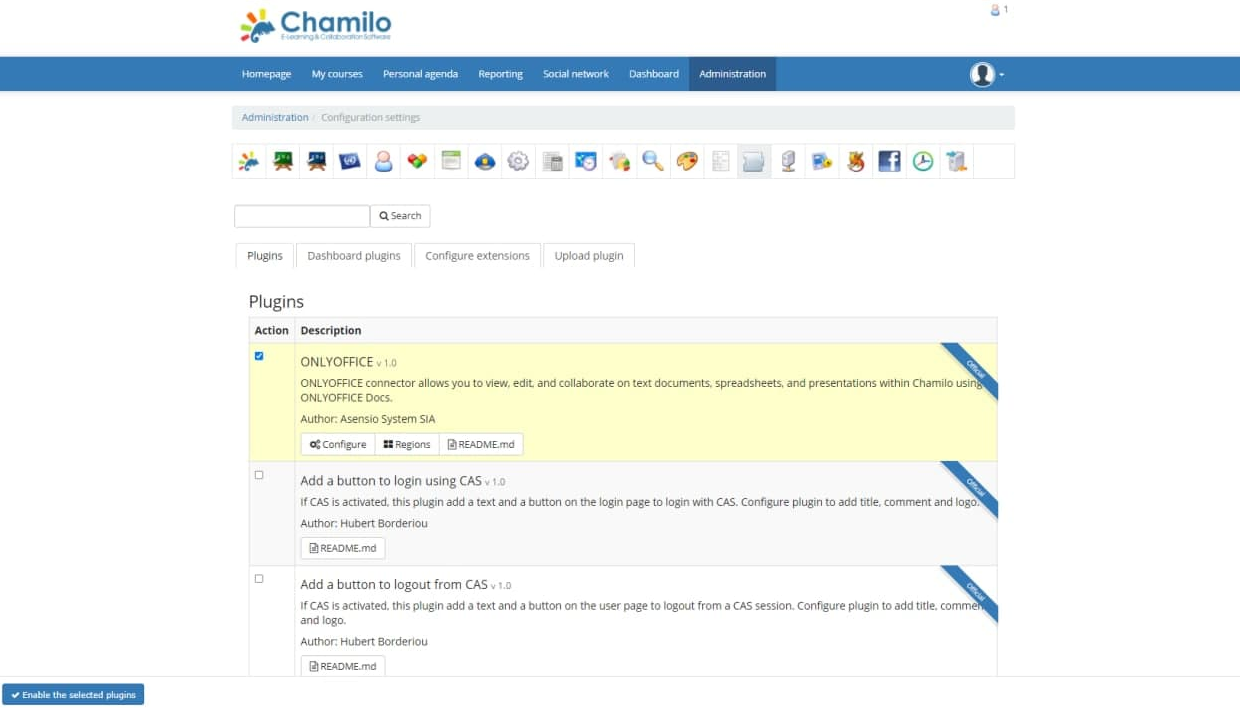
- Accédez à la page Administration de Chamilo et choisissez la section Plugins dans le bloc Portal (Portail).
- Dans la liste des plugins, sélectionnez le plugin ONLYOFFICE et cliquez sur le bouton Enable the selected plugins (Activer les plugins sélectionnés).
Si votre version de Chamilo est antérieure à 1.11.16, veuillez suivre ces instructions pour installer le connecteur ONLYOFFICE:
- Téléchargez le connecteur depuis la page GitHub.
- Accédez à Administration de Chamilo, choisissez Plugins et cliquez sur le bouton Upload plugin (Téléverser un plugin).
- Téléversez le fichier onlyoffice.zip. Vous verrez la liste des plugins.
- Lancez composer install à l'aide du terminal depuis le dossier racine de Chamilo.
- Revenez à la liste des plugins, sélectionnez le plugin ONLYOFFICE et cliquez sur Enable (Activer).
Mettre à jour le connecteur ONLYOFFICE pour Chamilo
Pour mettre à jour le connecteur vers la dernière version, vous devez remplacer le dossier du plugin par défaut préinstallé par le plugin nouvellement compilé.
Étape 1: Préparez le dossier avec la nouvelle version du connecteur.
-
Vous pouvez le télécharger depuis la page GitHub et décompresser l'archive:
cd /tmp && wget https://github.com/ONLYOFFICE/onlyoffice-chamilo/releases/download/vX.X.X/onlyoffice.zipOù vX.X.X est la version du connecteur nécessaire.
unzip onlyoffice.zip -
Sinon, vous pouvez compiler le connecteur:
-
Obtenez la dernière version de ce dépôt en exécutant la commande:
git clone https://github.com/ONLYOFFICE/onlyoffice-chamilocd onlyoffice-chamilo -
Obtenez un sous-module:
git submodule update --init --recursive -
Obtenez les dépendances du plugin:
composer install -
Rassemblez tous les fichiers:
mkdir /tmp/onlyoffice-deploymkdir /tmp/onlyoffice-deploy/onlyofficecp -r ./ /tmp/onlyoffice-deploy/onlyofficecd /tmp/onlyoffice-deploy/onlyofficerm -rf ./.git*rm -rf */.git*
-
Étape 2: Supprimez l'ancien dossier du connecteur.
-
Ouvrez le terminal dans le dossier racine.
-
Supprimez le dossier à l'aide de la commande suivante:
rm -rf /var/www/html/chamilo-x.x.x/plugin/onlyofficeOù
chamilo-x.x.xest votre version de Chamilo.
Étape 3: Déplacez le nouveau dossier du connecteur vers le répertoire chamilo-x.x.x/plugin/.
-
Ouvrez le terminal dans le dossier racine.
-
Déplacez le dossier à l'aide des commandes suivantes:
cp -r /tmp/onlyoffice-deploy/onlyoffice /var/www/html/chamilo-x.x.x/plugin/Où
chamilo-x.x.xest votre version de Chamilo.
Configurer le connecteur ONLYOFFICE pour Chamilo
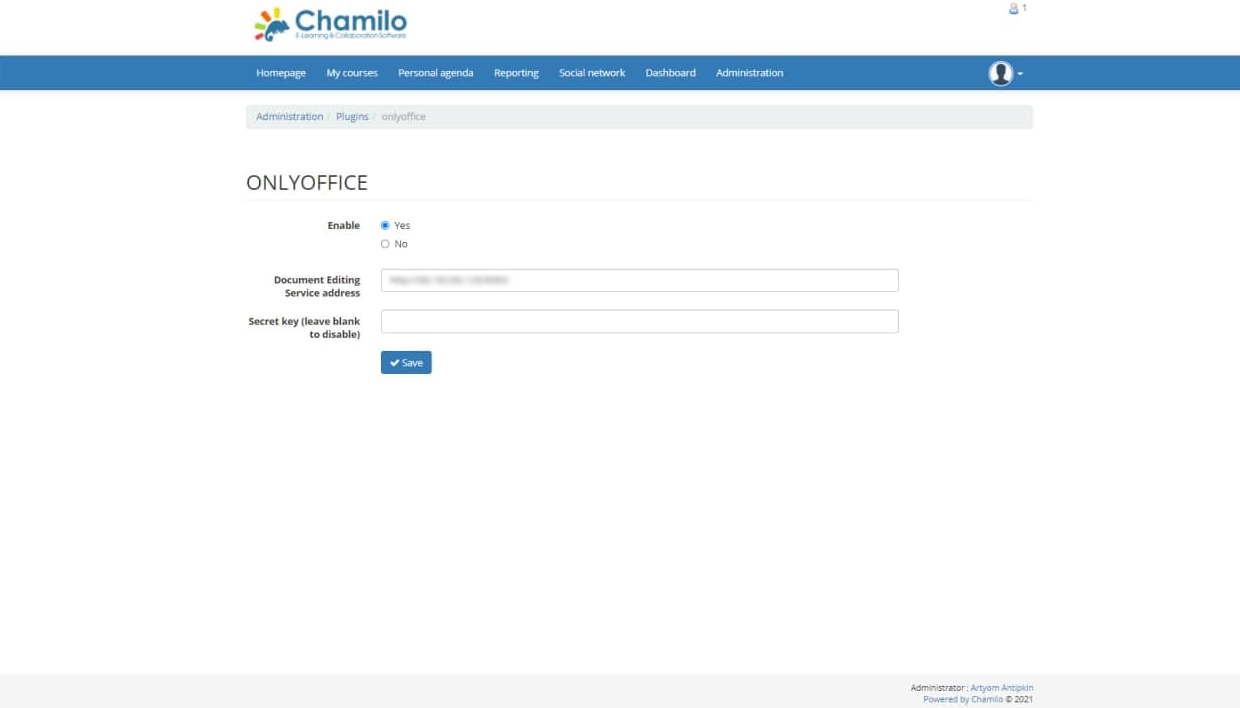
Sur la page Plugins, recherchez ONLYOFFICE et cliquez sur Configure (Configurer). La page Settings (Paramètres) s'ouvre et vous pouvez y configurer les paramètres suivants:
-
Saisissez l'adresse utilisée pour accéder au Document Editing Service depuis Chamilo dans le champ Document Editing Service address (Adresse du service d'édition de documents).
ImportantL'adresse d'ONLYOFFICE Docs doit être accessible depuis Chamilo, de même que l'adresse de Chamilo doit être accessible depuis ONLYOFFICE Docs.
-
Spécifiez la clé secrète utilisée pour signer les données dans le champ Secret Key (Clé secrète).
remarqueÀ partir d'ONLYOFFICE Docs v7.2, JWT est activé par défaut et la clé secrète est générée automatiquement. Vous devez l'activer également du côté de Chamilo: recherchez votre clé secrète dans le fichier de configuration d'ONLYOFFICE Docs, puis spécifiez la même clé secrète dans les paramètres du connecteur. Pour plus de détails, consultez la section Activer JWT pour l'intégration ONLYOFFICE et Chamilo de cet article.
Fonctionnement
L'intégration ONLYOFFICE suit l'API documentée ici.
-
Pour créer un nouveau fichier, l'enseignant ouvre le dossier nécessaire et clique sur l'icône Create new (Créer) ONLYOFFICE.
-
L'utilisateur est redirigé vers la page de création de fichier où il doit saisir le nom et le format du fichier (document texte, classeur ou présentation). Le navigateur appelle la méthode /plugin/onlyoffice/create.php. Elle ajoute une copie d'un fichier vide dans le dossier du cours.
-
Pour ouvrir un fichier existant, l'utilisateur choisit l'icône Open with ONLYOFFICE (Ouvrir avec ONLYOFFICE).
-
La requête est envoyée à /plugin/onlyoffice/editor.php?docId="document identificator". Le serveur traite la requête et génère la configuration d'initialisation de l'éditeur avec les propriétés suivantes:
- url - l'URL qu'ONLYOFFICE Docs utilise pour télécharger le document;
- callbackUrl - l'URL qu'ONLYOFFICE Docs utilise pour informer de l'état de la modification du document;
- documentServerUrl - l'URL à laquelle le client doit répondre à ONLYOFFICE Docs (peut être définie sur la page des paramètres d'administration);
- key - l'etag qui indique à ONLYOFFICE Docs s'il faut télécharger de nouveau le document ou non.
-
Le serveur renvoie une page avec un script pour ouvrir l'éditeur.
-
Le navigateur ouvre cette page et charge l'éditeur.
-
Le navigateur envoie une requête à ONLYOFFICE Docs et lui transmet la configuration du document.
-
ONLYOFFICE Docs charge le document et l'utilisateur commence à le modifier.
-
ONLYOFFICE Docs envoie une requête POST à callbackUrl pour informer Chamilo que l'utilisateur modifie le document.
-
Lorsque tous les utilisateurs ont terminé la modification, ils ferment la fenêtre de l'éditeur.
-
Après 10 secondes, ONLYOFFICE Docs envoie une requête POST à callbackUrl pour signaler que la session de modification est terminée et envoie un lien vers la nouvelle version du document.
-
Chamilo charge la nouvelle version du document et écrase le fichier.
Activer JWT pour l'intégration ONLYOFFICE et Chamilo
Pour protéger les documents contre tout accès non autorisé, les éditeurs ONLYOFFICE utilisent le JSON Web Token (JWT). Le jeton est ajouté à la configuration lors de l'initialisation de l'éditeur de documents et lors de l'échange de commandes entre les services internes d'ONLYOFFICE Docs. La clé secrète est utilisée pour signer le JSON Web Token et valider le jeton lors de la requête vers ONLYOFFICE Docs.
À partir d'ONLYOFFICE Docs v7.2, JWT est activé par défaut et la clé secrète est générée automatiquement. Vous devez rechercher votre clé secrète dans le fichier de configuration d'ONLYOFFICE Docs, puis spécifier la même clé secrète dans les paramètres du connecteur.
Étape 1: Recherchez votre clé secrète dans le fichier de configuration d'ONLYOFFICE Docs
-
Ouvrez le fichier local.json avec n'importe quel éditeur de texte disponible.
-
Pour Linux -
/etc/onlyoffice/documentserver/local.json -
Pour Windows -
%ProgramFiles%\ONLYOFFICE\DocumentServer\config\local.json -
Pour Docker – entrez dans le conteneur ONLYOFFICE Docs à l'aide de la commande
docker exec -it <containerID> bashet ouvrez/etc/onlyoffice/documentserver/local.jsonSinon, vous pouvez utiliser la commande suivante pour trouver la clé secrète par défaut sans ouvrir local.json:
sudo docker exec <containerID> /var/www/onlyoffice/documentserver/npm/json -f /etc/onlyoffice/documentserver/local.json 'services.CoAuthoring.secret.session.string'
Le fichier local.json doit ressembler à ceci:
{"services": {"CoAuthoring": {"token": {"enable": {"request": {"inbox": true,"outbox": true},"browser": true}},"secret": {"inbox": {"string": "yoursecret"},"outbox": {"string": "yoursecret"},"session": {"string": "yoursecret"}}}}} -
-
La valeur
trueest spécifiée dans trois sections. Cela signifie que la validation du jeton est activée.services.CoAuthoring.token.enable.browserservices.CoAuthoring.token.enable.request.inboxservices.CoAuthoring.token.enable.request.outbox
-
La clé secrète générée automatiquement est spécifiée dans trois sections. Vous pouvez remplacer la valeur secrète par défaut par votre propre clé secrète. La clé secrète doit être la même dans les trois sections.
services.CoAuthoring.secret.inbox.stringservices.CoAuthoring.secret.outbox.stringservices.CoAuthoring.secret.session.string
-
Si vous apportez des modifications, enregistrez-les et redémarrez les services pour que les modifications de configuration prennent effet.
supervisorctl restart all
Étape 2: Spécifiez la même clé secrète dans les paramètres du connecteur
Dans les paramètres du connecteur, spécifiez la même clé secrète dans le champ Secret key (Clé secrète) et enregistrez les paramètres.
Désactiver le connecteur ONLYOFFICE pour Chamilo
Si vous avez besoin de désactiver le connecteur ONLYOFFICE:
- Sur la page Plugins, recherchez ONLYOFFICE et cliquez sur Configure (Configurer).
- Cochez la case No (Non) dans la section Enable (Activer).
Commencer à utiliser ONLYOFFICE Docs dans Chamilo
Pour ouvrir un document afin de le modifier avec les éditeurs ONLYOFFICE Docs:
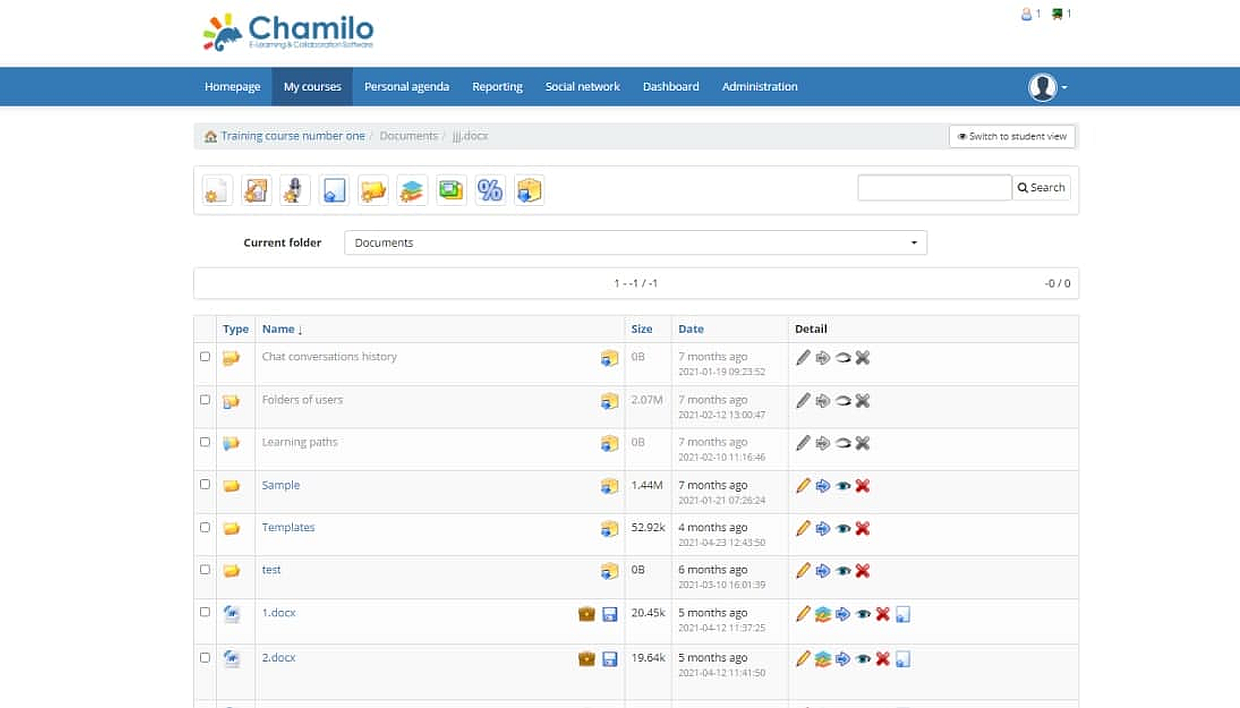
- Ouvrez le dossier contenant le fichier nécessaire.
- Cliquez sur l'icône
 Edit in ONLYOFFICE (Modifier dans ONLYOFFICE) pour ouvrir le fichier dans l'éditeur.
Le document s'ouvrira dans l'éditeur ONLYOFFICE Docs.
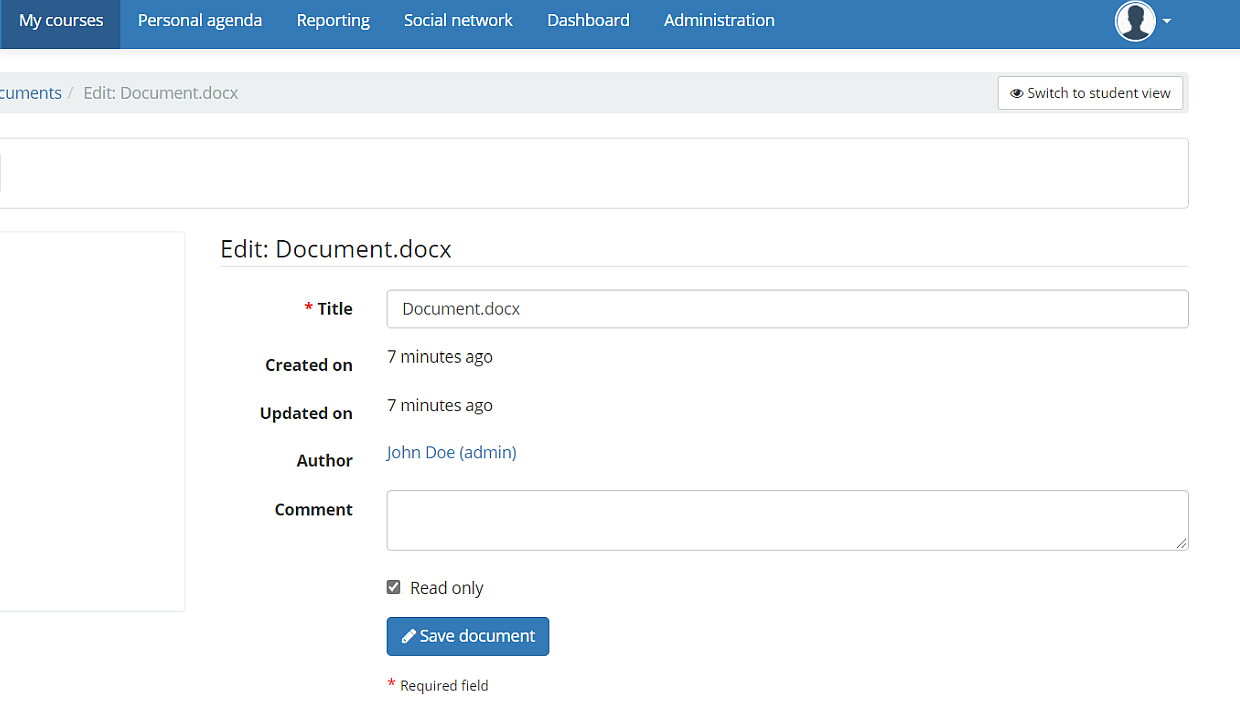
Pour définir l'autorisation du document en lecture seule:
- Recherchez le document nécessaire.
- Cliquez sur l'icône
 Edit (Modifier).
- Sur la page qui s'ouvre, cochez la case Read only (Lecture seule).
- Cliquez sur le bouton Save document (Enregistrer le document).
Pour en savoir plus sur les problèmes les plus courants et leurs solutions, veuillez consulter notre guide de dépannage.