Alfresco
À propos de l'intégration ONLYOFFICE et Alfresco
ONLYOFFICE propose un connecteur officiel pour intégrer ONLYOFFICE Docs dans Alfresco pour créer, modifier et convertir des documents depuis la bibliothèque de documents. Vous pouvez télécharger le connecteur ONLYOFFICE à partir du Répertoire de modules complémentaires Alfresco ou sur la page ONLYOFFICE sur GitHub.
Pour en savoir plus sur le fonctionnement et la compilation du connecteur ONLYOFFICE pour Alfresco, veuillez consulter notre documentation API.
Principales caractéristiques
- Créer, modifier et afficher des documents texte, des classeurs et des présentations.
- Convertir des fichiers.
- Modifier un document en collaboration en temps réel : deux modes de collaboration (Strict et Rapide), le mode de Suivi des modifications, commentaires et le chat intégré.
- Prise en charge de JWT pour l'échange sécurisé afin que personne ne puisse accéder à vos documents sauf celles ayant les privilèges d'accès appropriés.
Formats pris en charge
- À créer, modifier et afficher : DOCX, PPTX, XLSX
- À travailler sur des formulaires : PDF
- À convertir : ODT, ODP, ODS, DOC, XLS, PPT, RTF
- À modifier via conversion au format OOXML : ODP, ODS, ODT, RTF, CSV, TXT
- En lecture seule : PDF
Toutes les nouveautés de la version 8.1.0
Nouvelles fonctionnalités ajoutées
- Prise en charge des événements dans l'éditeur ajoutée : onRequestReferenceData, onRequestReferenceSource, onRequestOpen
Fonctionnalités modifiées
- Le bogue du paramètre « Ignorer le certificat SSL » a été corrigé
Le journal des modifications complet est disponible ici.
Connecter ONLYOFFICE Docs à Alfresco Share
Exigences
-
ONLYOFFICE Document Server v7.1 (version serveur ou cloud) ou version ultérieure
Vous avez besoin d'une instance ONLYOFFICE Docs pouvant être résolue et connectée par Alfresco et tout autre client final. L'instance doit envoyer des données en POST directement vers Alfresco.
remarqueVeuillez consulter la documentation officielle pour en savoir plus sur l'installation d'ONLYOFFICE Docs.
-
Alfresco v.7.4, 23, 25
Installer le paquet ONLYOFFICE et Alfresco
Le dernier paquet compilé est disponible sur GitHub. Vous avez besoin des fichiers onlyoffice-integration-repo.amp et onlyoffice-integration-share.amp.
Installer via des paquets compilés
-
Téléchargez les fichiers de paquet .amp compilés en utilisant le lien ci-dessus.
-
Créez les répertoires suivants sur votre serveur :
sudo mkdir -p /var/opt/alfresco/ampssudo mkdir -p /var/opt/alfresco/amps_share -
Déplacez les fichiers de paquet .amp compilés vers les répertoires nouvellement créés :
/var/opt/alfresco/ampspour onlyoffice-integration-repo.amp/var/opt/alfresco/amps_sharepour onlyoffice-integration-share.amp
-
Arrêtez les services Alfresco en utilisant l'une des méthodes suivantes :
-
Méthode 1 :
sudo systemctl stop alfrescoremarqueAssurez-vous que tous les services Alfresco sont arrêtés. Ils doivent être arrêtés consécutivement ; les derniers doivent être ceux dont le nom contient
content, par ex. :alfresco-tengine-aio.service.servicealfresco-search.servicealfresco-content-monitored-startup.servicealfresco-content.service -
Méthode 2 :
sudo ./alfresco.sh stopVeuillez noter que cette méthode fonctionne uniquement si le script est inclus dans votre version, ce qui n'est pas toujours le cas.
-
-
Recherchez le chemin d'accès aux fichiers alfresco.war et share.war, par ex. :
sudo find / -type f -iname '*alfresco.war*' 2>/dev/null -
Recherchez le chemin d'accès au fichier de l'outil alfresco-mmt.jar.
-
Installez le composant repo du plugin :
java -jar /PATH/alfresco-mmt.jar install \/PATH/onlyoffice-integration-repo.amp \/PATH/alfresco.war \-verbose -nobackup -forceoù PATH représente les chemins d'accès aux fichiers localisés précédemment. Veuillez noter que les valeurs de PATH sont différentes pour chaque itération de la commande ci-dessus.
remarqueIl se peut que vous deviez mettre à jour Java pour déployer alfresco-mmt.jar :
sudo apt updatesudo apt install openjdk-17-jre-headless -
Installez le composant share du plugin :
java -jar /PATH/alfresco-mmt.jar install \/PATH/onlyoffice-integration-share.amp \/PATH/share.war \-verbose -nobackup -forceoù PATH représente les chemins d'accès aux fichiers localisés précédemment. Veuillez noter que les valeurs de PATH sont différentes pour chaque itération de la commande ci-dessus.
-
Supprimez les répertoires Tomcat pour qu'Alfresco les recompile au redémarrage :
sudo rm -rf /var/opt/alfresco/tomcat/webapps/alfrescosudo rm -rf /var/opt/alfresco/tomcat/webapps/share -
Redémarrez Alfresco en utilisant l'une des méthodes suivantes :
-
sudo systemctl start alfresco
-
sudo ./alfresco.sh start
remarqueVeuillez vous assurer de lancer les services dans le même ordre que celui dans lequel vous les avez arrêtés.
-
Installer sur Ubuntu
Pour commencer à utiliser ONLYOFFICE Docs avec Alfresco, il faut effectuer les étapes suivantes pour Ubuntu 24.04 :
-
Téléchargez les paquets compilés *.amp vers les répertoires en fonction de votre installation Alfresco :
- à partir de
onlyoffice-alfresco/repo/target/vers/usr/local/tomcat/amps/pour le répertoire Alfresco, - à partir de
onlyoffice-alfresco/share/target/vers/usr/local/tomcat/amps_share/pour Share.
- à partir de
-
Vous pouvez télécharger les fichiers de paquet déjà compilés ici et les placer dans les répertoires respectifs.
Utilisez le Module Management Tool (MMT) pour installer les modules, exécutez ces commandes :
-
Alfresco
java -jar /usr/local/tomcat/alfresco-mmt/alfresco-mmt.jar install /usr/local/tomcat/amps/onlyoffice-integration-repo.amp /usr/local/tomcat/webapps/alfresco -
Share
java -jar /usr/local/tomcat/alfresco-mmt/alfresco-mmt.jar install /usr/local/tomcat/amps_share/onlyoffice-integration-share.amp /usr/local/tomcat/webapps/share
Pour en savoir plus sur l'utilisation de MMT, consultez le guide d'installation d'Alfresco.
-
-
Assurez-vous que le Document Server pourra envoyer des données en POST vers Alfresco.
Il se peut que vous deviez modifier ces lignes dans alfresco-global.properties ou vous pouvez les définir à l'aide de la page de configuration :
alfresco.host=<hostname>alfresco.port=443alfresco.protocol=httpsshare.host=<hostname>share.port=443share.protocol=https -
Redémarrez Alfresco :
sudo ./alfresco.sh stopsudo ./alfresco.sh start
Le module peut être vérifié dans les outils d'administration sur /share/page/console/admin-console/module-package dans Alfresco.
Compiler le paquet ONLYOFFICE Alfresco
Si vous prévoyez de compiler vous-même le paquet ONLYOFFICE Alfresco (par ex. : modifier le code source et le compiler ensuite), suivez ces étapes :
-
La dernière version stable d'Oracle Java est nécessaire pour une compilation réussie. Si elle n'est pas installée, utilisez les commandes suivantes pour installer Oracle Java 8 :
sudo apt-get updatesudo apt-get install openjdk-8-jdk -
Installez la dernière version de Maven. Le processus d'installation est décrit dans le guide officiel Maven.
-
Téléchargez le code source du paquet ONLYOFFICE Alfresco :
git clone https://github.com/ONLYOFFICE/onlyoffice-alfresco.git -
Obtenez un sous-module :
git submodule update --init --recursive -
Compilez les paquets dans les répertoires repo et share :
cd onlyoffice-alfresco && mvn clean install
Une autre façon de construire le paquet ONLYOFFICE Alfresco consiste à utiliser le fichier docker-compose.
Utilisez cette commande depuis le répertoire du projet :
docker-compose up
Configurer le paquet ONLYOFFICE et Alfresco
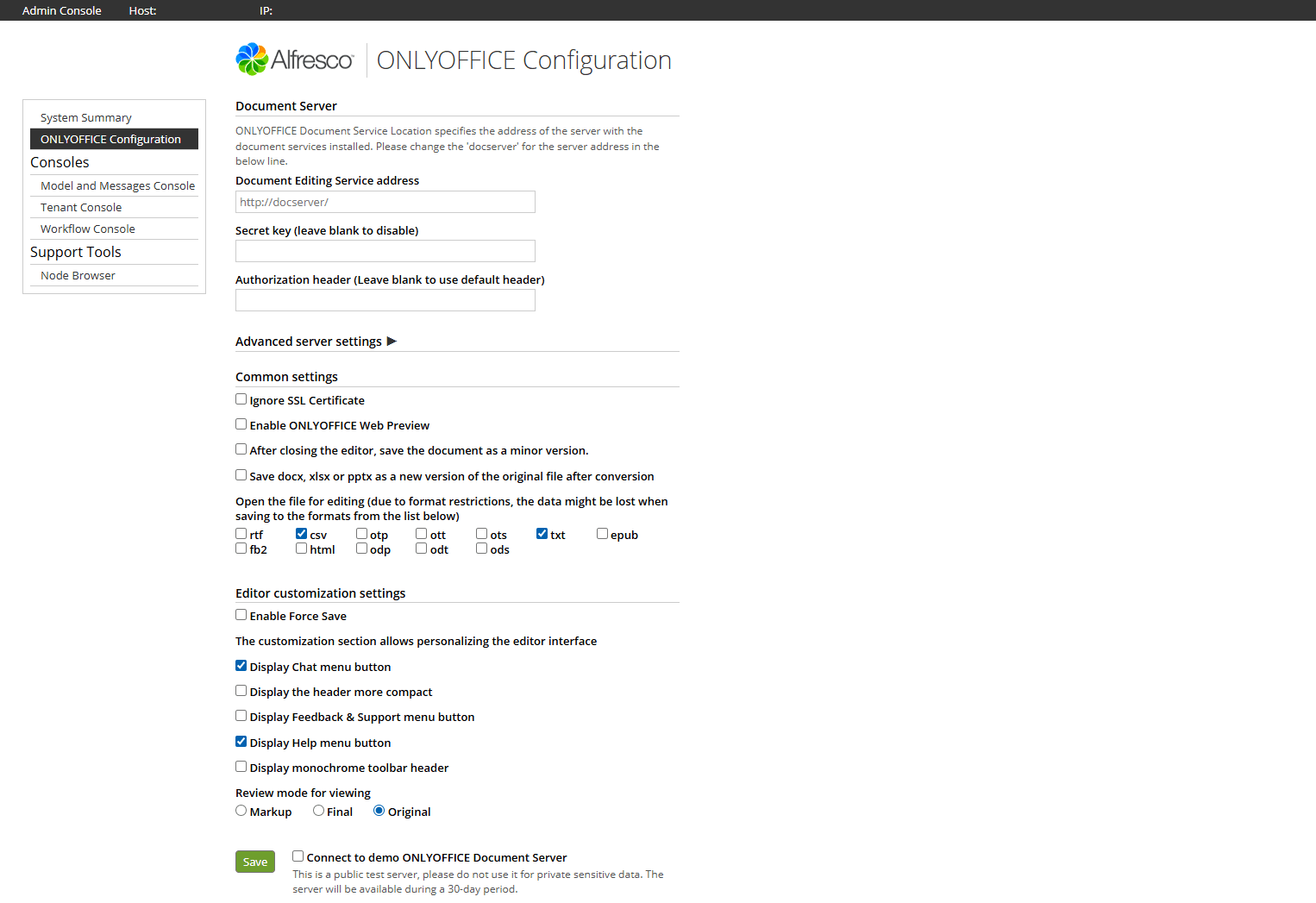
Passez à la Console d'administration Alfresco. Ouvrez http://<alfrescohost>/alfresco/s/onlyoffice/onlyoffice-config et configurez les paramètres suivants.
Paramètres :
-
Document Editing Service address (Adresse du service d'édition de documents) - indiquez l'adresse URL du service d'édition de documents.
ImportantL'adresse d'ONLYOFFICE Docs doit être accessible sur Alfresco et l'adresse de Alfresco doit être accessible sur ONLYOFFICE Docs.
-
Secret Key (Clé secrète) - indiquez la clé secrète utilisée pour signer des données.
remarqueÀ partir de la version de ONLYOFFICE Docs v.7.2, JWT est activé par défaut et la clé secrète est générée automatiquement. Il vous faut également activer la validation du jeton du côté Alfresco : recherchez votre clé secrète dans le fichier de configuration ONLYOFFICE Docs, ensuite indiquez la même clé secrète dans les paramètres du connecteur. Pour en savoir plus, consultez la section Activer le jeton JWT pour l'intégration ONLYOFFICE et Alfresco.
Paramètres avancés du serveur :
- Document Editing Service address for internal requests from the Alfresco server (Adresse du service d'édition de documents pour les demandes internes du serveur Alfresco) - indiquez l'adresse utilisée pour accéder au Service d'édition de documents par le serveur Alfresco.
- Alfresco server address for internal requests from the Document Editing Service (Adresse du serveur Alfresco pour les demandes internes du Service d'édition de documents) - indiquez l'adresse utilisée pour accéder au serveur Alfresco par le Service d'édition de documents.
- Authorization header (En-tête d'autorisation ; laissez vide pour utiliser l'en-tête par défaut) - l'en-tête JWT d'autorisation utilisé dans ONLYOFFICE est Authorization. Dans le cas où cet en-tête entre en conflit avec votre jeu de configurations, vous pouvez indiquer un en-tête personnalisé.
Paramètres communs :
- Ignore SSL Certificate (Ignorer le Certificat SSL) - sert à désactiver le certificat SSL.
- Enable Force Save (Activer le Forçage d'une sauvegarde) - permet d'enregistrer les modifications du document directement dans le stockage Alfresco lors d'un clic sur le bouton Enregistrer (une fois cette fonction désactivée, le document est enregistré en cache de l'éditeur de documents jusqu'à la fermeture du document).
- Save docx, xlsx, pptx as a new version of the original file after conversion (Enregistrer docx, xlsx, pptx comme une nouvelle version du fichier d'origine après la conversion) - une fois cette fonction désactivée, un fichier séparé sera créé et placé dans le même dossier.
- Open the file for editing (Ouvrir le fichier pour édition) - permet aux administrateurs de choisir les formats de documents à modifier via la conversion en formats OOXML.
- After closing the editor, save the document as a minor version (Après la fermeture de l'éditeur, enregistrer le document comme version mineure) - détermine si les versions du document sont enregistrées comme versions majeures (2.0, 3.0) après la fermeture ou comme versions mineures (1.1, 1.2) pendant la modification, 1.0 étant le document vide initial.
Vous pouvez également ajouter onlyoffice.url à alfresco-global.properties. La configuration effectuée via la page des paramètres remplacera alfresco-global.properties.
Comment cela fonctionne
L'intégration ONLYOFFICE suit l'API disponible ici.
-
L'utilisateur accède à un document dans Alfresco Share et sélectionne l'option de menu Edit in ONLYOFFICE (Modifier dans ONLYOFFICE).
-
Alfresco Share envoie une demande à la partie repo (URL de la forme : /parashift/onlyoffice/prepare?nodeRef={nodeRef}).
-
La partie Alfresco Repo prépare un objet JSON pour Share ayant les caractéristiques suivantes :
- url - l'adresse URL utilisée par ONLYOFFICE Docs pour télécharger le document (inclut le alf_ticket de l'utilisateur actuel) ;
- callbackUrl - l'adresse URL utilisée par ONLYOFFICE Docs pour informer sur l'état de l'édition du document ;
- onlyofficeUrl - l'adresse URL à laquelle le client doit répondre à ONLYOFFICE Docs (fournie par la propriété onlyoffice.url) ;
- key - le UUID+Modified Timestamp pour informer ONLYOFFICE Docs s'il faut télécharger le document encore une fois ;
- title - le titre de document (nom).
-
Alfresco Share prend cet objet et construit une page à partir d'un modèle freemarker et remplit toutes les valeurs pour que le navigateur du client puisse télécharger l'éditeur.
-
Le navigateur du client envoie une demande vers la bibliothèque JavaScript depuis ONLYOFFICE Docs et la configuration DocEditor vers ONLYOFFICE Docs avec les caractéristiques ci-dessous.
-
Ensuite, ONLYOFFICE Docs charge le document depuis Alfresco et l'utilisateur commence la rédaction.
-
ONLYOFFICE Docs envoie une requête POST vers callbackUrl pour notifier Alfresco que l'utilisateur est en cours de rédaction du document.
-
Alfresco verrouille le document, mais permet toujours aux autres utilisateurs disposant d'un accès en écriture de collaborer en temps réel avec ONLYOFFICE Docs en laissant l'action disponible.
-
Lorsque tous les utilisateurs et navigateurs clients ont terminé la rédaction, la fenêtre d'édition est fermée.
-
Après 10 secondes d'inactivité, ONLYOFFICE Docs envoie une requête POST vers callbackUrl pour notifier Alfresco que tous les clients ont terminé l'édition et ont fermé le document.
-
Alfresco télécharge la nouvelle version du document qui remplace la version ancienne.
Activer le jeton JWT pour l'intégration ONLYOFFICE et Alfresco
Afin de protéger des documents contre un accès non autorisé, les éditeurs ONLYOFFICE utilisent le jeton JSON (JWT). Le jeton est ajouté à la configuration lorsque l'éditeur de documents est initialisé et l'échange de commandes entre les services internes de ONLYOFFICE Docs est effectué. La clé secrète est utilisée pour signer le jeton web JSON et valider le jeton sur demande à ONLYOFFICE Docs.
À partir de la version de ONLYOFFICE Docs v.7.2, JWT est activé par défaut et la clé secrète est générée automatiquement. Il vous faut rechercher votre clé secrète dans le fichier de configuration ONLYOFFICE Docs, ensuite indiquez la même clé secrète dans les paramètres du connecteur.
Étape 1 : Recherchez votre clé secrète dans le fichier de configuration ONLYOFFICE Docs
-
Ouvrez le fichier local.json avec tout éditeur de texte disponible.
-
Pour Linux -
/etc/onlyoffice/documentserver/local.json -
Pour Windows -
%ProgramFiles%\ONLYOFFICE\DocumentServer\config\local.json -
Pour Docker - indiquez le conteneur ONLYOFFICE Docs en utilisant la commande
docker exec -it <containerID> bashet ouvrez/etc/onlyoffice/documentserver/local.jsonVous pouvez également utiliser la commande suivante pour rechercher la clé secrète par défaut et sans ouvrir le fichier local.json :
sudo docker exec <containerID> /var/www/onlyoffice/documentserver/npm/json -f /etc/onlyoffice/documentserver/local.json 'services.CoAuthoring.secret.session.string'
Le fichier local.json doit ressembler à ceci :
{"services": {"CoAuthoring": {"token": {"enable": {"request": {"inbox": true,"outbox": true},"browser": true}},"secret": {"inbox": {"string": "yoursecret"},"outbox": {"string": "yoursecret"},"session": {"string": "yoursecret"}}}}} -
-
Le paramètre
truefigure dans trois sections. Cela signifie que la validation du jeton est activée.services.CoAuthoring.token.enable.browserservices.CoAuthoring.token.enable.request.inboxservices.CoAuthoring.token.enable.request.outbox
-
La clé secrète qui a été généré automatiquement figure dans trois sections. Vous pouvez remplacer le secret par défaut par votre propre clé secrète. La clé secrète doit être la même dans toutes trois sections.
services.CoAuthoring.secret.inbox.stringservices.CoAuthoring.secret.outbox.stringservices.CoAuthoring.secret.session.string
-
Lorsque vous apportez des modifications, il vous faut les enregistrer et redémarrer les services pour prendre en compte ces modifications.
supervisorctl restart all
Étape 2 : Indiquez la même clé secrète dans la configuration du connecteur.
Dans la configuration du connecteur, indiquez la même clé secrète dans le champ Secret key (Clé secrète) et enregistrez les paramètres.
Se connecter à la version démo ONLYOFFICE Docs
À partir de la version 5.0.0 du connecteur ONLYOFFICE, il est possible d'essayer les éditeurs ONLYOFFICE en ligne au sein d'Alfresco sans installer ONLYOFFICE Docs.
Pour activer la connexion, activez l'option Connect to demo ONLYOFFICE Document Server (Se connecter à la version démo du serveur ONLYOFFICE Documents) et cliquez sur le bouton Enregistrer.
C'est un serveur d'essai publique qui sera disponible pendant 30 jours. Veuillez ne pas partager de données sensibles.
Commencer à utiliser ONLYOFFICE Docs au sein d'Alfresco
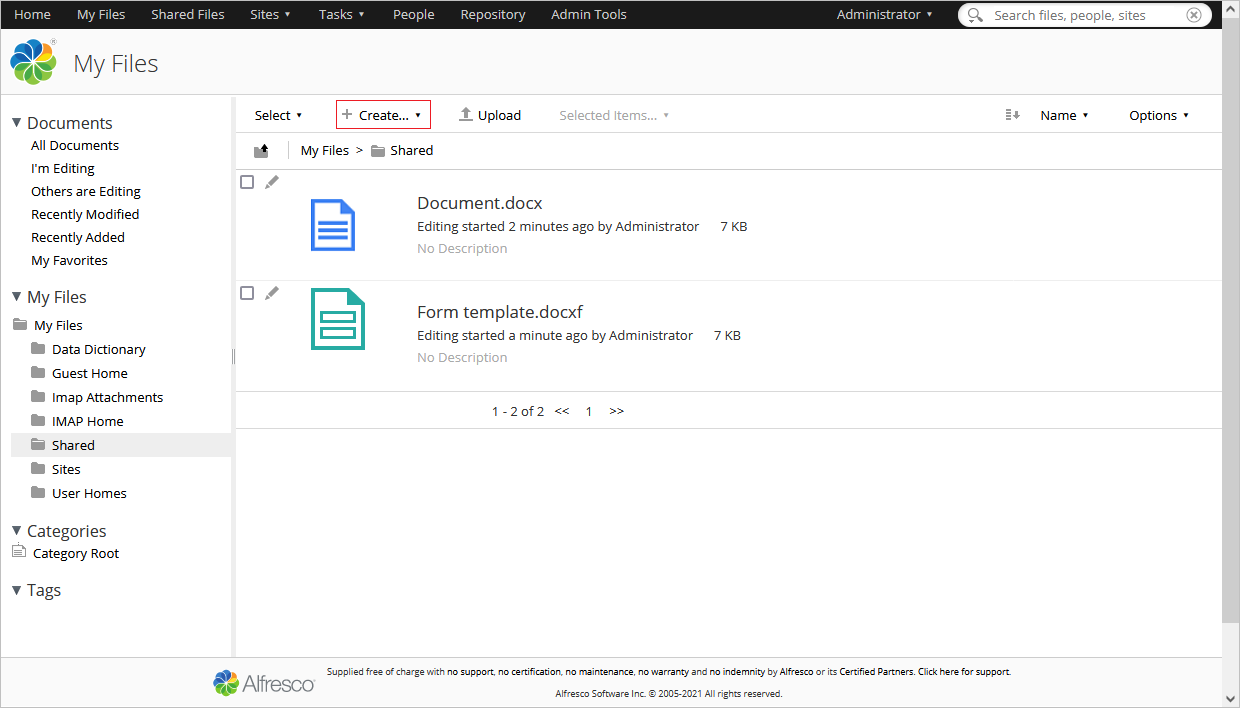
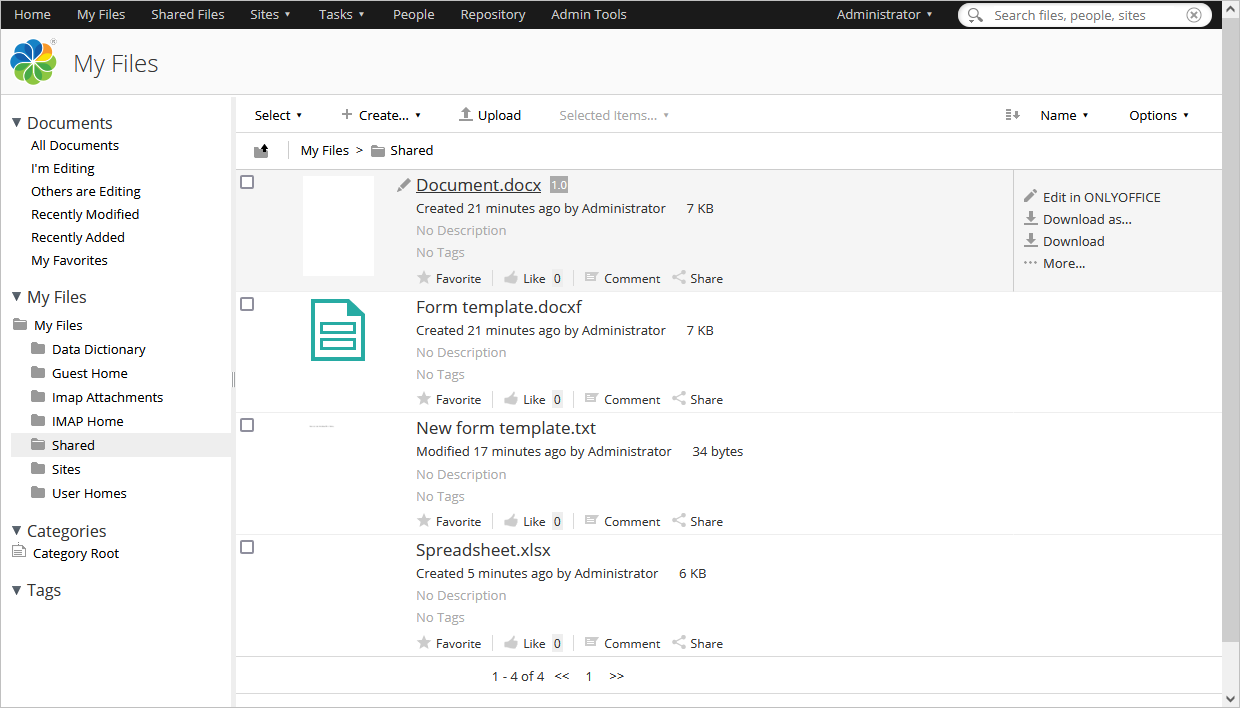
Pour créer un document :
- Ouvrez le dossier dans lequel vous souhaitez créer un document.
- Cliquez sur le bouton Create... (Créer).
- Choisissez le type de fichier à créer : Document, Feuille de calcul ou Présentation.
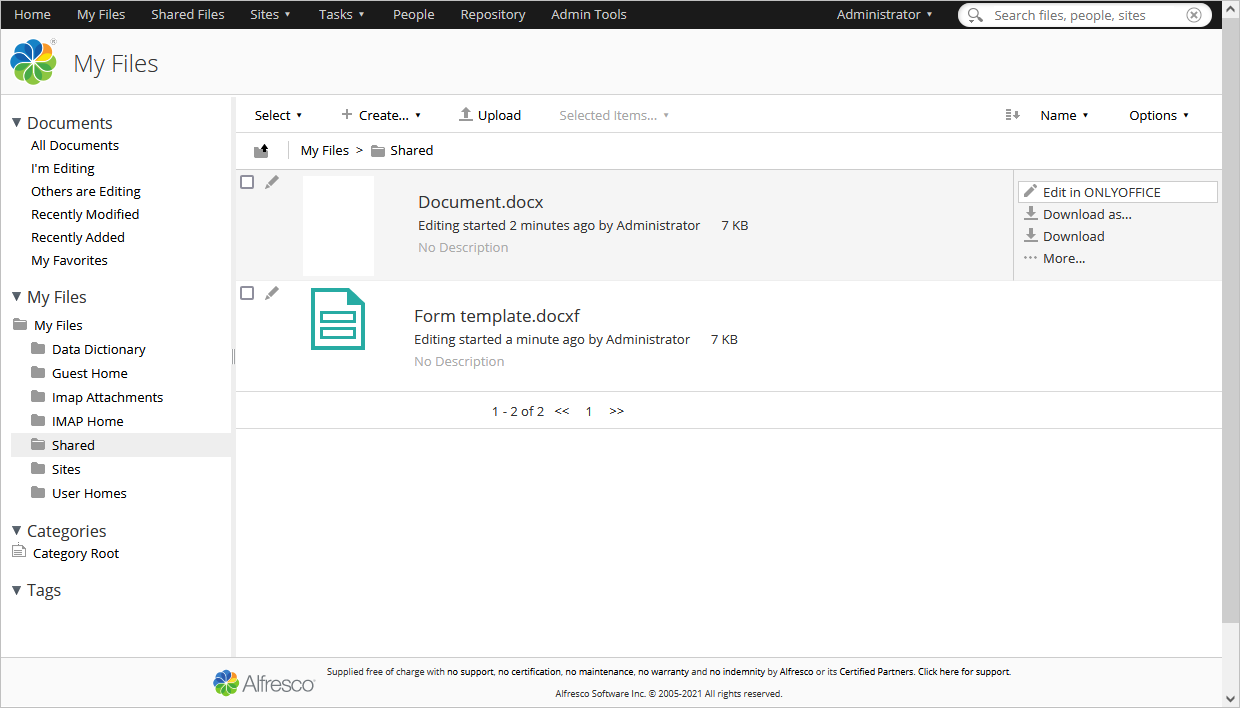
Pour modifier ou afficher un document :
- Recherchez le document nécessaire.
- Cliquer sur le bouton Edit in ONLYOFFICE (Modifier dans ONLYOFFICE).
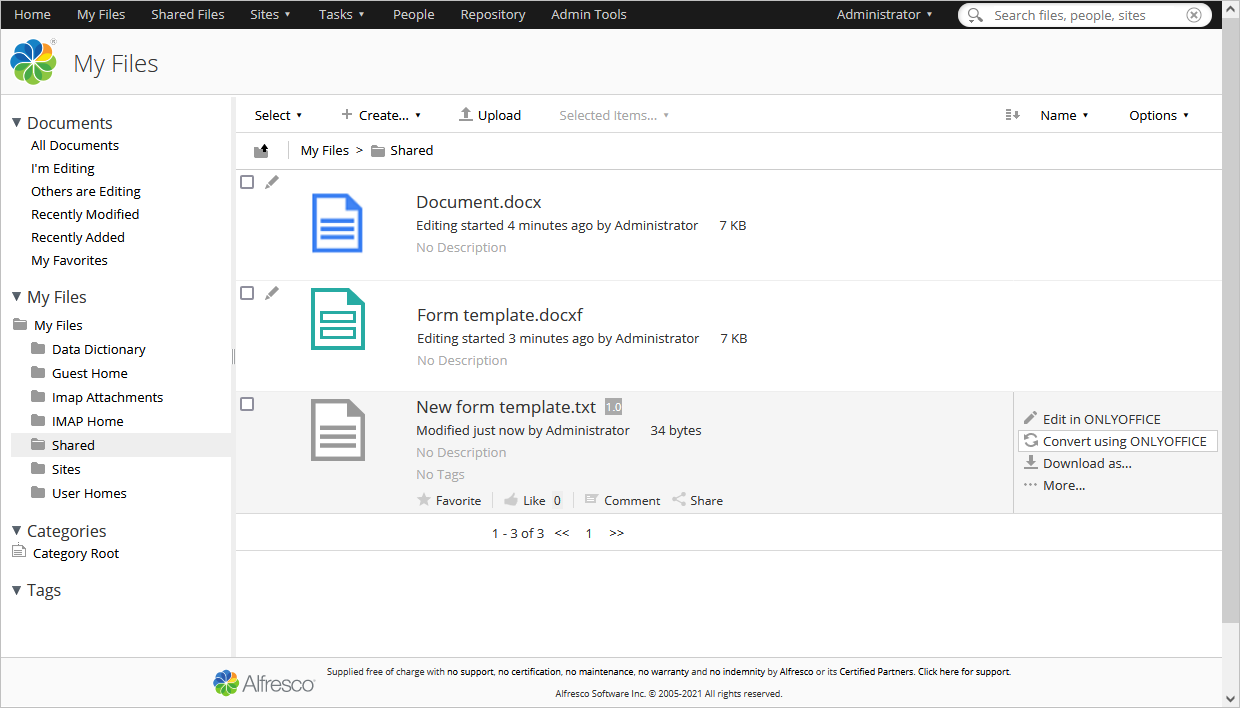
Pour convertir un document non-XML au format XML (DOCX, XLSX ou PPTX) :
- Recherchez le document nécessaire.
- Cliquer sur le bouton Convert using ONLYOFFICE (Convertir en utilisant ONLYOFFICE).
Le document sera automatiquement converti en son équivalent XML. Les fichiers résultants sont placés dans le même dossier. Vous pouvez également configurer les règles de conversion automatique pour un dossier. Pour en savoir plus sur la configuration des règles, veuillez consulter la documentation officielle Alfresco.
Pour télécharger le fichier au format préféré :
- Recherchez le fichier nécessaire.
- Cliquez sur le bouton Download as... (Télécharger comme...) et choisissez le format nécessaire.
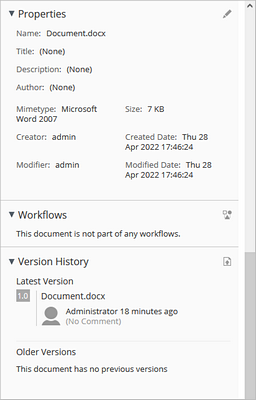
Pour afficher l'historique des modifications :
- Cliquez sur le nom ou sur l'icône du fichier pour ouvrir l'onglet comportant les détails du fichier.
- Recherchez l'onglet Version History (Historique des versions) sur le panneau de droit.
- Les sections disponibles sont les suivantes : Dernière version et Versions antérieures. Toutes les modifications apportées seront mises en surbrillance.
- Pour télécharger la nouvelle version, cliquez sur l'icône appropriée dans le coin supérieur droit.
- Pour afficher rapidement la version actuelle du fichier, faites glisser le pointeur de la souris sur le fichier. Le numéro de la version s'affiche à droite du nom de fichier, par ex :
 .
ou
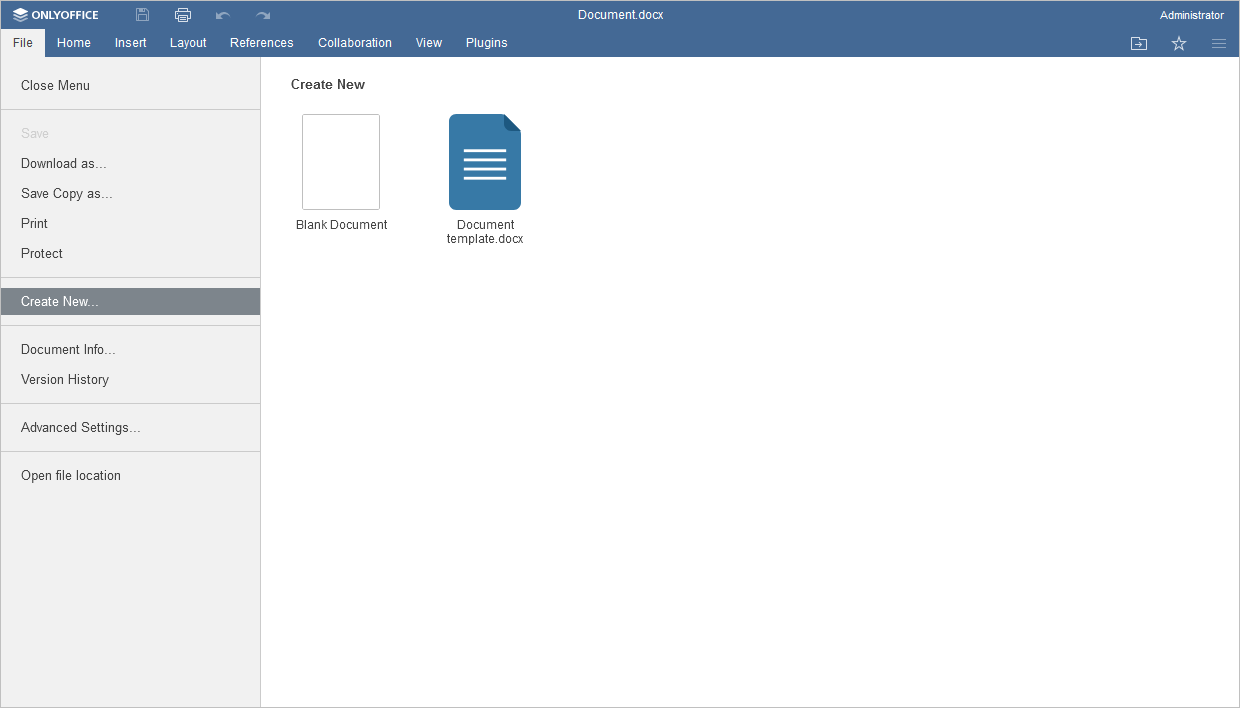
- Passez à l'onglet File (Fichier) dans l'éditeur.
- Sélectionnez l'option Historique des versions dans le menu.
Pour créer un nouveau fichier dans l'éditeur de documents :
- Accédez à l'onglet Fichier.
- Cliquez sur l'option Create New (Créer nouveau).
Un nouveau fichier au format .docx s'ouvrira sou un nouvel onglet.
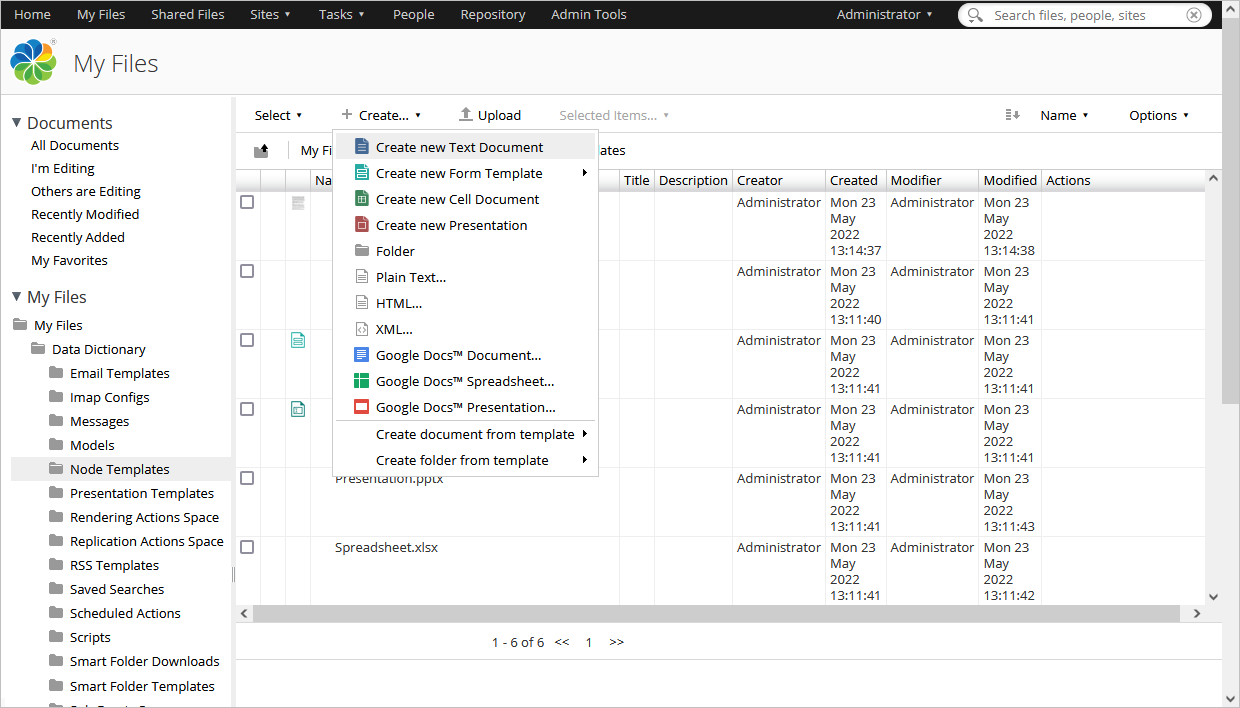
Pour créer des modèles personnalisés :
- Connectez-vous à votre portail Alfresco en tant qu'administrateur qui a créé ce portail.
- Passez à My files -> Data Dictionary -> Node Templates (Mes fichiers -> Dictionnaire des données -> Modèles nœud).
- Ajoutez des modèles personnalisés dans des formats disponibles :
.docx,.xlsx,.pptx.
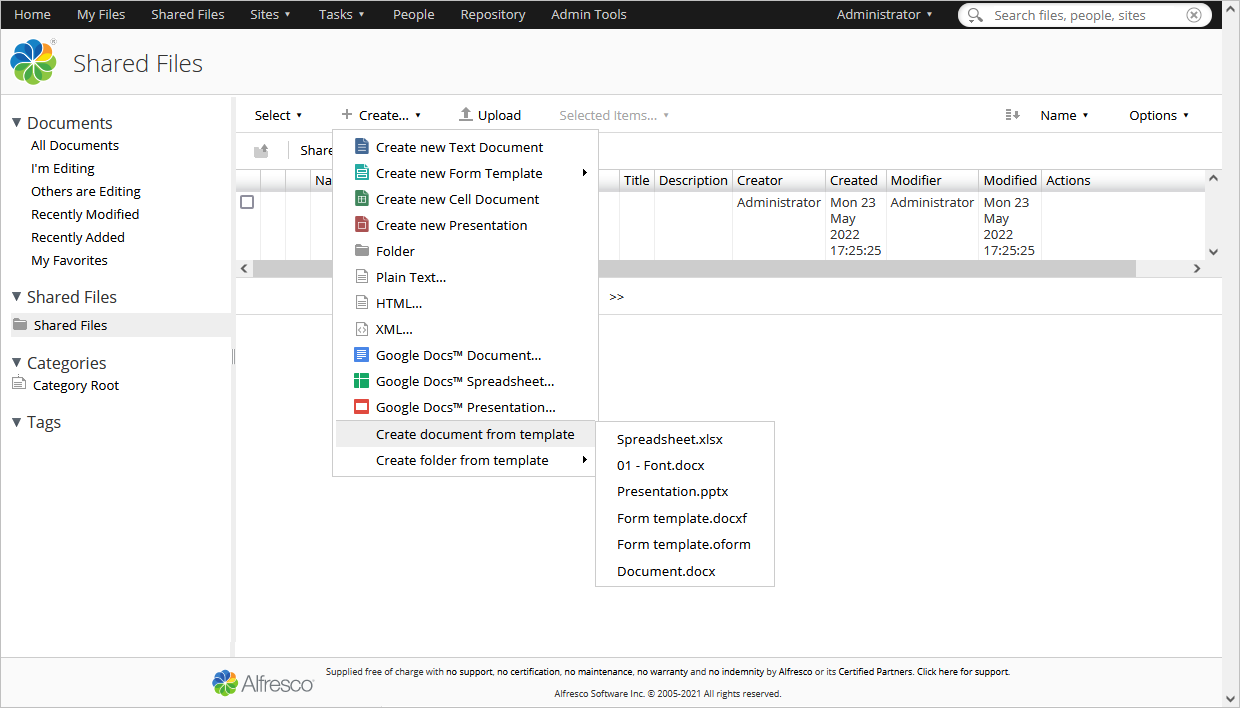
Pour créer des documents à partir d'un modèle :
-
Ouvrez le dossier dans lequel vous souhaitez créer un document.
-
Cliquez sur le bouton Create... (Créer).
-
Sélectionnez l'option Create document from template (Créer un document à partir d'un modèle) et choisissez l'un des modèles disponibles.
ou
-
Dans l'éditeur, passez à l'onglet Fichier.
-
Cliquez sur l'option Create New... (Créer nouveau).
-
Sélectionnez le modèle nécessaire.
Pour en savoir plus sur la comparaison des fichiers à partir de l'espace de stockage, veuillez suivre les instructions dans cet article.

Pour en savoir plus sur la fusion et le publipostage à partir de l'espace de stockage, veuillez suivre les instructions dans cet article.

Pour en savoir plus sur l'insertion des image à partir de l'espace de stockage, veuillez suivre les instructions dans cet article.

Pour apprendre comment marquer des documents en tant que favori, veuillez suivre les instructions dans cet article.

Pour en savoir plus sur les problèmes les plus courants et les moyens de les résoudre, veuillez consulter notre guide de dépannage.