Zoom
À propos de l'intégration ONLYOFFICE et Zoom
ONLYOFFICE propose un connecteur officiel pour intégrer ONLYOFFICE Apps à la version de bureau de Zoom afin de créer, modifier, collaborer sur vos fichiers et de les enregistrer sans quitter votre réunion Zoom. Vous pouvez télécharger ONLYOFFICE Apps à partir de la Zoom App Marketplace officielle. Pour plus d'informations, veuillez consulter la page GitHub du connecteur ONLYOFFICE Apps pour Zoom. Le connecteur est distribué sous la licence AGPL-3.0.
Principales caractéristiques
- Créer des salles de collaboration pour la co-édition en temps réel ou des salles personnalisées avec des paramètres flexibles pour tout usage.
- Créer et modifier des documents texte, des classeurs, des présentations et des formulaires.
- Partager des fichiers avec les autres participants de la réunion Zoom.
- Stocker et gérer des documents personnels dans un espace dédié.
- Collaborer sur des documents en temps réel: deux modes de collaboration (Rapide et Strict), le mode de Suivi des modifications, commentaires et le chat intégré.
Formats pris en charge
- Pour la création, la modification et l'affichage: DOCX, PPTX, XLSX, PDF.
- Pour le remplissage de formulaires: PDF.
- Pour la modification via la conversion OOXML: ODT, ODS, ODP et RTF.
Connecter ONLYOFFICE Apps à Zoom
Exigences
-
Application de bureau Zoom.
-
Connecteur ONLYOFFICE Apps pour Zoom.
-
Système d'exploitation: Windows ou macOS.
Actuellement, les distributions Linux ne sont pas entièrement prises en charge.
Particularités de l'application
L'application Apps pour Zoom fonctionne avec la tarification cloud d'Apps (offre Startup). Elle présente donc les particularités suivantes:
-
Lors de l'enregistrement d'un locataire, le premier utilisateur est ajouté en tant que propriétaire.
-
Tous les autres participants de la réunion Zoom sont ajoutés en tant qu'administrateurs si le quota le permet et s'ils appartiennent au même compte Zoom. Sinon, ils sont simplement ajoutés en tant qu'utilisateurs.
-
L'initiateur de la collaboration crée une salle.
-
Les autres participants sont ajoutés à la salle avec les droits d'accès choisis par l'initiateur de la collaboration.
-
Lorsque la limite de 12 salles est atteinte, un message s'affiche indiquant que la limite de salles pour cet Apps est atteinte. L'utilisateur peut soit supprimer des salles, soit passer à une offre Apps payante.
remarqueLes locataires Apps Zoom nouvellement créés ont une limite de 100 salles pendant les 6 premiers mois.
-
Si un utilisateur est ajouté à Apps en tant qu'invité, il ne peut pas créer de fichiers dans cet Apps. Il verra le message «Vous ne pouvez pas créer de salles et de fichiers. Veuillez patienter jusqu'à ce que le propriétaire ou l'administrateur sélectionne un fichier pour la collaboration.»
Veuillez consulter l'article suivant pour en savoir plus sur les types d'utilisateurs d'Apps.
Installer le connecteur ONLYOFFICE Apps pour Zoom
L'application ONLYOFFICE Apps peut être ajoutée au compte Zoom d'un utilisateur via la Zoom App Marketplace:
- Ouvrez la version de bureau de Zoom et connectez-vous à votre compte.
- Accédez à la section Apps, passez à l'onglet Add Apps (Ajouter des applications) et recherchez ONLYOFFICE DocSpace en saisissant le nom dans la barre de recherche.
- Consultez les informations sur l'application et cliquez sur le bouton Add (Ajouter) pour l'installer. Elle sera placée dans l'onglet My apps (Mes applications).
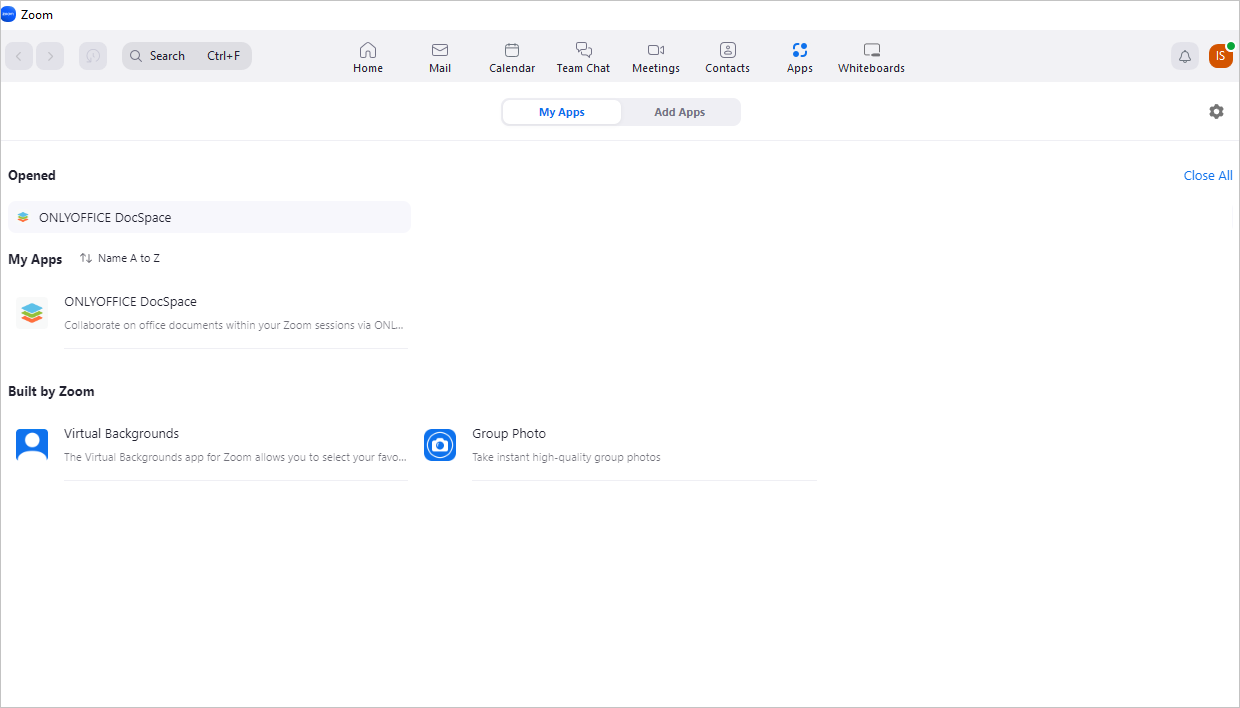
Commencer à utiliser ONLYOFFICE Apps dans Zoom
Travailler avec des documents pendant une réunion Zoom
Pour lancer une réunion, cliquez sur le bouton  dans le coin supérieur droit.
Pour démarrer une collaboration,
-
Invitez d'autres participants en envoyant des invitations à l'aide des outils intégrés.
Chaque participant invité reçoit une invitation à rejoindre l'application. S'il clique sur le bouton Join (Rejoindre), il pourra rejoindre la session de modification collaborative du document. S'il clique sur le bouton Ignore (Ignorer), il suivra la démonstration de l'écran de l'initiateur.
remarqueL'application ONLYOFFICE Apps doit être installée pour rejoindre la session de modification du document. Cliquez sur le bouton
 Invite Users to use App (Inviter des utilisateurs à utiliser l'application) dans le coin supérieur droit. Une liste des utilisateurs participant à une réunion Zoom apparaît:
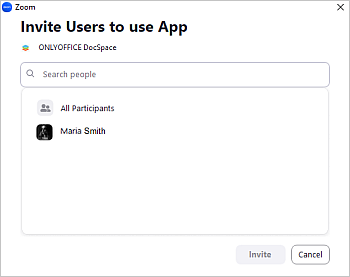
Sélectionnez les utilisateurs ou un groupe d'utilisateurs auxquels envoyer une invitation et cliquez sur Invite (Inviter).
-
Ouvrez l'application ONLYOFFICE Apps. Le gestionnaire de fichiers se lancera dans l'application et les participants à la réunion resteront visibles à l'écran:
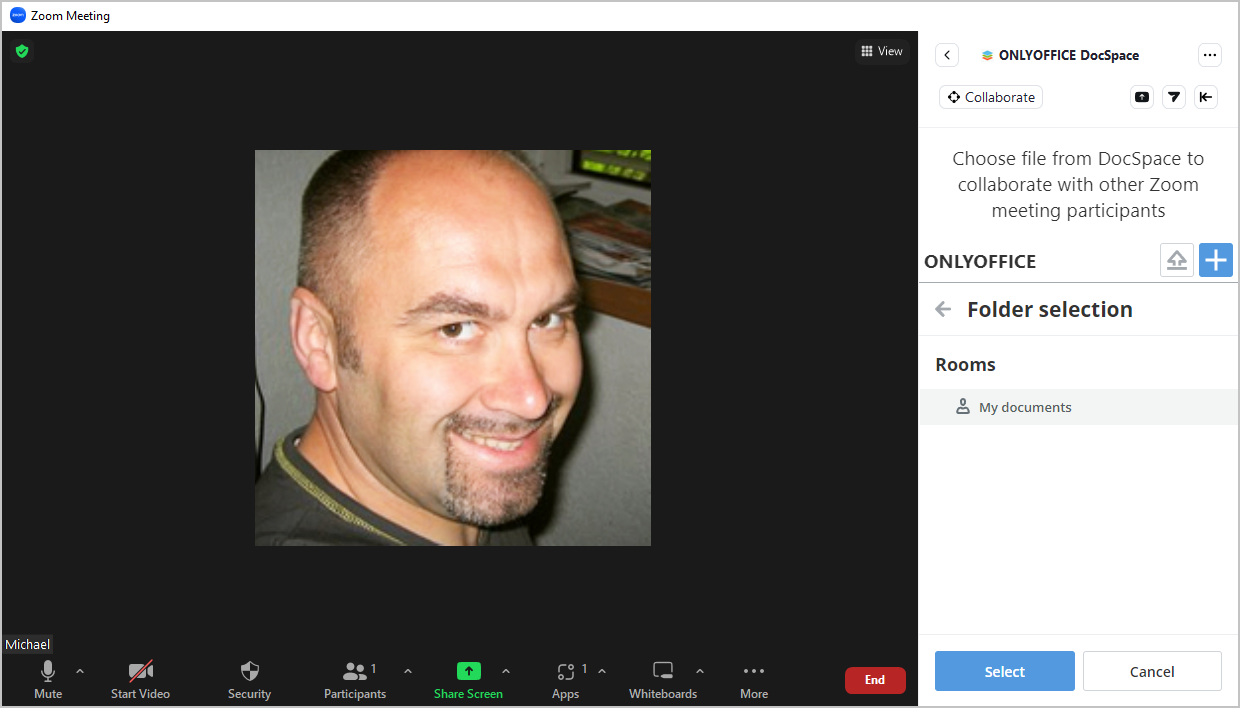
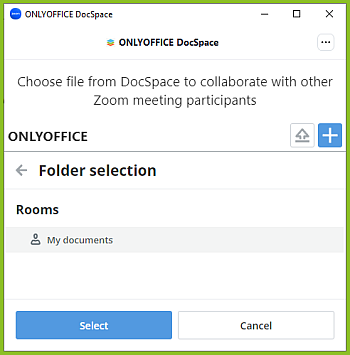
Choisissez l'une des salles disponibles ou accédez à My documents (Mes documents) et cliquez sur le bouton Select (Sélectionner). Choisissez le document nécessaire dans la liste des fichiers et cliquez sur le bouton Select file (Sélectionner le fichier) pour ouvrir l'éditeur correspondant.
Pour partager un document depuis une salle existante, il est nécessaire de copier manuellement ce document dans la section My documents.
Si vous devez téléverser un fichier depuis votre disque dur, utilisez l'icône
 et spécifiez le chemin d'accès à un document.
Pour créer un nouveau document, cliquez sur le bouton
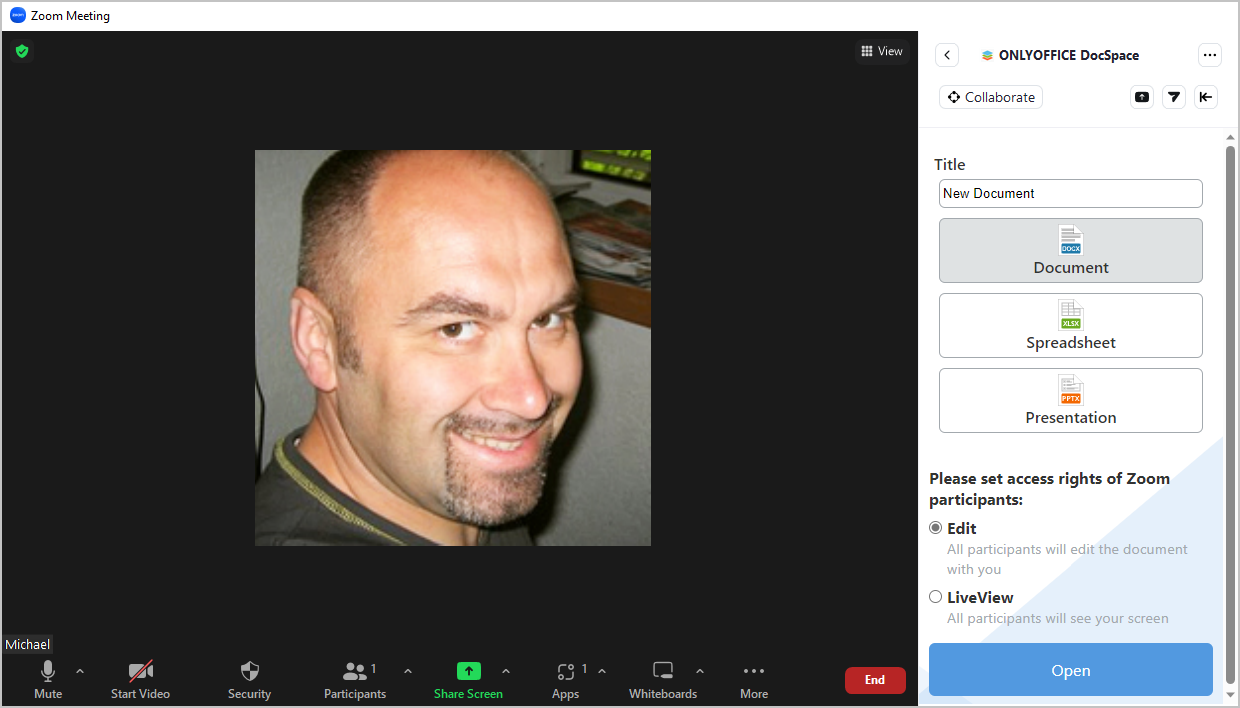
 , sélectionnez le Type de document (Document / Spreadsheet / Presentation), modifiez son Title (Titre) et définissez le Access rights level (Niveau de droits d'accès):
- Edit (Modification) - permet à tous les participants de modifier le document sans restrictions.
- LiveView - permet aux autres utilisateurs uniquement d'afficher le document que vous modifiez.
-
Cliquez sur le bouton Open (Ouvrir) pour ouvrir les éditeurs en ligne et démarrer le mode Collaboration. L'éditeur se lancera dans l'application et les participants à la réunion resteront visibles à l'écran.
remarqueLa première personne qui sélectionne un fichier devient l'initiateur de la collaboration. N'importe quel participant (et pas seulement l'hôte de la réunion Zoom) peut démarrer la collaboration sur le document.
Pendant le mode Collaboration, la fenêtre de l'éditeur devient un écran partagé. Vous pouvez également activer le mode Collaboration en cliquant sur le bouton
 . Cela peut être utile si vous devez partager l'interface de l'application.
Pour afficher l'application dans une fenêtre contextuelle détachable et déplaçable et commencer à la diffuser, cliquez sur le bouton
 Share App Screen (Partager l'écran de l'application). La fenêtre contextuelle se présentera de la façon suivante:
Pour sélectionner un autre fichier à co-éditer,
- Pour continuer à travailler sur ses propres documents, l'initiateur peut cliquer sur le bouton Open File Location (Ouvrir l'emplacement du fichier) et sélectionner un nouveau fichier dans la liste des documents. Pendant ce temps, les autres participants de la réunion Zoom verront un message d'attente.
- Lorsqu'un autre participant souhaite partager son fichier, l'initiateur clique sur le bouton End (Terminer) dans le coin supérieur droit. Après cela, tous les autres participants de la réunion Zoom pourront voir leurs listes de documents.
Pour terminer une collaboration,
- Cliquez sur le bouton
 dans le coin supérieur droit pour terminer la session de collaboration.
- Cliquez sur le bouton
 en haut pour arrêter la diffusion et fusionner la fenêtre contextuelle avec la fenêtre de la réunion.
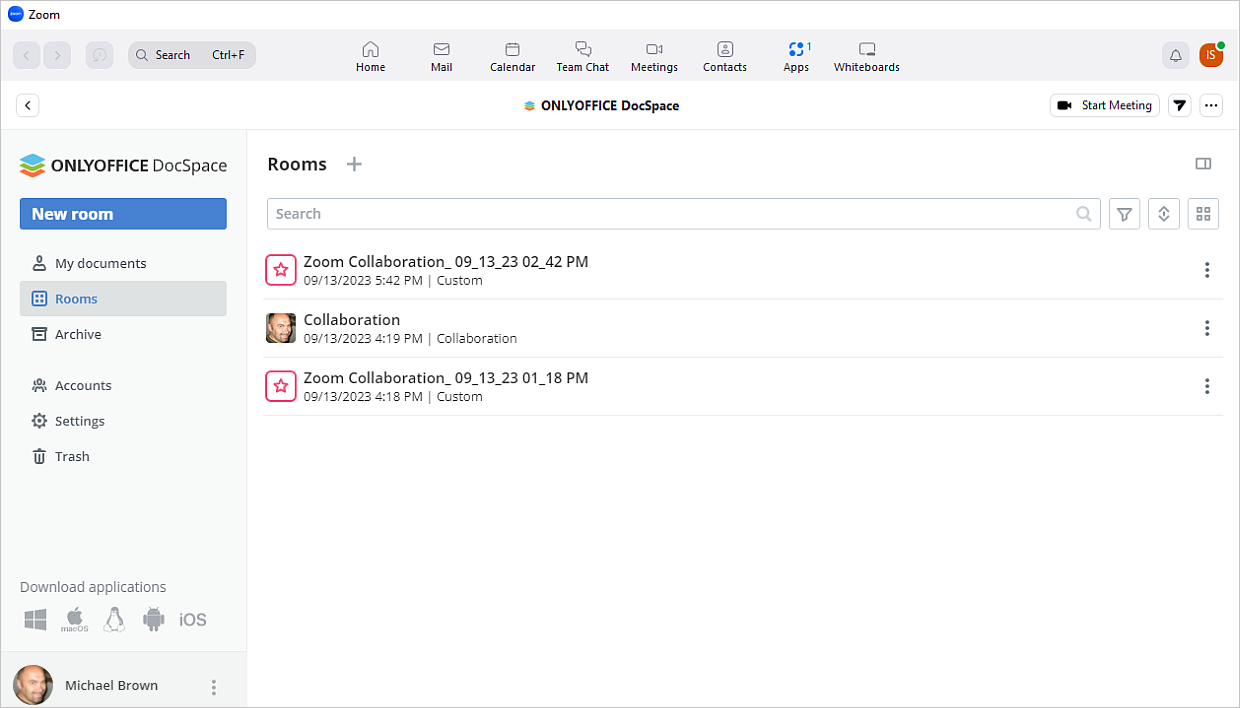
Toutes les modifications apportées aux documents sont enregistrées automatiquement et sont disponibles après la fin de la réunion Zoom. Une fois que tous les utilisateurs ont quitté l'éditeur, les modifications sont enregistrées pour le créateur du fichier et une salle personnalisée nommée Zoom Collaboration mm_dd_yyyy hh:mm, contenant le document modifié, est créée. Chaque participant de la réunion Zoom aura accès à la salle. Tous les fichiers modifiés lors de la première session de collaboration sont enregistrés dans cette salle. S'il y a eu plusieurs sessions de collaboration pendant une même réunion Zoom, plusieurs salles seront créées.
Gérer Apps en dehors d'une réunion Zoom
L'application ONLYOFFICE Apps vous permet de profiter de tous les avantages et de la majorité des fonctionnalités disponibles dans Apps:
- Création de salles - créez des espaces avec des paramètres flexibles pour tout usage et modifiez-les. Choisissez l'un des types de salles de collaboration disponibles, selon vos objectifs, invitez des utilisateurs et attribuez-leur des niveaux d'autorisation.
- Création et gestion de documents - créez de nouveaux documents texte, classeurs, présentations et formulaires pour un usage personnel dans la section My documents, ou partagez ces fichiers avec d'autres utilisateurs d'une salle donnée. Les participants de la salle pourront effectuer des actions selon leur niveau d'accès.
- Modification de documents - utilisez les capacités polyvalentes de modification de documents fournies par les éditeurs en ligne ONLYOFFICE.
- Modification du profil - modifiez vos données personnelles, notamment le nom, l'adresse e-mail, le mot de passe, la langue, la photo, la personnalisation, et accédez aux fonctionnalités de sécurité.
Toutes ces fonctions vous aideront à préparer des documents à l'avance pour une coopération pratique pendant les réunions.
Supprimer le connecteur ONLYOFFICE pour Zoom
- Connectez-vous à votre compte Zoom et accédez à la Zoom App Marketplace.
- Cliquez sur Manage (Gérer) > Added Apps (Applications ajoutées) ou recherchez l'application ONLYOFFICE DocSpace.
- Cliquez sur l'application ONLYOFFICE DocSpace.
- Cliquez sur Remove (Supprimer).
Pour en savoir plus sur les problèmes les plus courants et leurs solutions, veuillez consulter notre guide de dépannage.