Zapier
À propos de l'intégration ONLYOFFICE et Zapier
ONLYOFFICE propose un connecteur officiel pour intégrer ONLYOFFICE Apps dans Zapier. Cette application permet aux utilisateurs de créer des intégrations personnalisées et de mettre en place des actions qui disent «Si il se passe X, alors fait Y» sans nécessiter de compétences en programmation. Le code source de l'intégration ONLYOFFICE Zapier est disponible sur GitHub. Le connecteur est distribué sous la licence Apache-2.0.
Fonctionnalités principales
- Connectez ONLYOFFICE Apps à des milliers d'applications prises en charge par Zapier.
- Créez automatiquement des salles, des dossiers ou des fichiers dans Apps lorsque des événements spécifiques se produisent.
- Chargez, téléchargez et partagez des documents entre Apps et d'autres services.
- Invitez des utilisateurs à Apps et gérez l'accès via des flux de travail automatisés.
- Envoyez des notifications sur les événements d'Apps aux outils de messagerie et de collaboration.
- Créez des flux de travail d'automatisation flexibles qui correspondent aux processus quotidiens de votre équipe.
Exemples de Zaps
La liste des Zaps réalisés:
- Apps et Zoom. Le déclencheur User Added (Utilisateur est ajouté) est utilisé. Lorsque un nouvel utilisateur est ajouté à Apps, une réunion Zoom est programmée automatiquement pour initier l'employé à l'utilisation d'Apps.
- Apps et Google Docs. Le déclencheur File Created in My Documents (Fichier est créé dans Mes documents) est utilisé. Une fois l'utilisateur crée un document dans Apps, une copie de ceux-ci est ajouté à Google Docs.
- Apps et Gmail. Le déclencheur Fichier est créé est utilisé. Un utilisateur crée un fichier dans Apps et la copie de ceux-ci est transférée vers Gmail pour continuer le travail ou partager auprès de ses clients.
- Apps, Slack et Discord. Le déclencheur Salle est créée est utilisé. Lors de la création d'une salle dans Apps, un canal Slack est créé automatiquement et une notification est envoyée vers Discord.
- Apps et Google Chat. Le déclencheur Room Archived (Salle est archivée) est utilisé. Une fois la salle est déplacée vers l'archive, une notification est envoyée automatiquement à Google Chat.
- Asana et Apps: Les actions Search Folder (Rechercher un dossier) et Delete Folder (Supprimer le dossier) sont utilisées. Un dossier est créé dans Apps basé sur le nom de tâche dans Asana. Une fois la tâche terminée, le dossier est supprimé automatiquement depuis Apps.
- Apps et Telegram. Le déclencheur Room Created trigger and Share Room (Salle est créée et l'action Partager la salle) sont utilisées. Lors de la création d'une salle dans Apps, une notification est envoyée automatiquement dans Telegram de l'administrateur ou d'un utilisateur.
- Linear.app et Apps. L'action Create Room (Créer une salle) est utilisée. Lors de la création d'une tâche dans Linear.app, une salle est créée automatiquement dans Apps.
- OneDrive et Apps. L'action Upload File (Télécharger un fichier) est utilisée. Lorsqu'un fichier est ajouté à OneDrive, une copie de ceux-ci est envoyé automatiquement à Apps.
- HubSpot et Apps. L'action Invite User (Inviter un utilisateur) est utilisée. Lorsqu'un contact est ajouté à HubSpot, une invitation à l'enregistrement dans l'espace de travail Apps est envoyé automatiquement à ce contact.
Connecter ONLYOFFICE Apps à Zapier
Exigences
- Zapier
- ONLYOFFICE Apps
- Application d'intégration Zapier ONLYOFFICE
Installer l'application d'intégration ONLYOFFICE Apps pour Zapier
L'application ONLYOFFICE Apps se trouve dans la section Zapier Apps:
- Créez un compte ou connectez-vous à Zapier.
- Passez à la section Apps > My Apps (Applis > Mes applications).
- Cliquez sur le bouton + Add connection (Ajouter une connexion) et recherchez ONLYOFFICE Apps.
- Saisissez l'adresse URL de votre espace Apps, l' e-mail et mot de passe pour vous connecter à votre compte.
- Créez un nouveau Zap lors de l'utilisation d'Apps.
Commencer à utiliser ONLYOFFICE Apps au sein de Zapier
Créer des Zaps
-
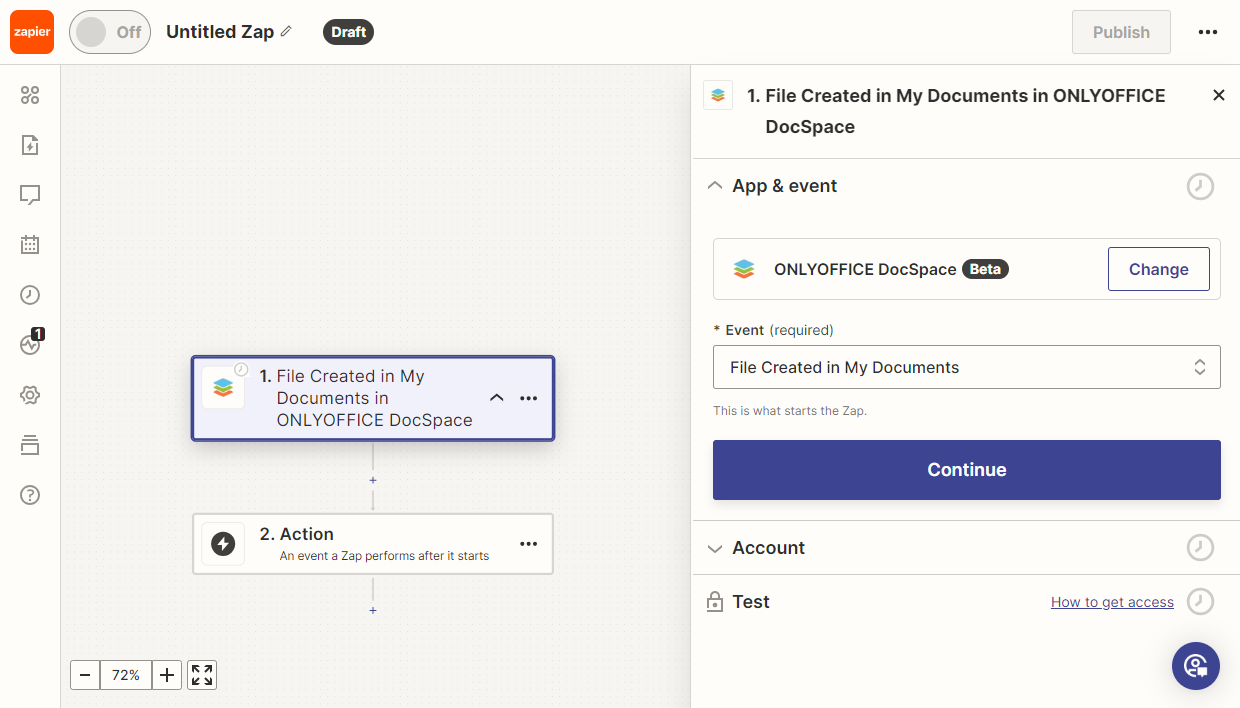
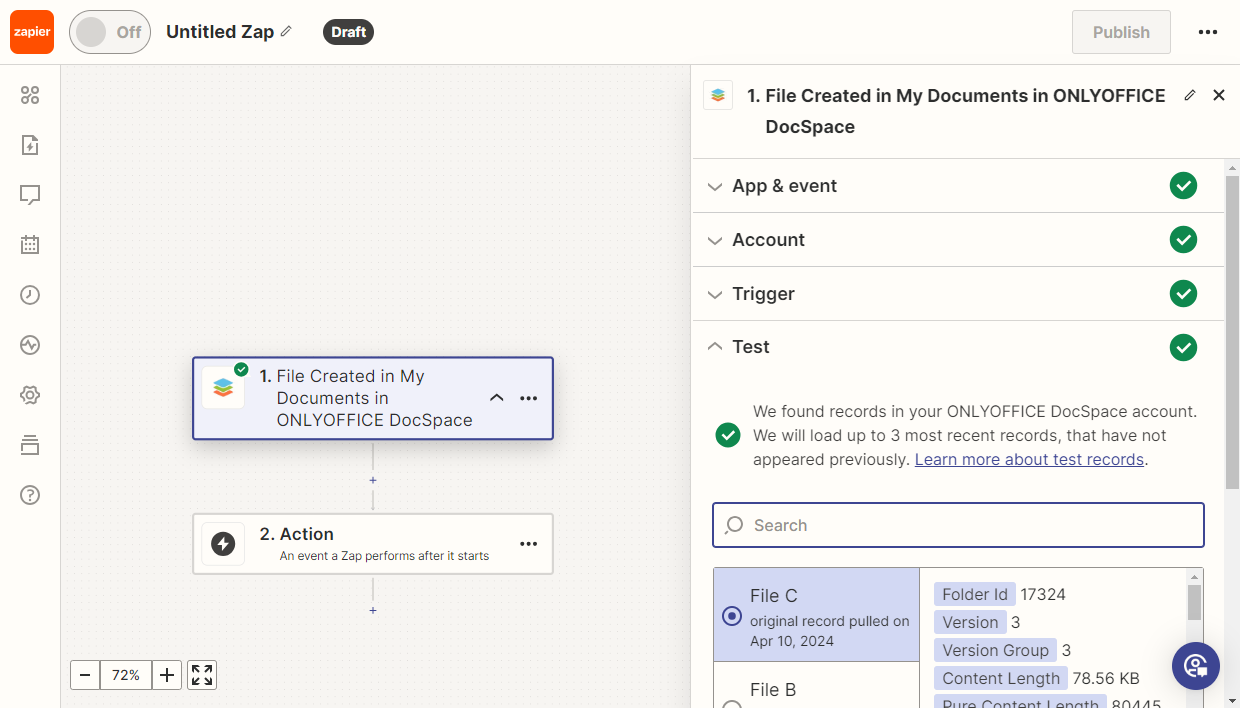
Pour créer une chaîne d'actions, sélectionnez l'événement déclencheur qui enclenche la chaîne d'actions.
Par exemple, nous avons sélectionné un déclencheur lors de la création d'un fichier dans la section Mes documents. Dans la section App & event (Application et événement), sélectionnez l'événement File Created in My Documents (Un fichier créé dans Mes documents).
-
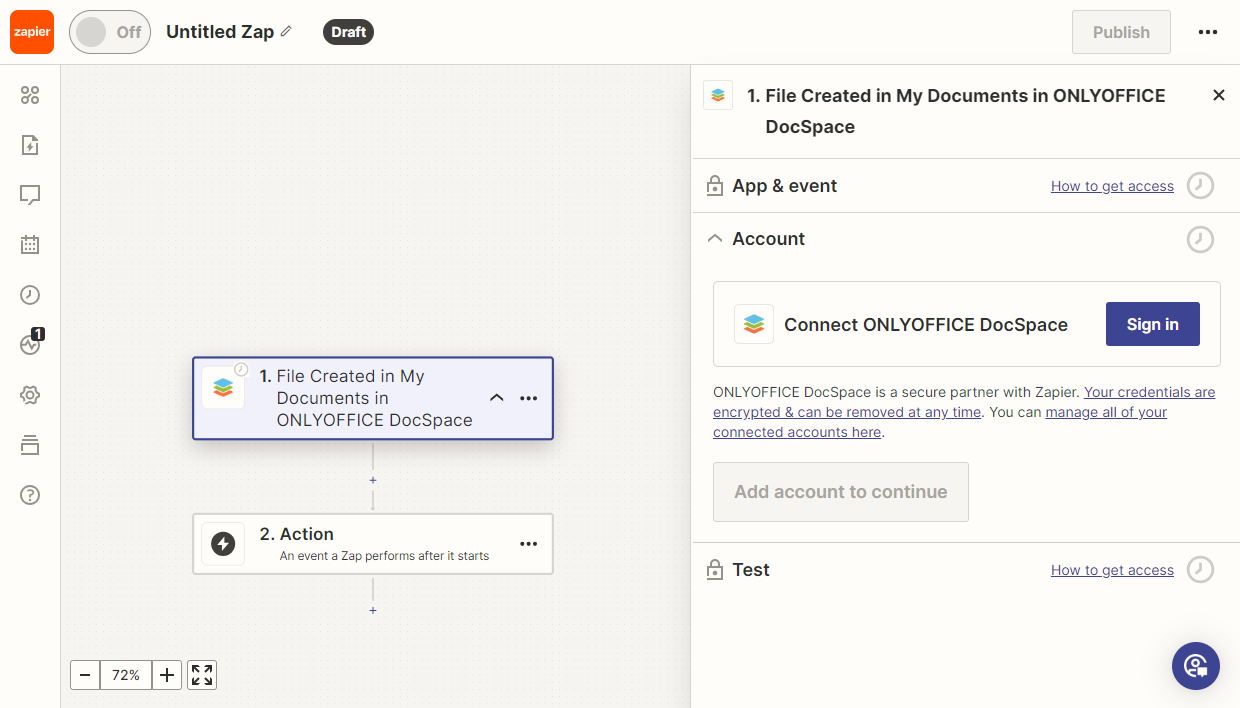
Ensuite, il faut se connecter à Apps pour contrôler la création du fichier. Dans la section Account (Compte), cliquez sur Se connecter.
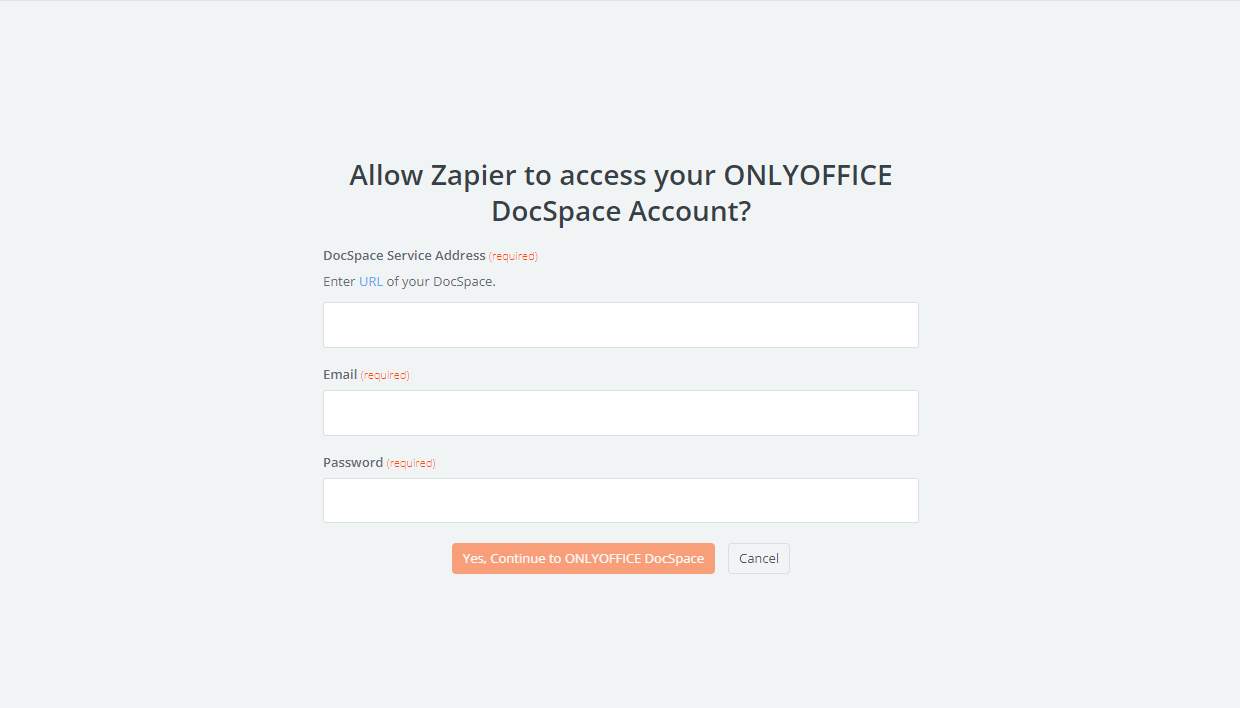
Dans la fenêtre d'autorisation, indiquez l'URL du portail Apps, l'adresse e-mail email et le mot de passe. Cliquez sur Yes, Continue to ONLYOFFICE DocSpace. (Oui,continuer à ONLYOFFICE DocSpace).
-
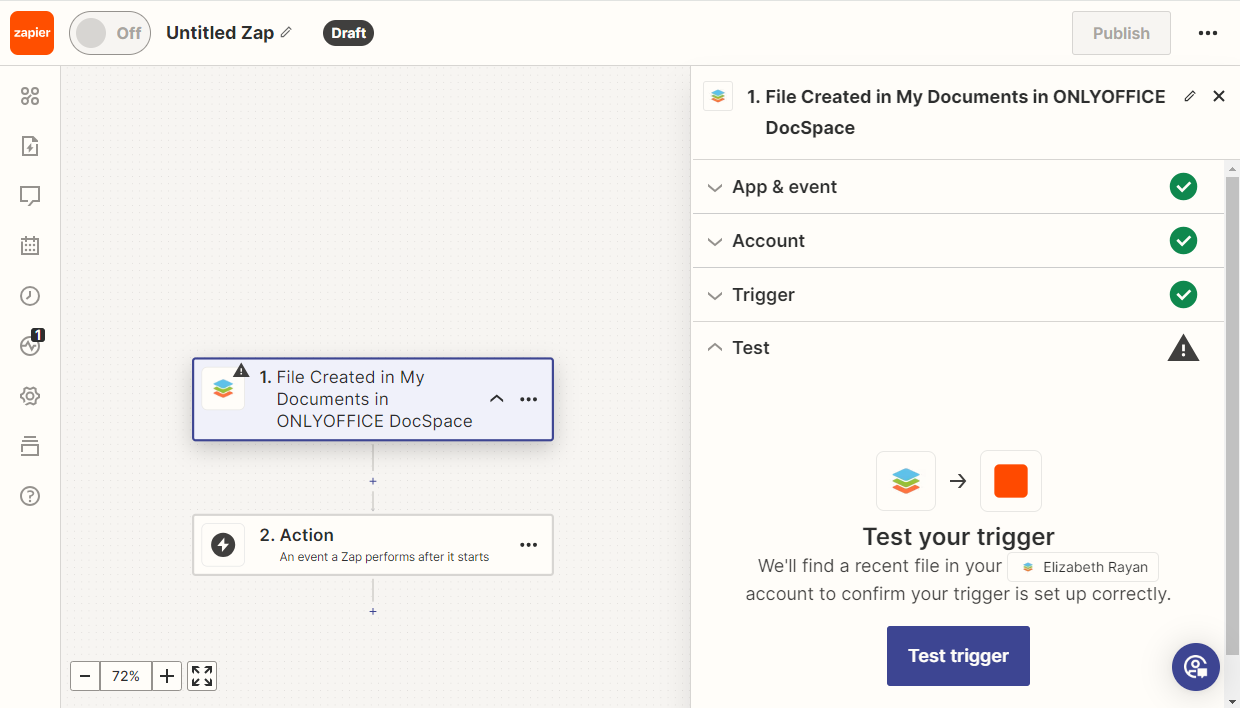
Dans la section Trigger (Déclencheur), vous pouvez configurer le déclencheur. Dans ce cas, vous pouvez sélectionner le dossier nécessaire ou conserver les paramètres par défaut.
Ensuite, il faut tester le déclencheur. Cliquez sur le bouton Test trigger (Tester le déclencheur).
-
Sélectionnez l'enregistrement et cliquez sur Continue with selected record (Continuer avec l'enregistrement sélectionné).
-
Ensuite, il est possible de créer la chaîne d'événements, les tester et publier le Zap. Vous trouverez ci-après lles informations détaillées sur les Zaps disponibles.
Déclencheur User Added (Utilisateur est ajouté)
Objectif
Lors de l'ajout d'un nouvel utilisateur à Apps, une réunion Zoom est programmée automatiquement pour initier l'employé à l'utilisation d'Apps.
Implémentation
-
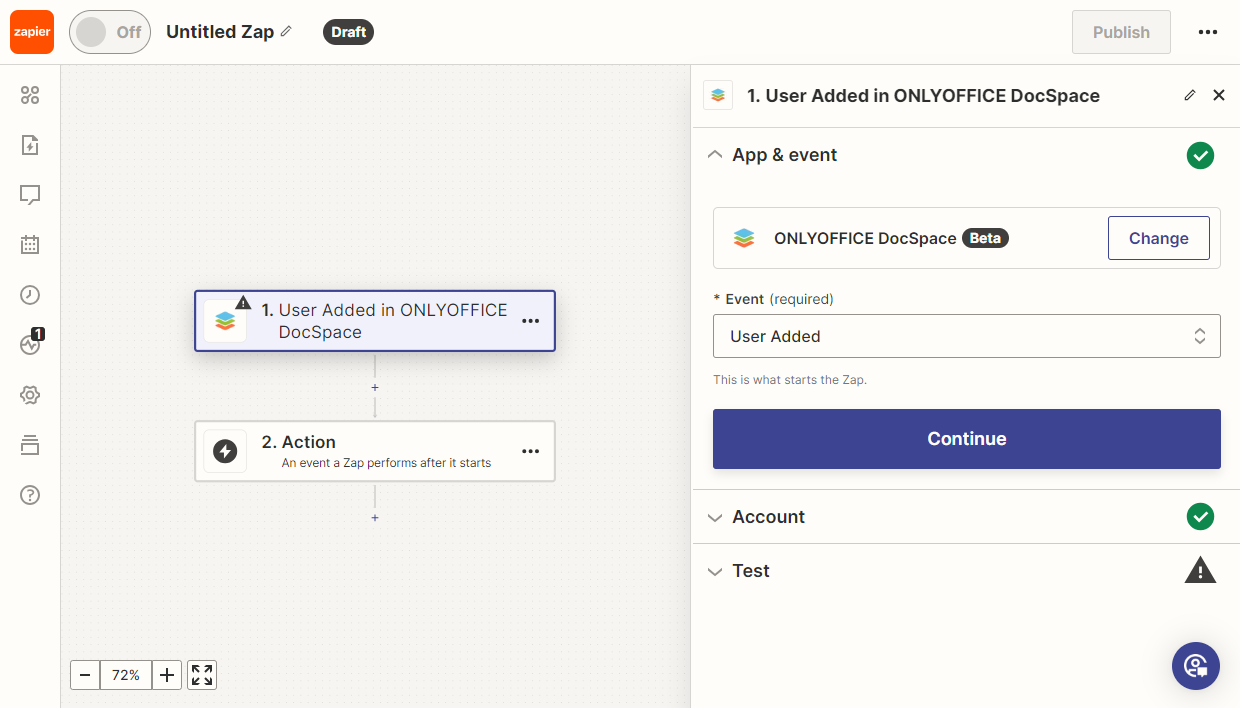
Ajoutez le déclencheur User Added (Utilisateur est ajouté) pour Apps pour recevoir des données sur de nouveaux utilisateurs dans Apps.
-
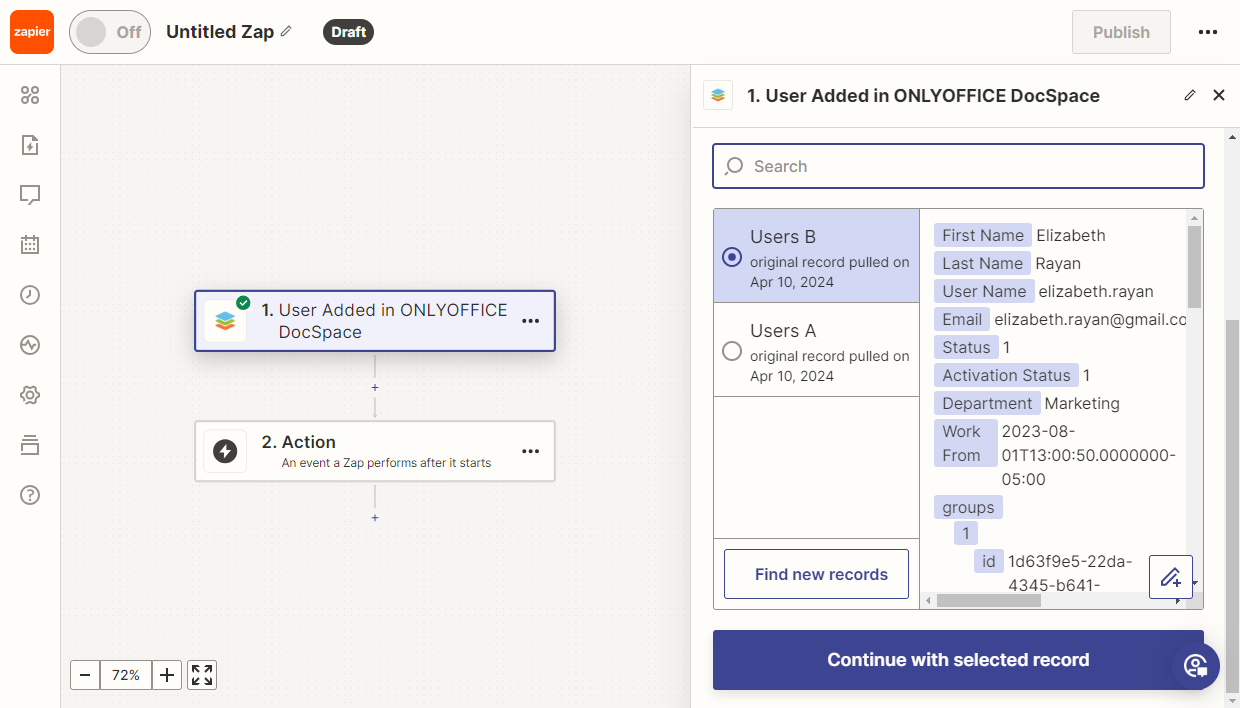
Testez le déclencheur pour assurer le bon fonctionnement. Ensuite, sélectionnez un enregistrement modèle pour une utilisation ultérieure.
-
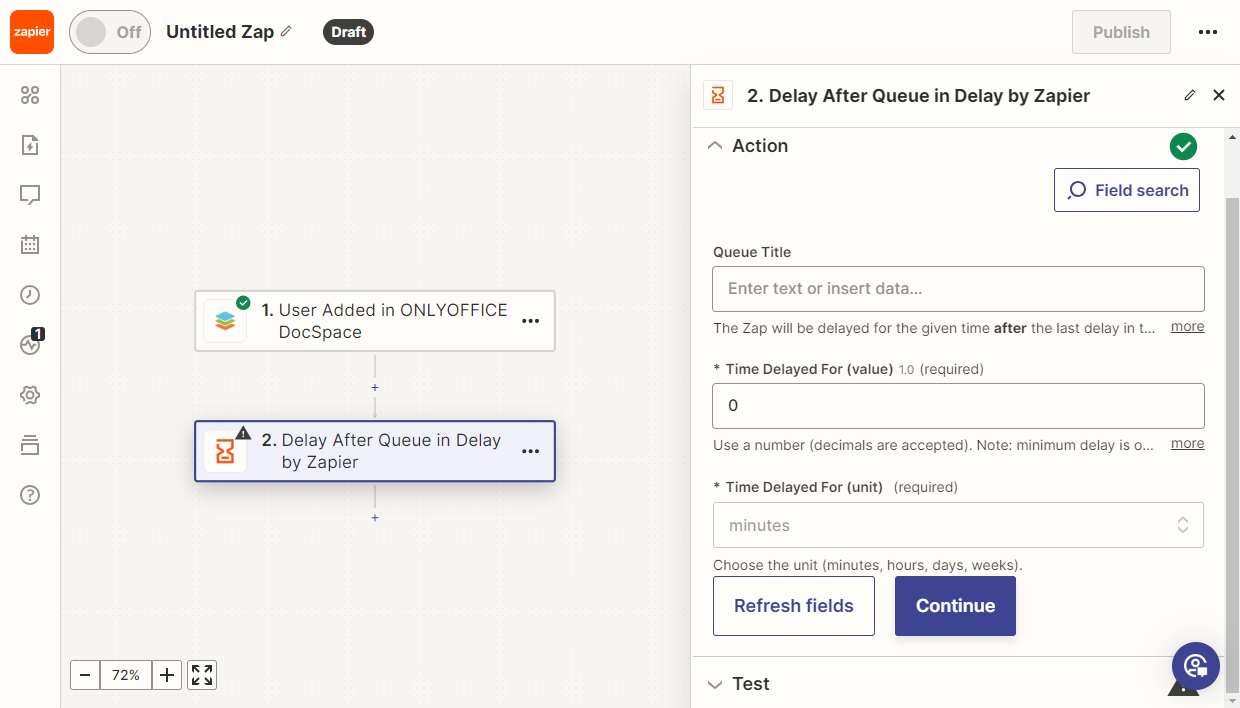
Ajoutez l'action de Zapier Delay After Queue (Retard après la mise en file d'attente) pour obtenir l'heure actuelle.
Définir un retard nécessaire pour l'événement (0 minutes dans l'exemple). Sélectionnez la personne responsable de la tâche; le cas échéant, sélectionnez plusieurs responsables.
-
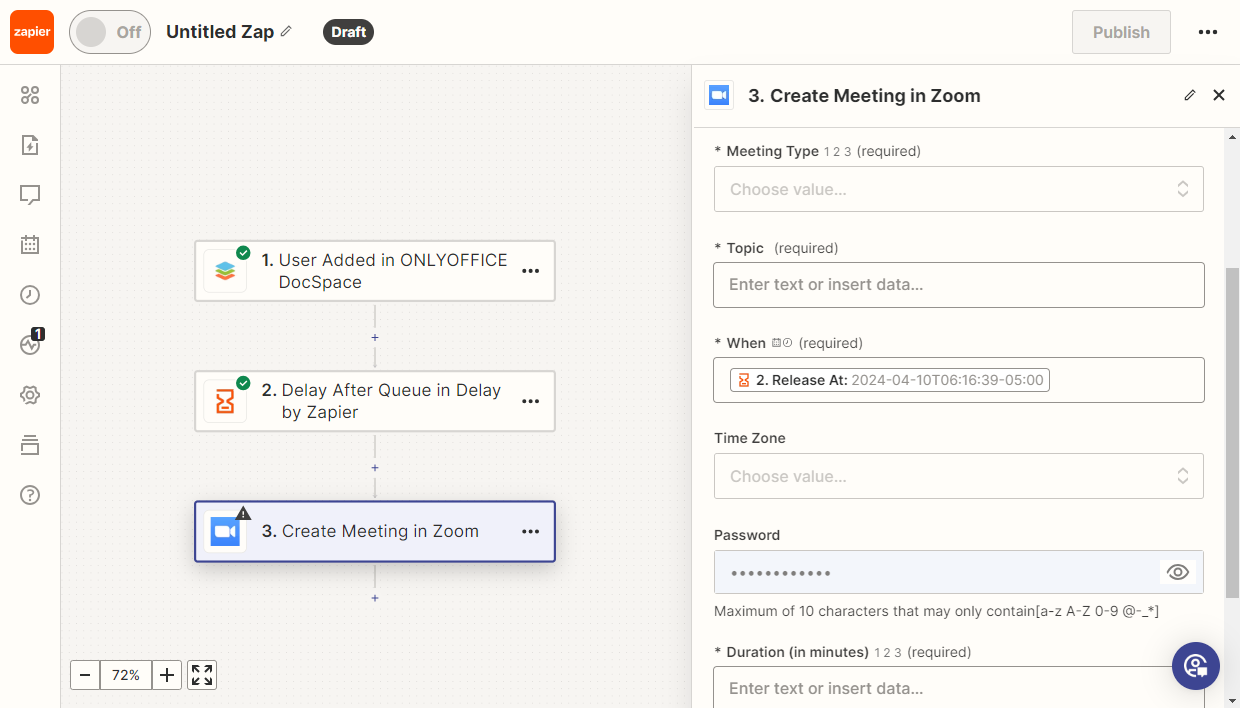
Ensuite, ajoutez l'action Zoom Create Meeting (Créer une réunion Zoom).
Configurez l'action selon vos besoins. Saisissez le sujet de la réunion, sélectionnez la date, la durée et le mot de passe, le cas échéant.
Ensuite, testez le Zap. Une fois que les tests ont été passés avec succès, publiez le Zap.
Déclencheur File Created in My Documents (Fichier est créé dans Mes documents)
Objectif
Une fois l'utilisateur crée un document dans Apps, une copie de ceux-ci est ajouté à Google Docs.
Implémentation
-
Ajoutez le déclencheur File Created in My Documents (Fichier est créé dans Mes documents) pour Apps. Ce déclencheur est activé lors de la création ou de l'ajout de nouveau document.
Le cas échéant, sélectionnez le dossier auquel il faut appliquer le déclencheur.
-
Testez le déclencheur pour assurer le bon fonctionnement. Sélectionnez un enregistrement modèle pour des tests ultérieurs.
-
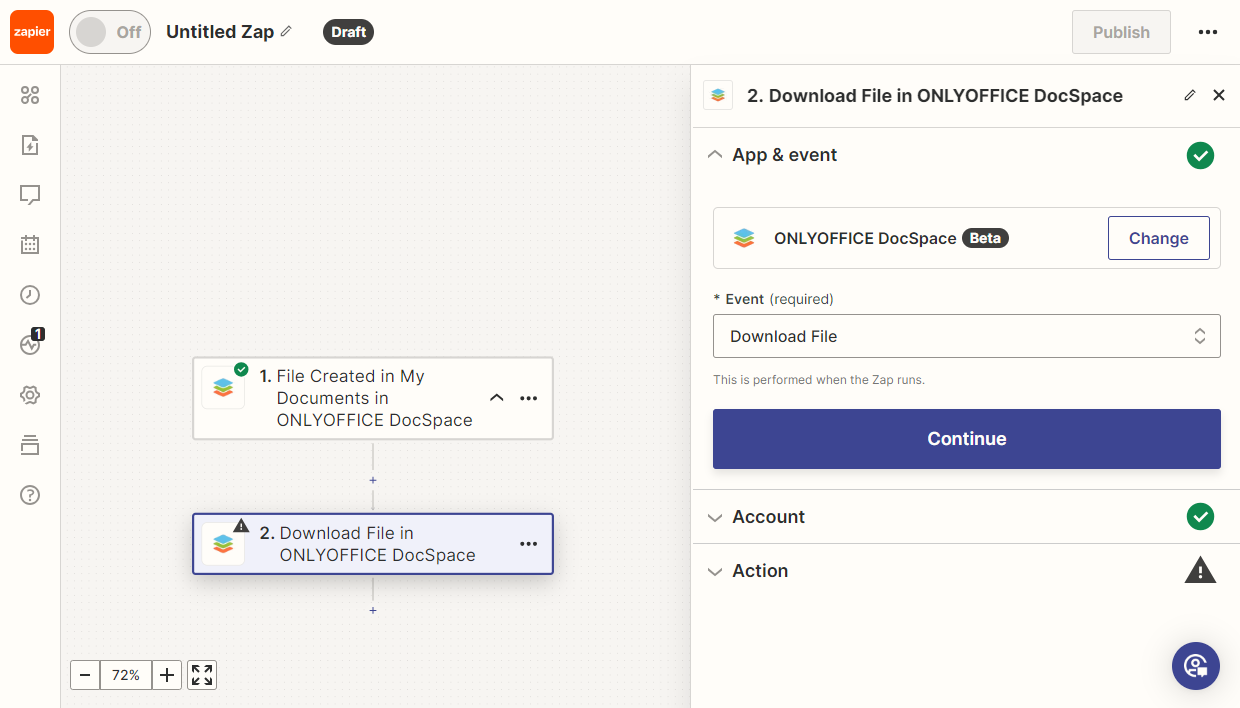
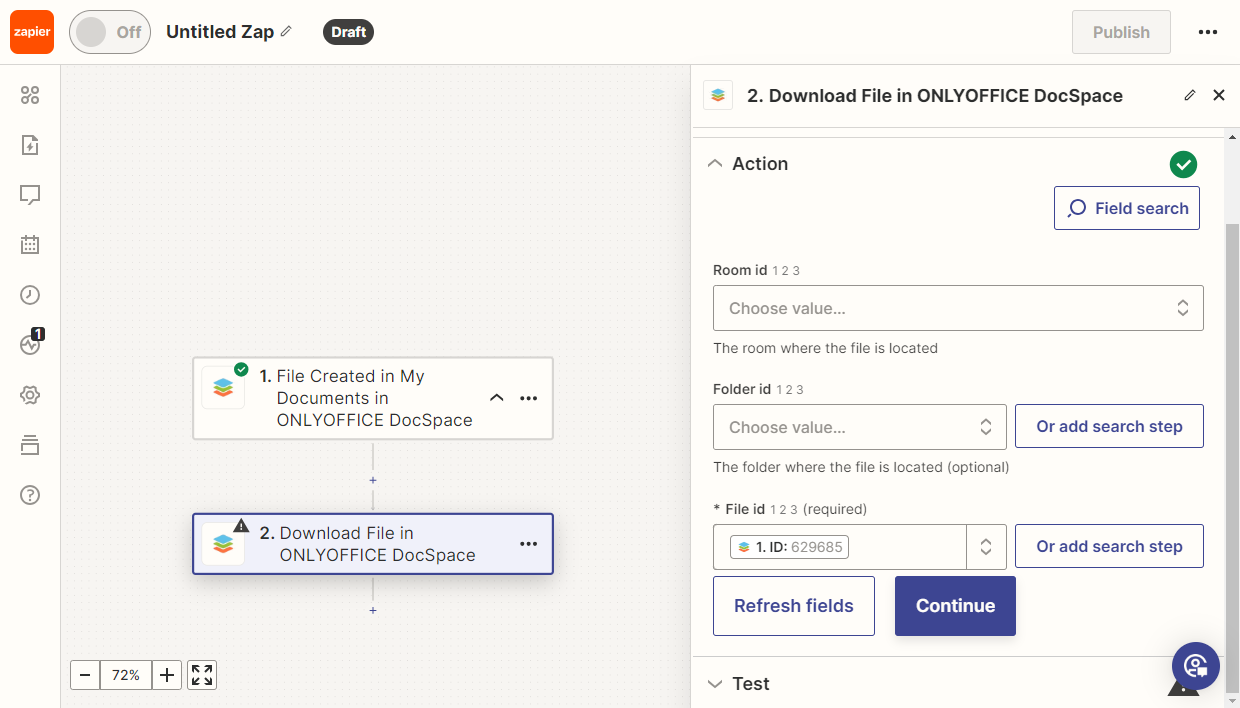
Pour obtenir un fichier depuis Apps, il faut tout d'abord le télécharger. Pour ce faire, ajoutez l'action Download File (Télécharger le fichier).
-
Dans la section de configuration de l'action, sélectionnez l'ID du fichier.
-
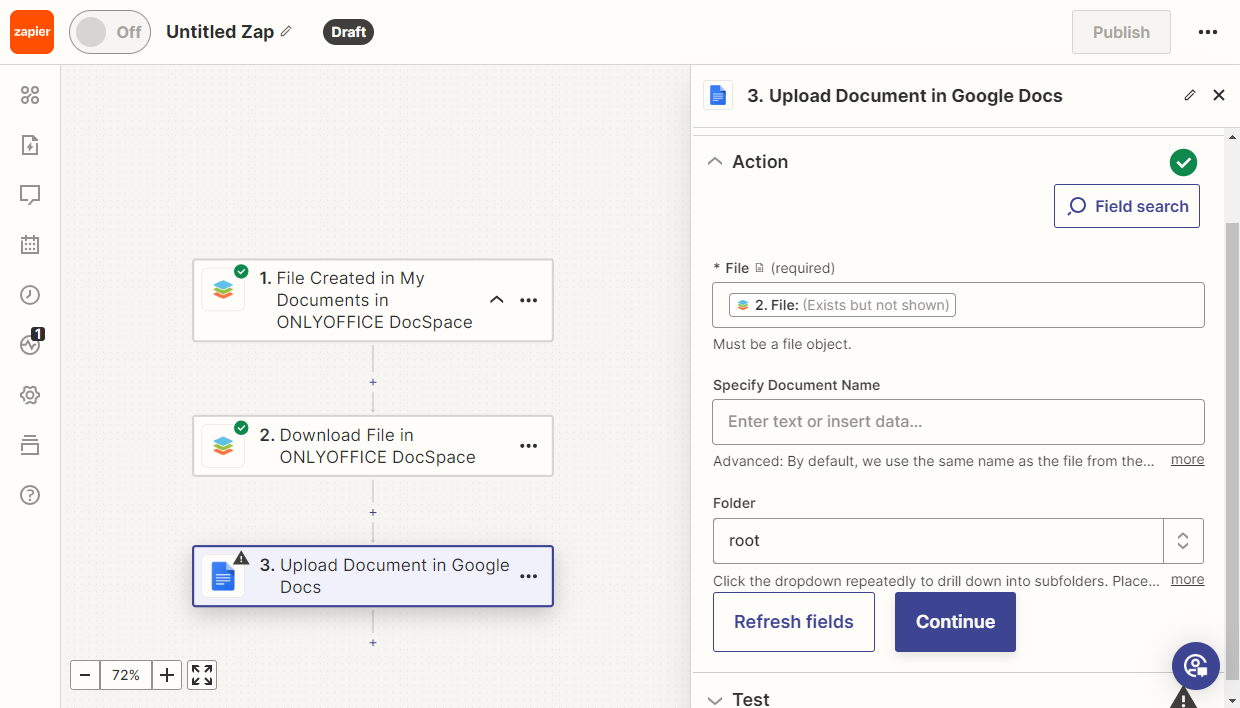
Ajoutez une nouvelle action Upload Document (Télécharger le document) pour Google Docs. Sélectionnez le champ File (Fichier) et choisissez le dossier dans Google Docs dans lequel les fichiers sont téléchargés.
Ensuite, testez le Zap. Une fois que les tests ont été passés avec succès, publiez le Zap.
Déclencheur File Created (Fichier est créé)
Objectif
Un utilisateur crée un fichier dans Apps et la copie de ceux-ci est transférée vers Gmail pour continuer le travail ou partager auprès de ses clients.
Implémentation
-
Ajoutez le déclencheur File Created (Fichier est créé) pour Apps.
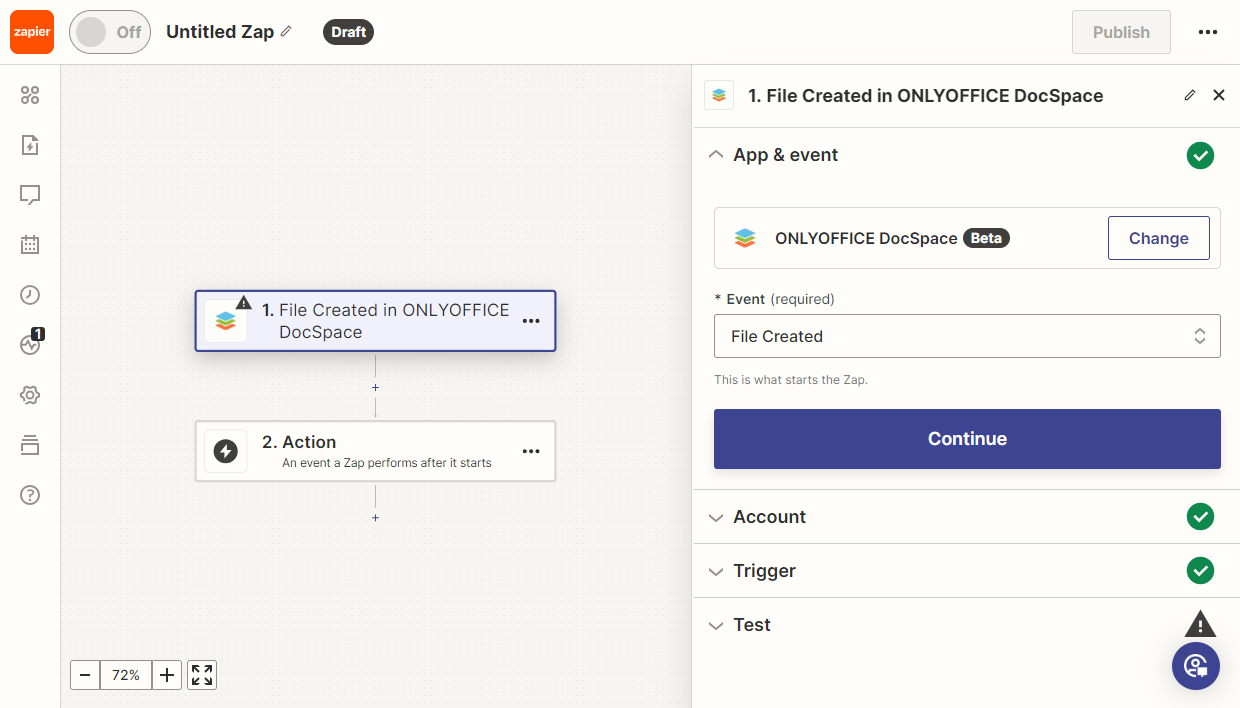
Le cas échéant, sélectionnez la salle et/ou le dossier auquel il faut appliquer le déclencheur.
-
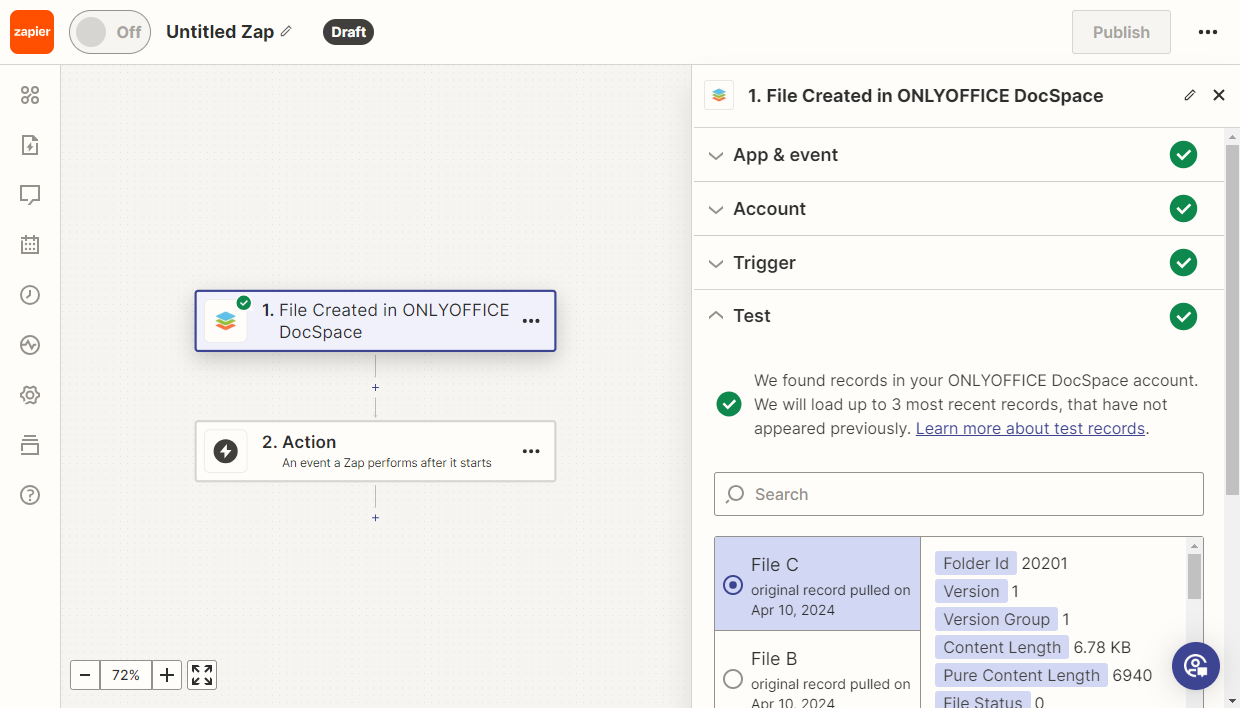
Testez le déclencheur pour assurer le bon fonctionnement. Ensuite, sélectionnez un enregistrement modèle pour une utilisation ultérieure.
-
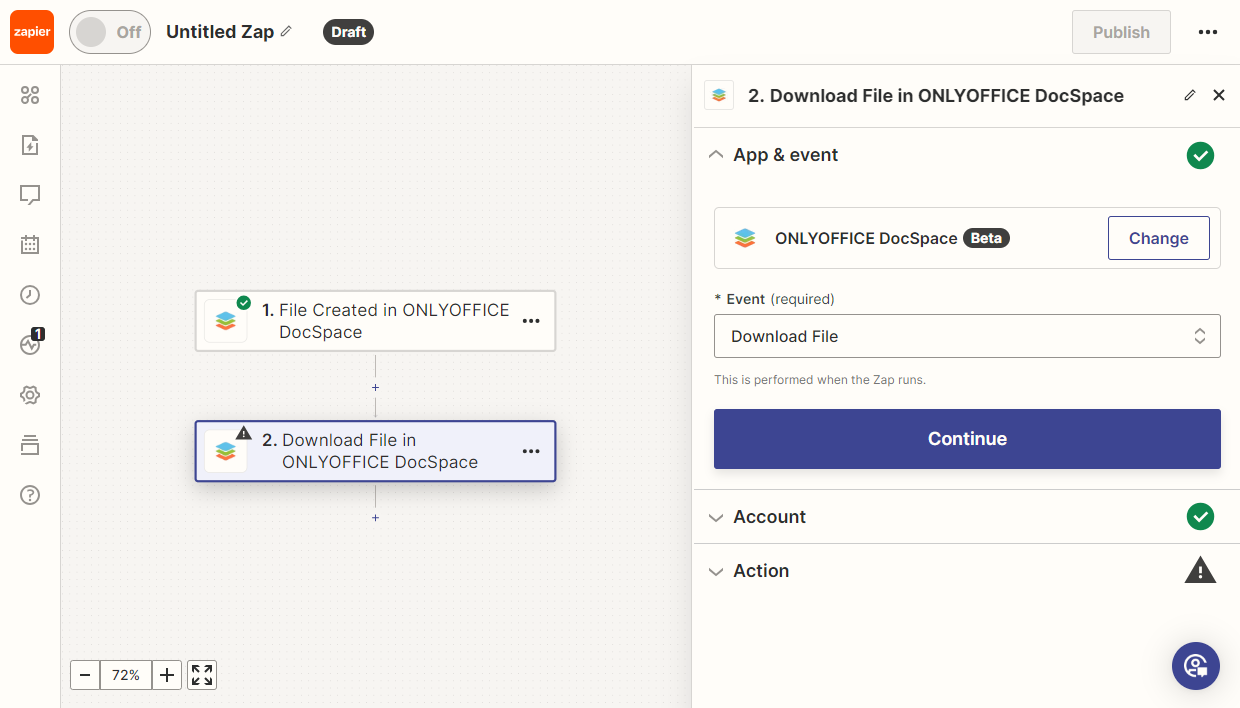
Ajoutez une nouvelle action Download File (Télécharger le fichier) pour Apps pour télécharger le fichier.
-
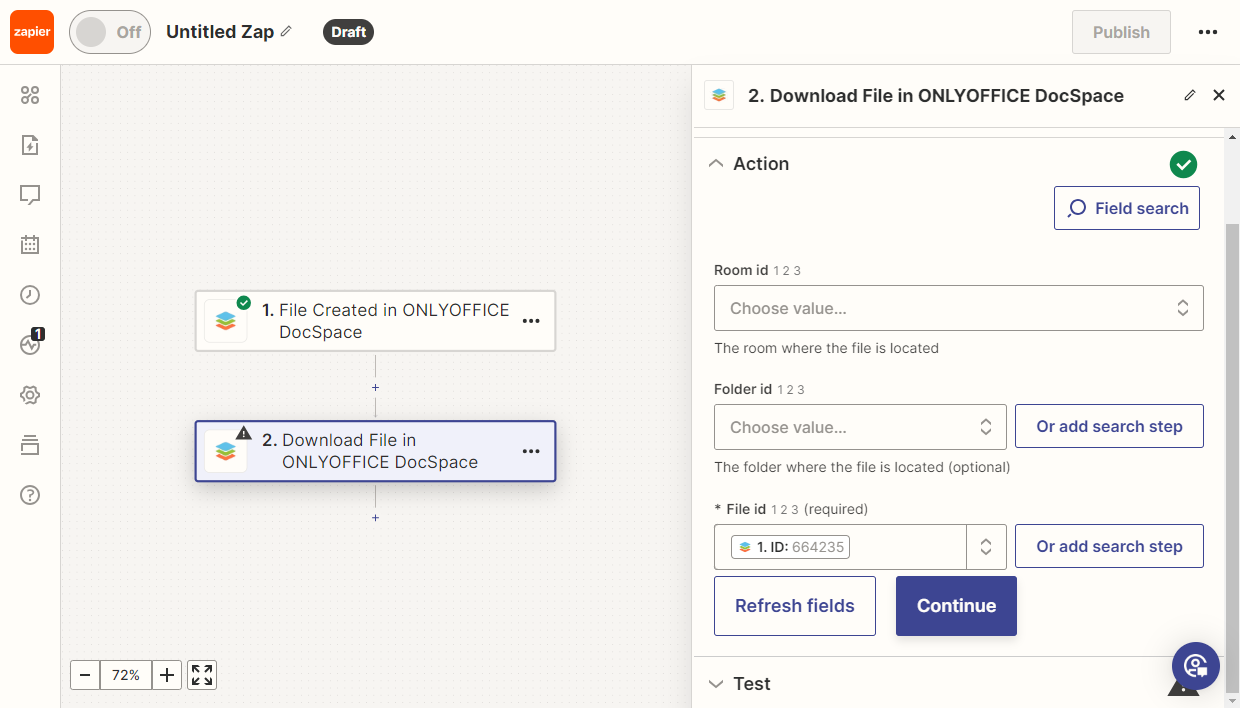
Dans la section de configuration de l'action, sélectionnez l'ID du fichier.
-
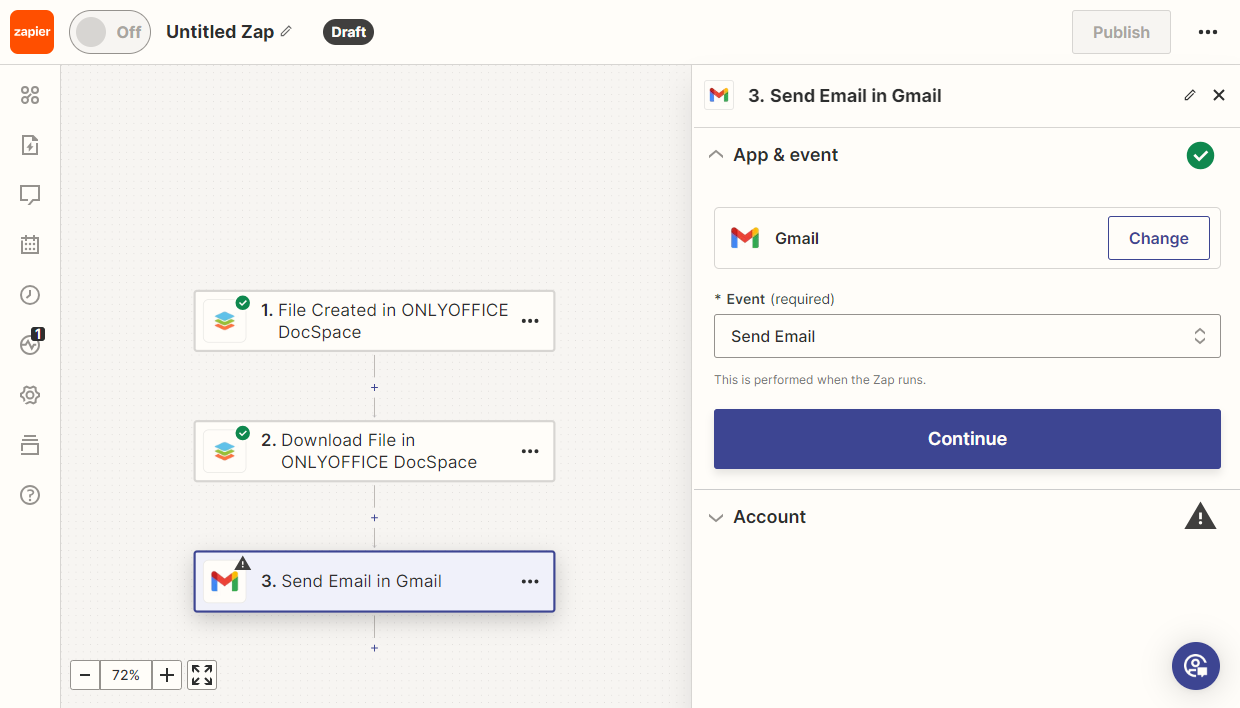
Ajoutez une nouvelle action Send Email (Envoyer un e-mail) pour Gmail. Configurez les paramètres nécessaires dans la section de configuration
-
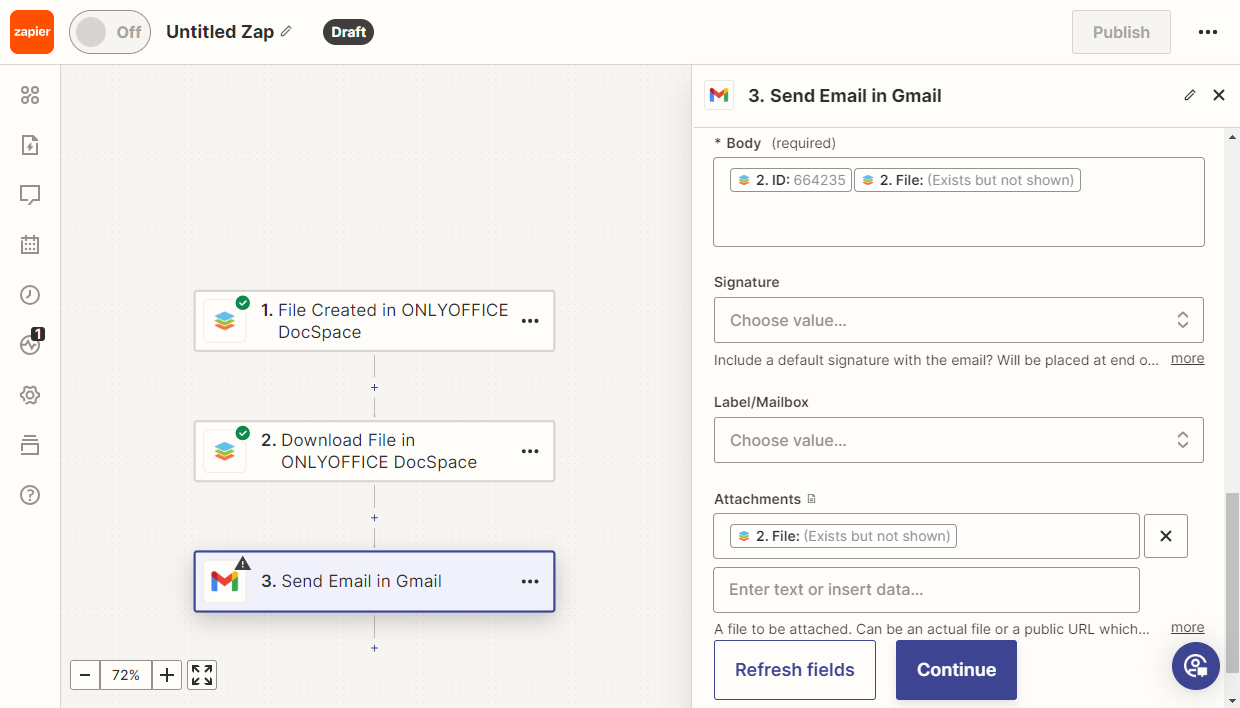
Dans le champ Attachment (Pièce jointe), indiquez la valeur de l'action Download File (Télécharger le fichier).
Ensuite, testez le Zap. Une fois que les tests ont été passés avec succès, publiez le Zap.
Déclencheur Room Created (Salle est créée)
Objectif
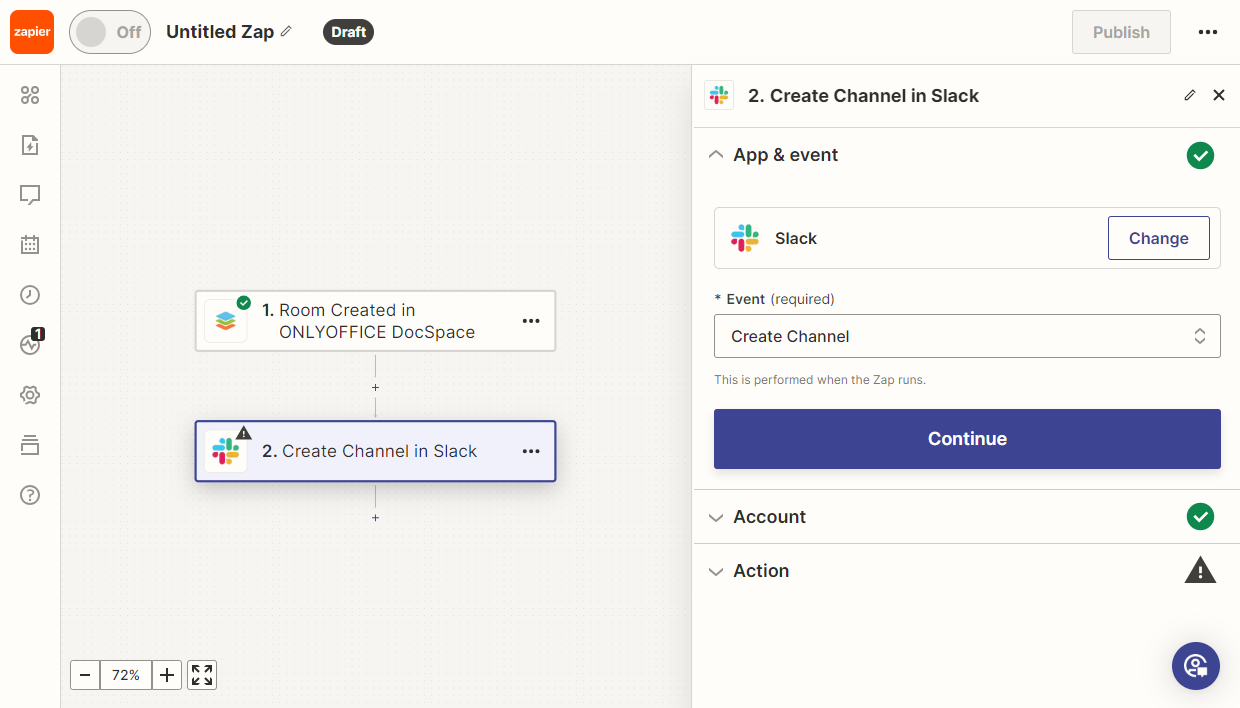
Lors de la création d'une salle dans Apps, un canal Slack est créé automatiquement et une notification est envoyée vers Discord.
Implémentation
-
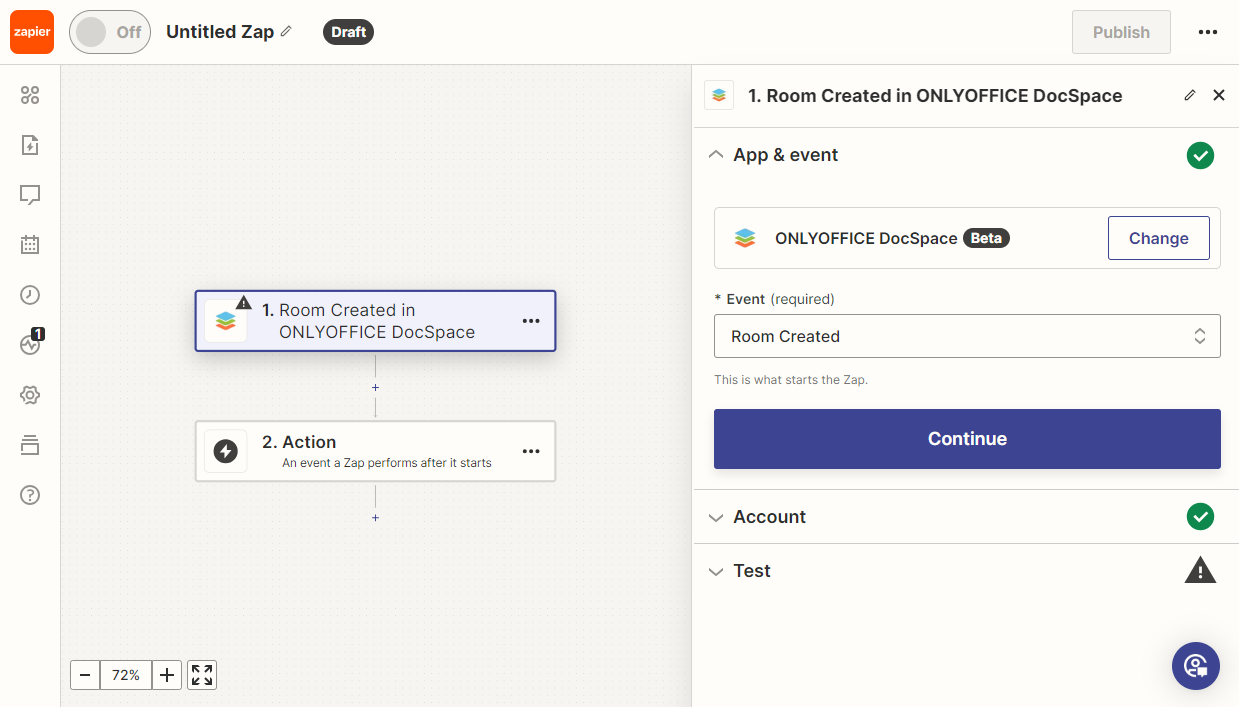
Ajoutez le déclencheur Room Created (Salle est créée) pour Apps.
-
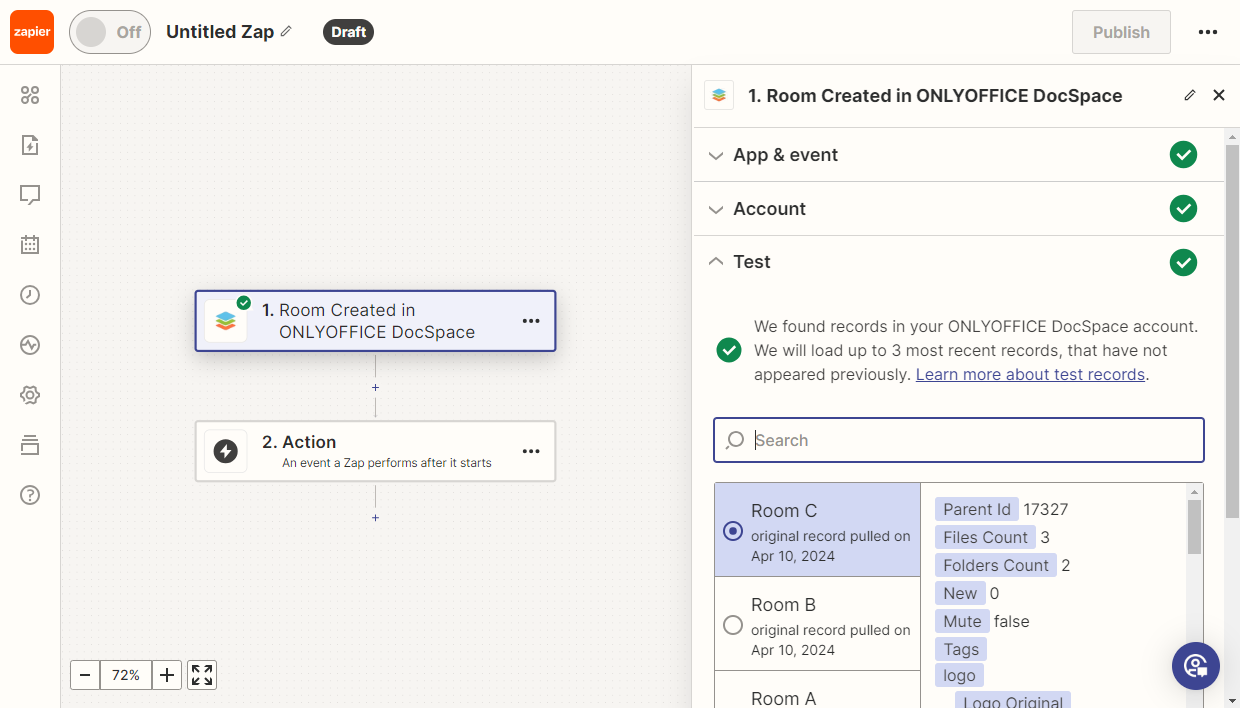
Testez le déclencheur pour assurer le bon fonctionnement. Ensuite, sélectionnez un enregistrement modèle pour une utilisation ultérieure.
-
Ajoutez l'action Create Channel (Créer un canal) pour Slack.
-
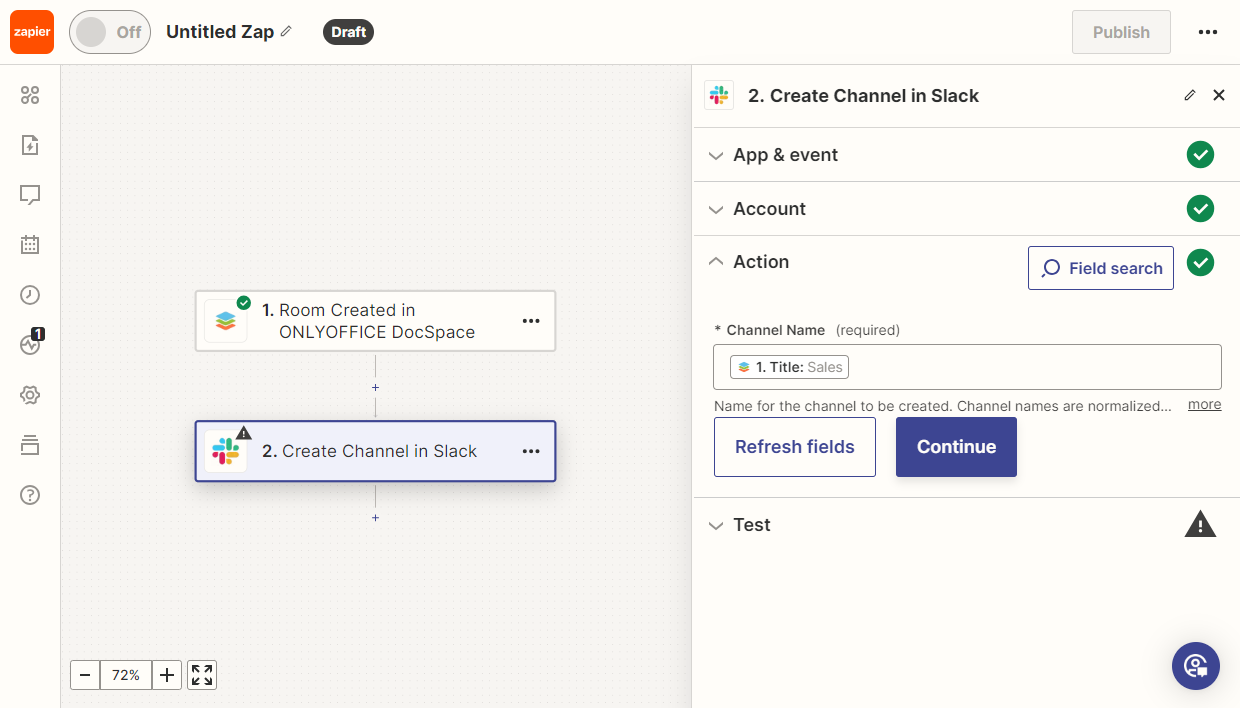
Dans la section de configuration de l'action, sélectionnez Channel Name (Nom du canal).
-
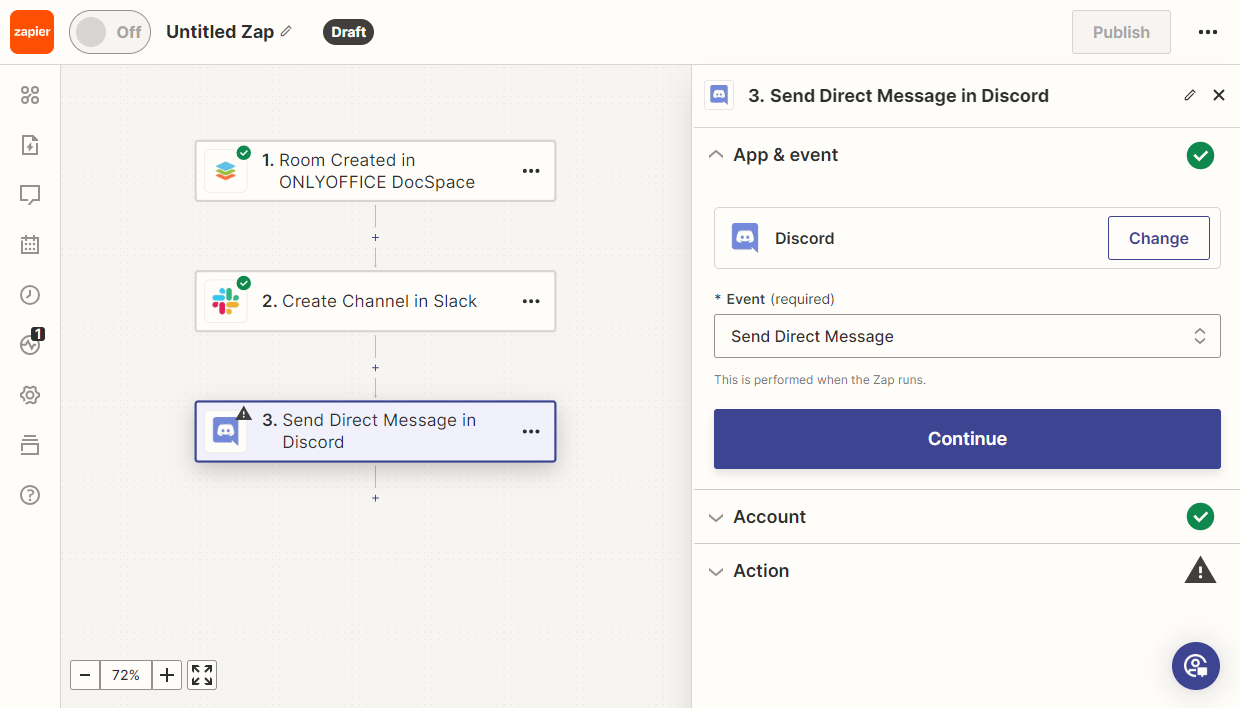
Ajoutez une nouvelle action Send Message (Envoyer un message) pour Discord.
-
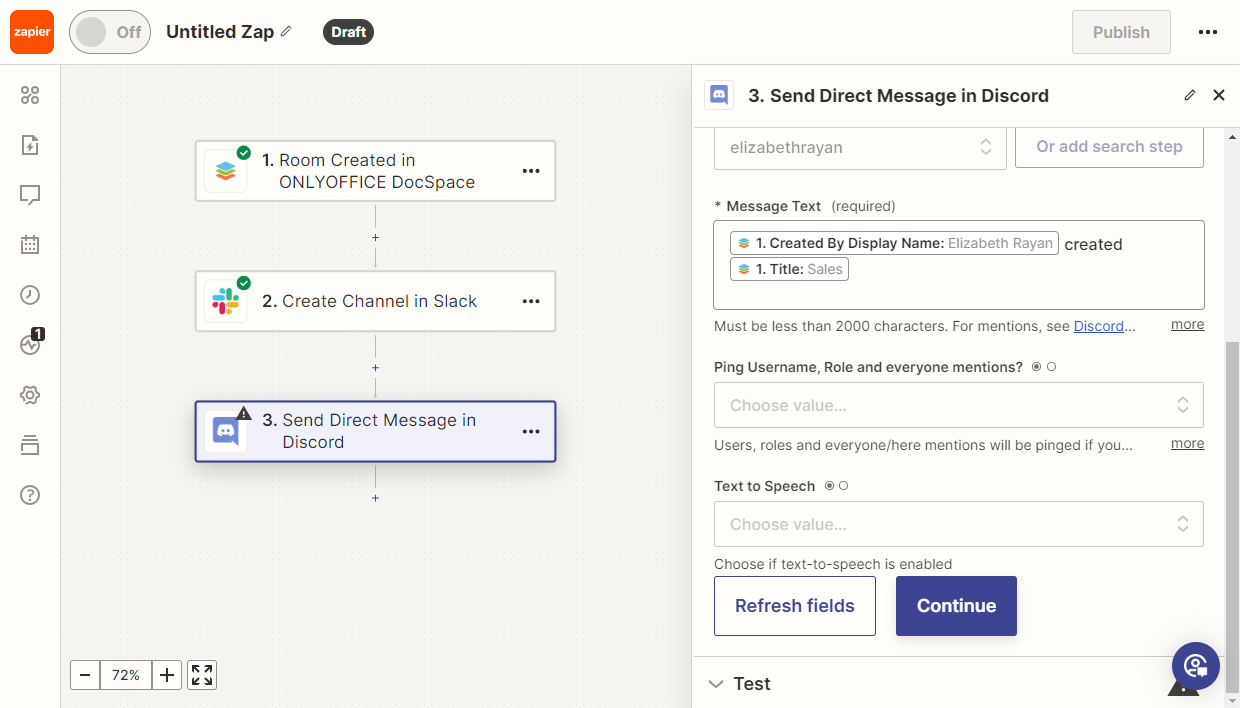
Sélectionnez le destinataire et le texte du message.
Ensuite, testez le Zap. Une fois que les tests ont été passés avec succès, publiez le Zap.
Déclencheur Room Archived (Salle est archivée)
Objectif
Une fois la salle est déplacée vers l'archive, une notification est envoyée automatiquement à Google Chat.
Implémentation
-
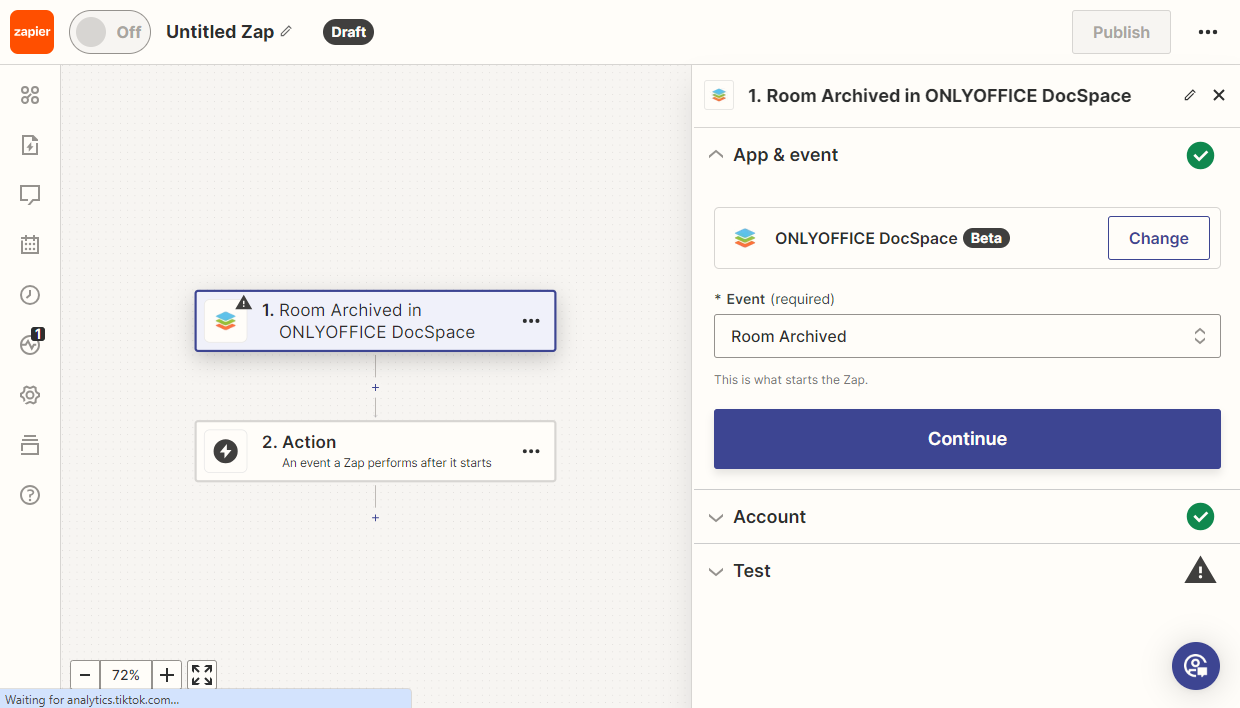
Ajoutez le déclencheur Room Archived (Salle est archivée) pour Apps.
-
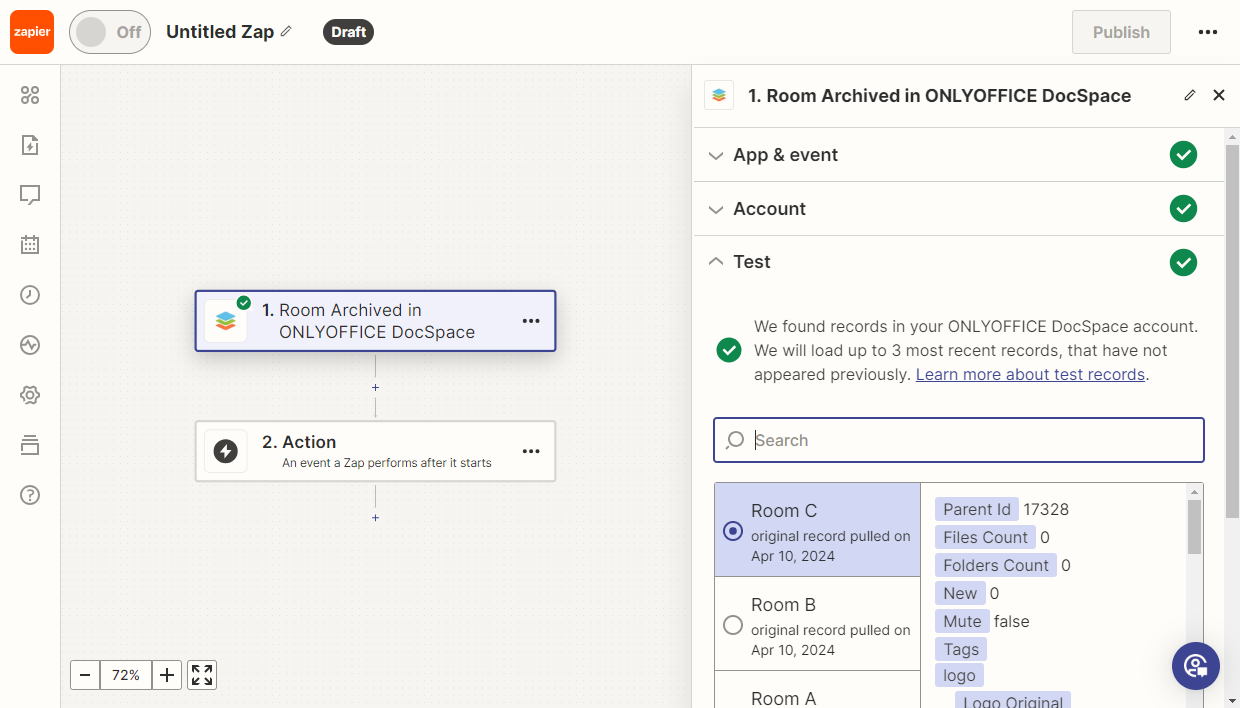
Testez le déclencheur pour assurer le bon fonctionnement. Ensuite, sélectionnez un enregistrement modèle pour une utilisation ultérieure.
-
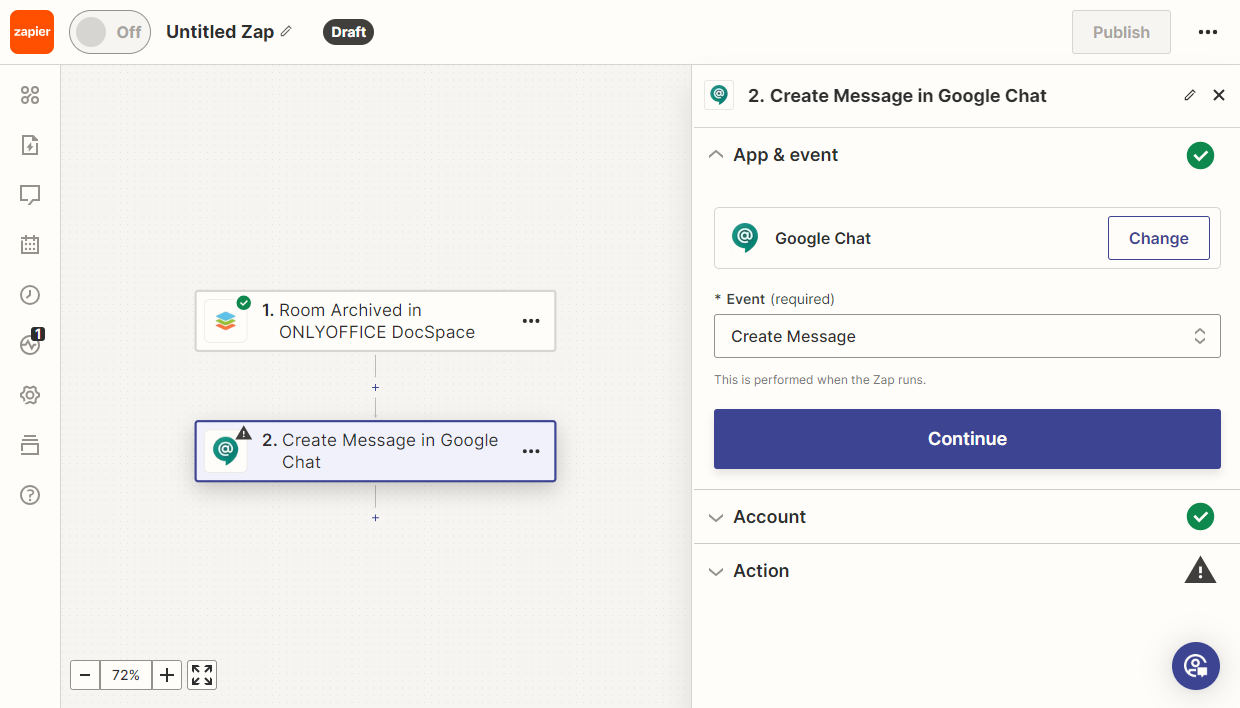
Ajoutez une nouvelle action Create Message (Créer un message) pour Google Chat.
-
Dans la section de configuration, sélectionnez un canal et utilisez le constructeur de messages pour créer le texte du message.
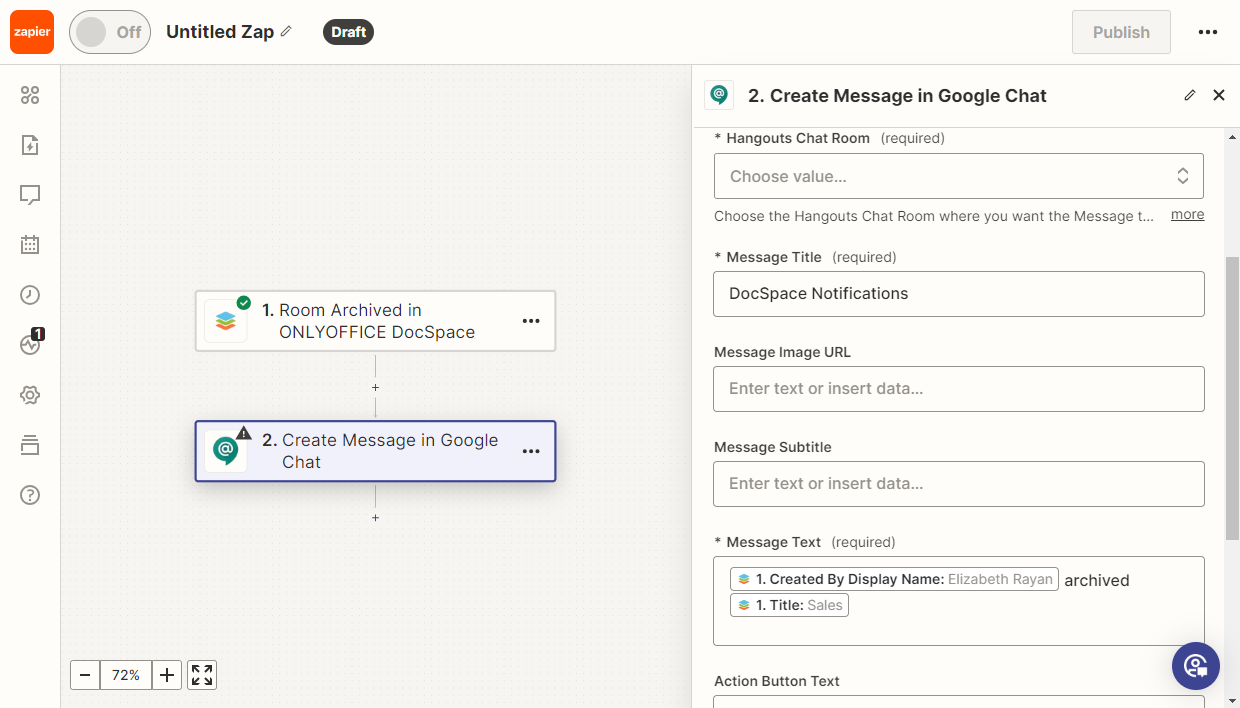
Ensuite, testez le Zap. Une fois que les tests ont été passés avec succès, publiez le Zap.
Actions Search Folder (Rechercher un dossier) et Delete Folder (Supprimer le dossier)
Objectif
Un dossier est créé dans Apps basé sur le nom de tâche dans Asana. Une fois la tâche terminée, le dossier est supprimé automatiquement depuis Apps.
Implémentation
-
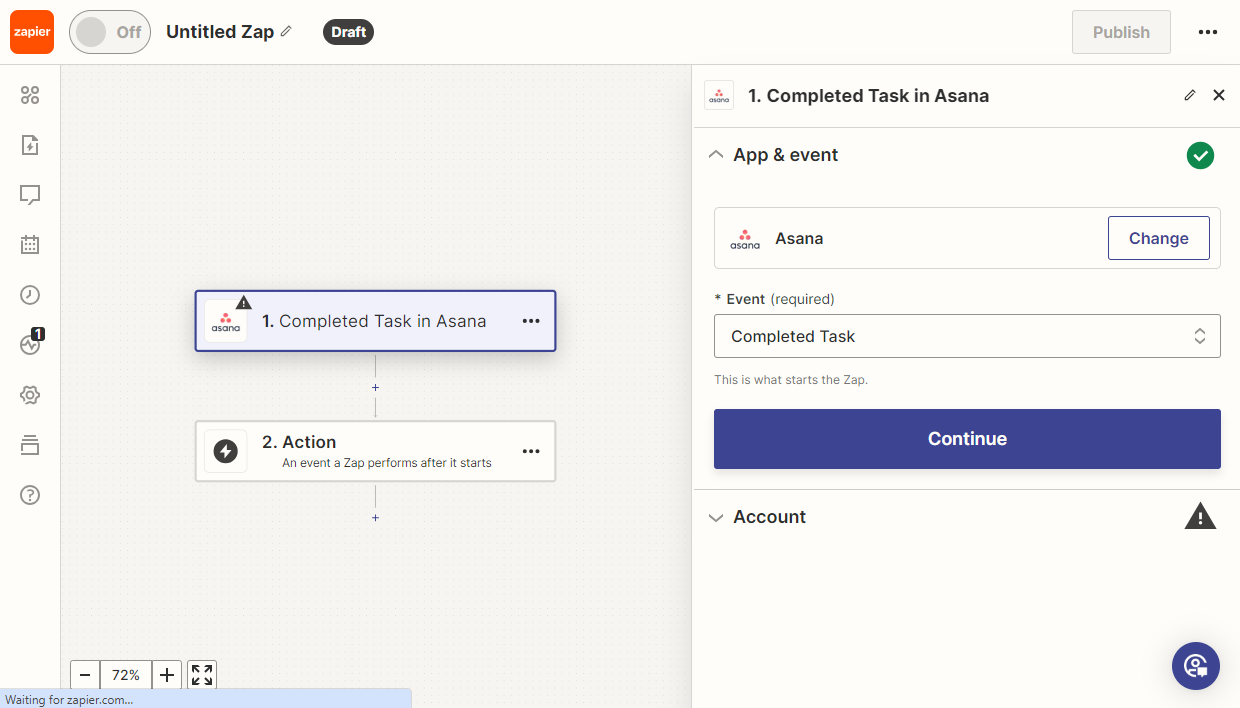
Ajoutez le déclencheur Completed Task (Tâche terminée) pour Asana.
-
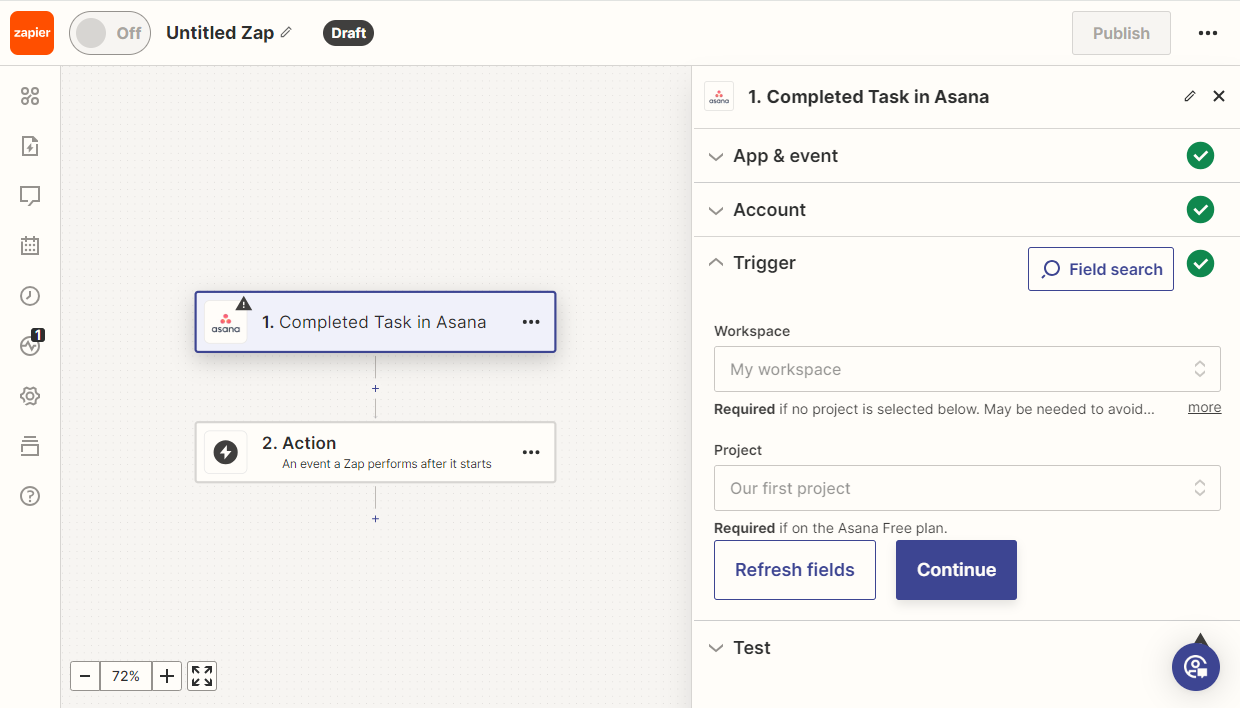
Sélectionnez Workspace et Project (Espace de travail et Projet) dans Asana.
-
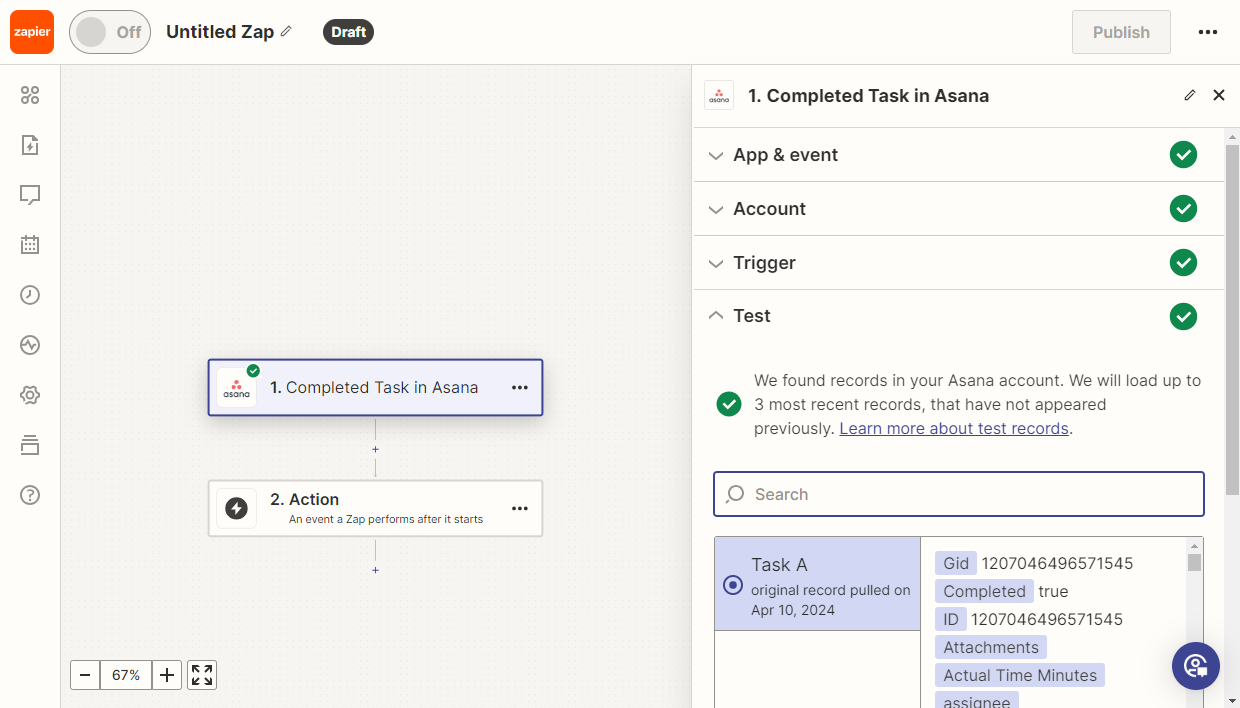
Testez le déclencheur pour assurer le bon fonctionnement. Ensuite, sélectionnez un enregistrement modèle pour une utilisation ultérieure.
-
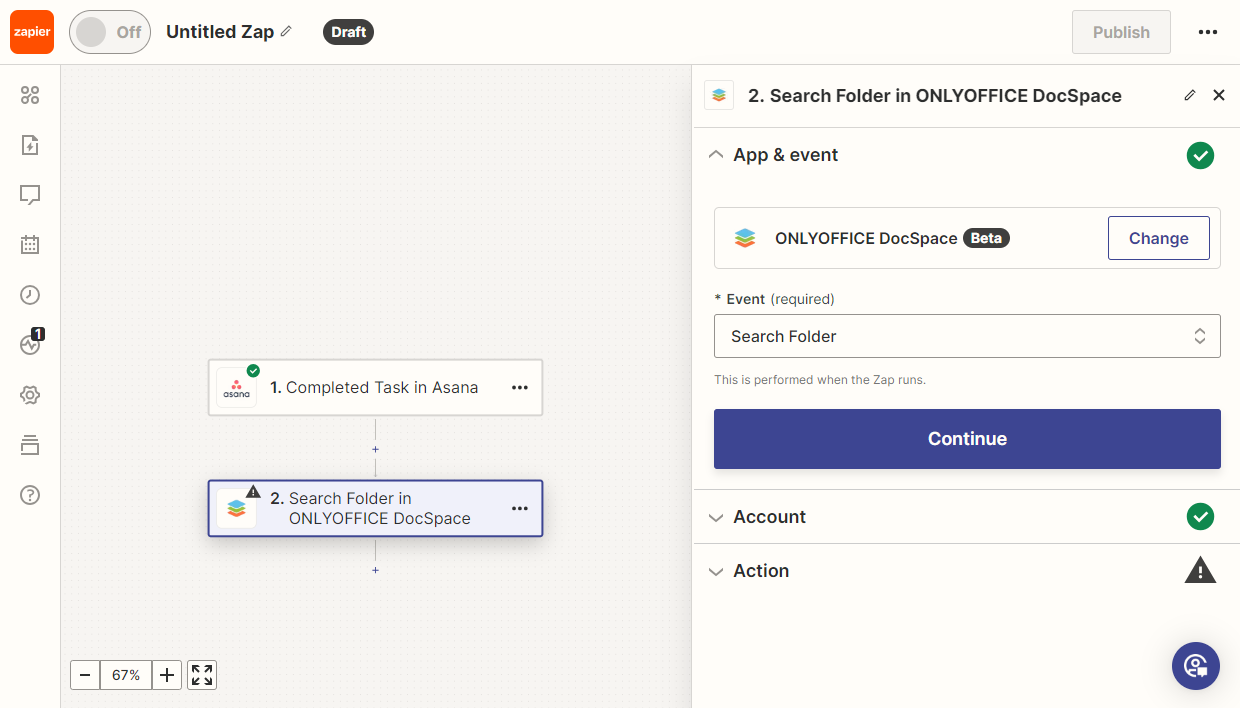
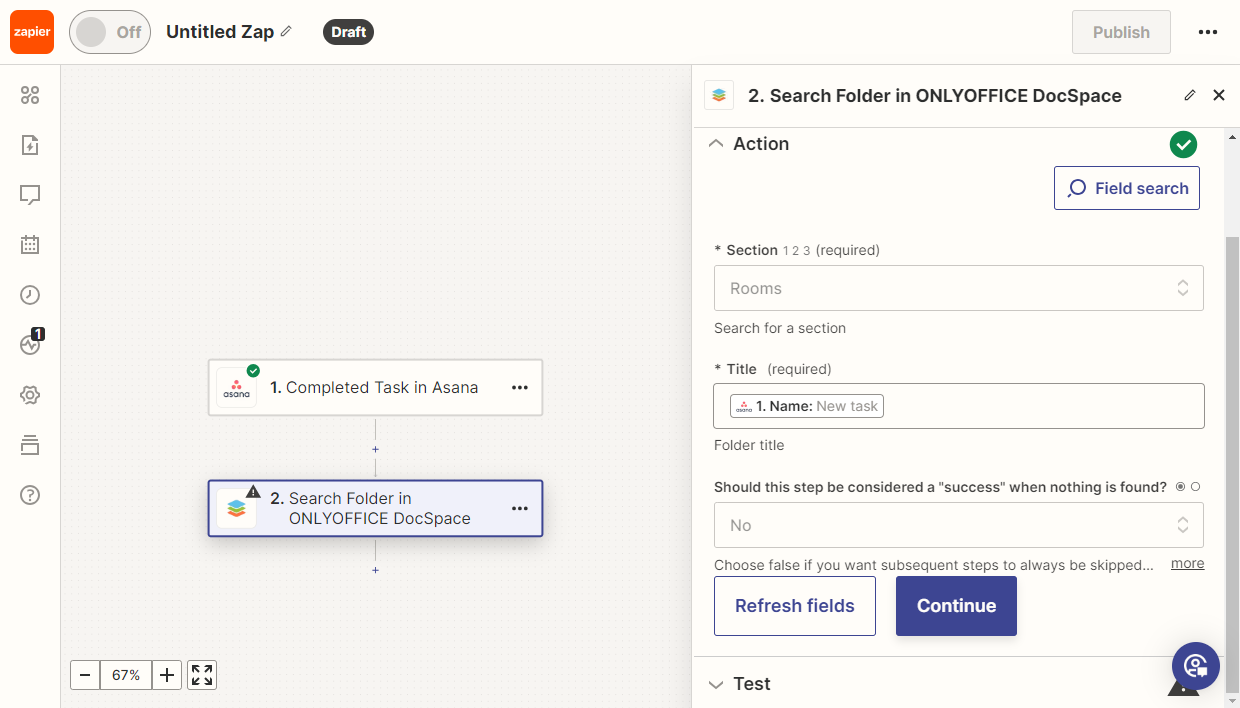
Ajoutez une nouvelle action Search Folder (Rechercher un dossier) pour rechercher un dossier par le nom de la tâche.
-
Dans la section de configuration, sélectionnez la section de recherche et sélectionnez le champ avec le nom du dossier.
-
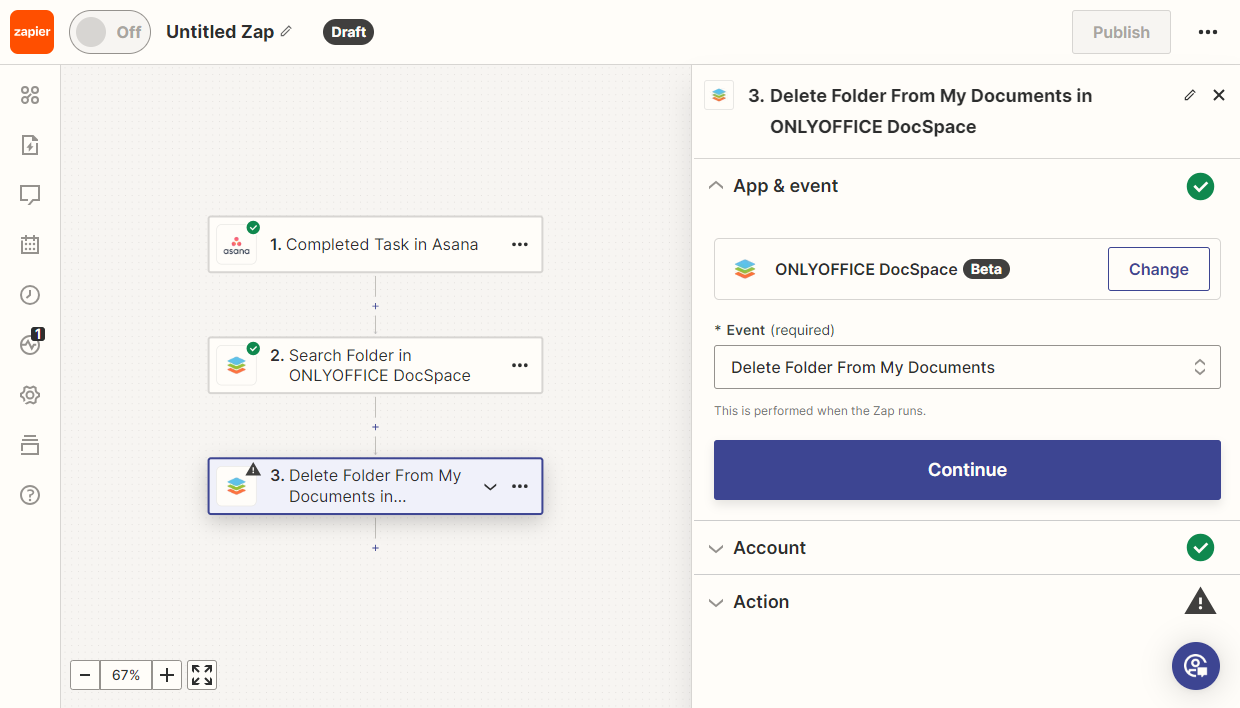
Ajoutez l'action Delete Folder (Supprimer le dossier). En fonction de l'emplacement du dossier, sélectionnez Delete Folder (Supprimer le dossier) ou Delete Folder From My Documents. (Supprimer le dossier de la section Mes documents).
-
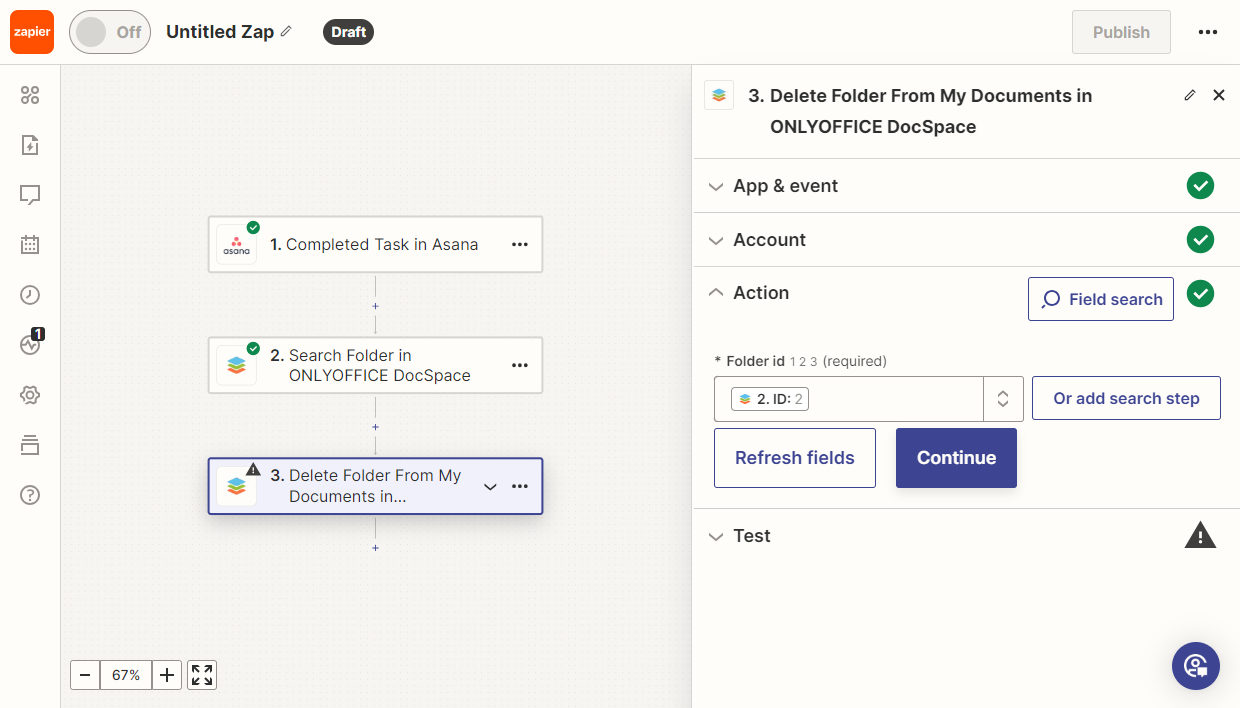
Dans la section de configuration, sélectionnez le champ avec l'ID du dossier.
Ensuite, testez le Zap. Une fois que les tests ont été passés avec succès, publiez le Zap.
Action Share Room (Partager la salle)
Objectif
L'administrateur d'Apps obtient l'autorisation d'accès aux nouvelles salles et reçoit les notifications Telegram.
Implémentation
-
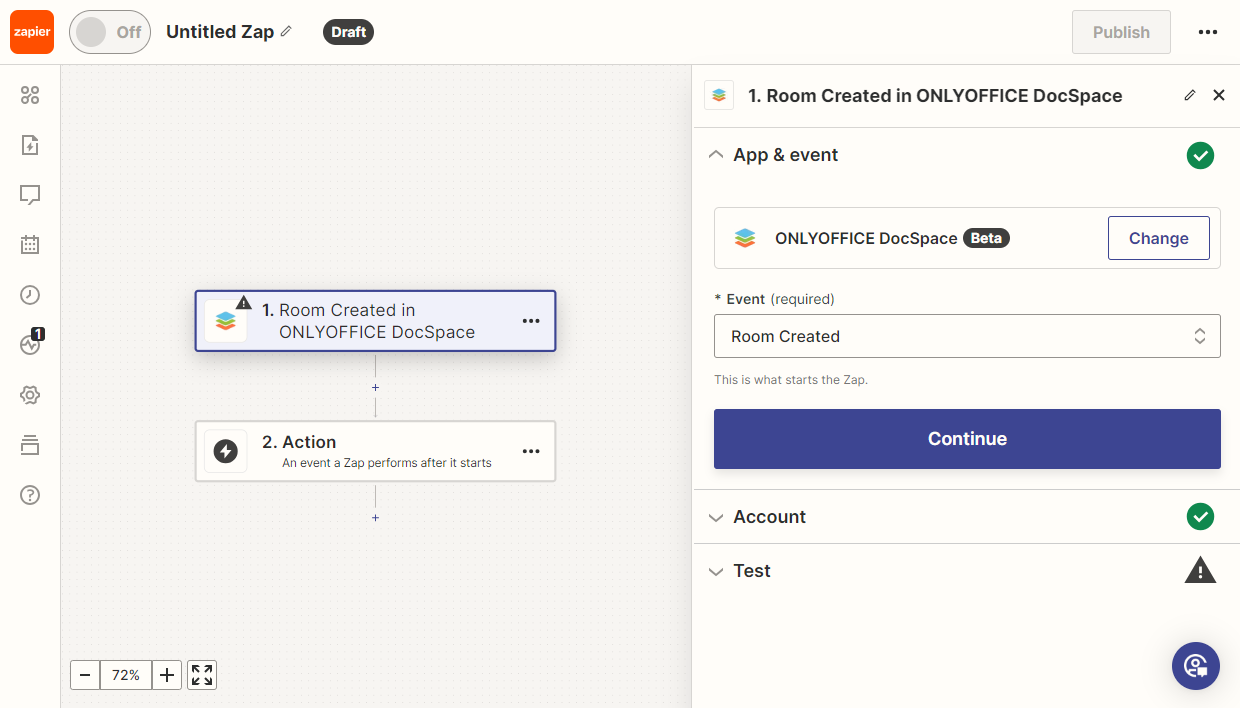
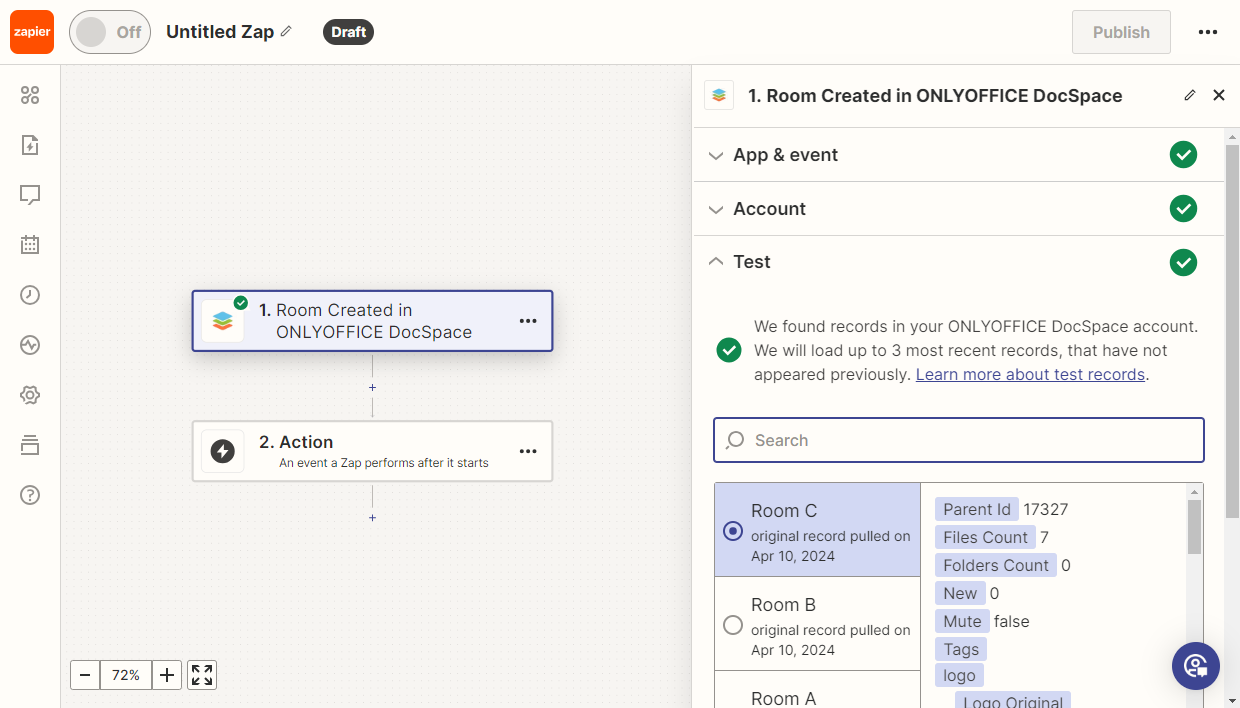
Ajoutez le déclencheur Room Created (Salle est créée) pour Apps.
-
Testez le déclencheur pour assurer le bon fonctionnement. Ensuite, sélectionnez un enregistrement modèle pour une utilisation ultérieure.
-
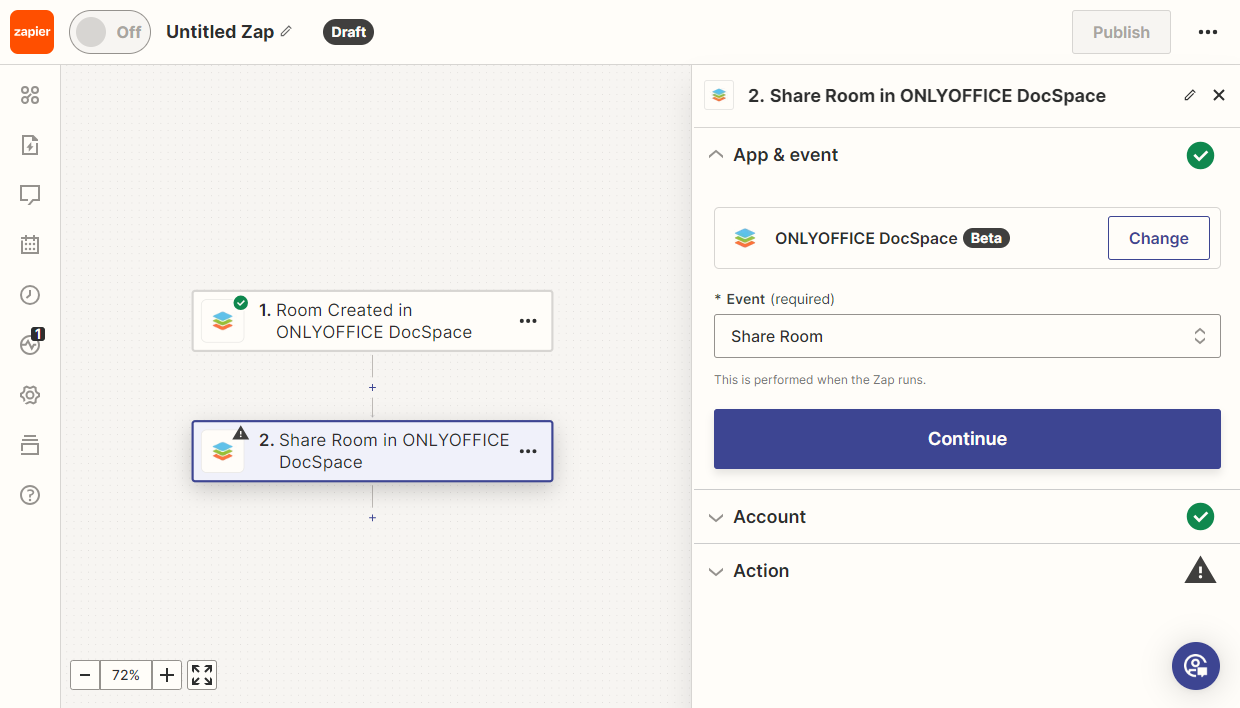
Ajoutez l'action Share Room (Partager la salle) pour Apps pour attribuer automatiquement l'autorisation d'accès à la salle.
-
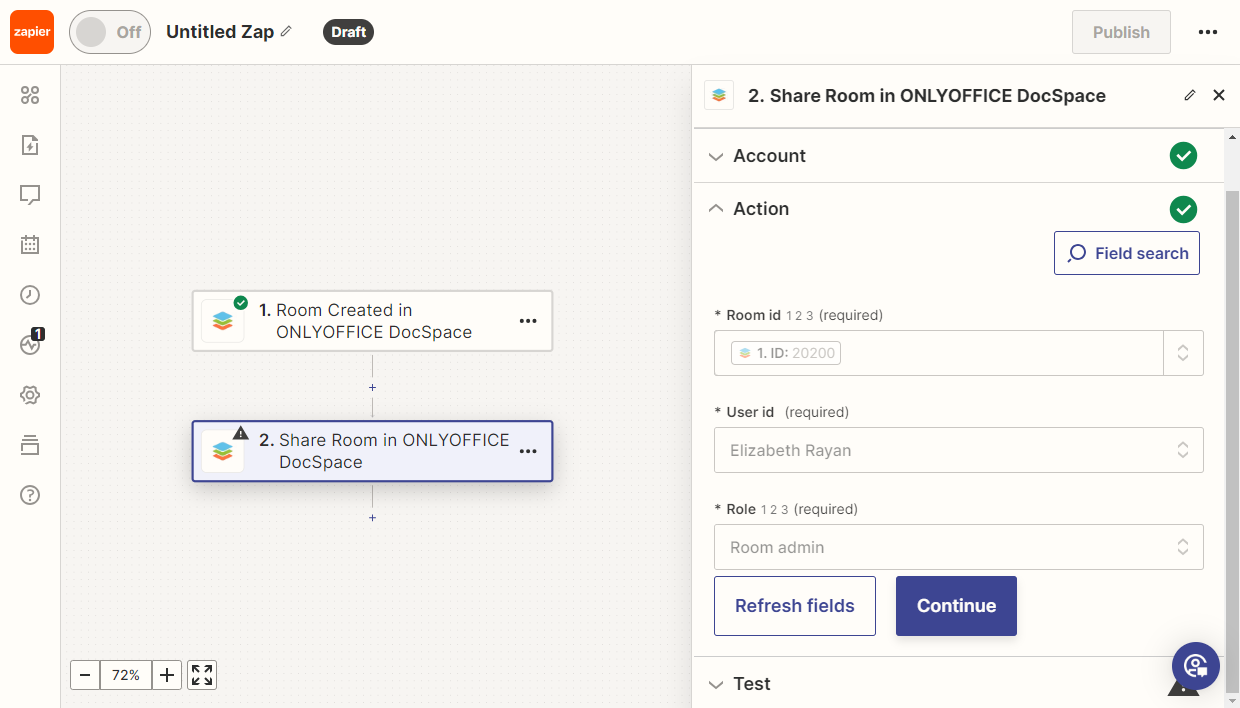
Dans la section de configuration des actions, sélectionnez l'ID de la salle, l'utilisateur auquel vous souhaitez attribuer l'autorisation d'accès et le rôle.
-
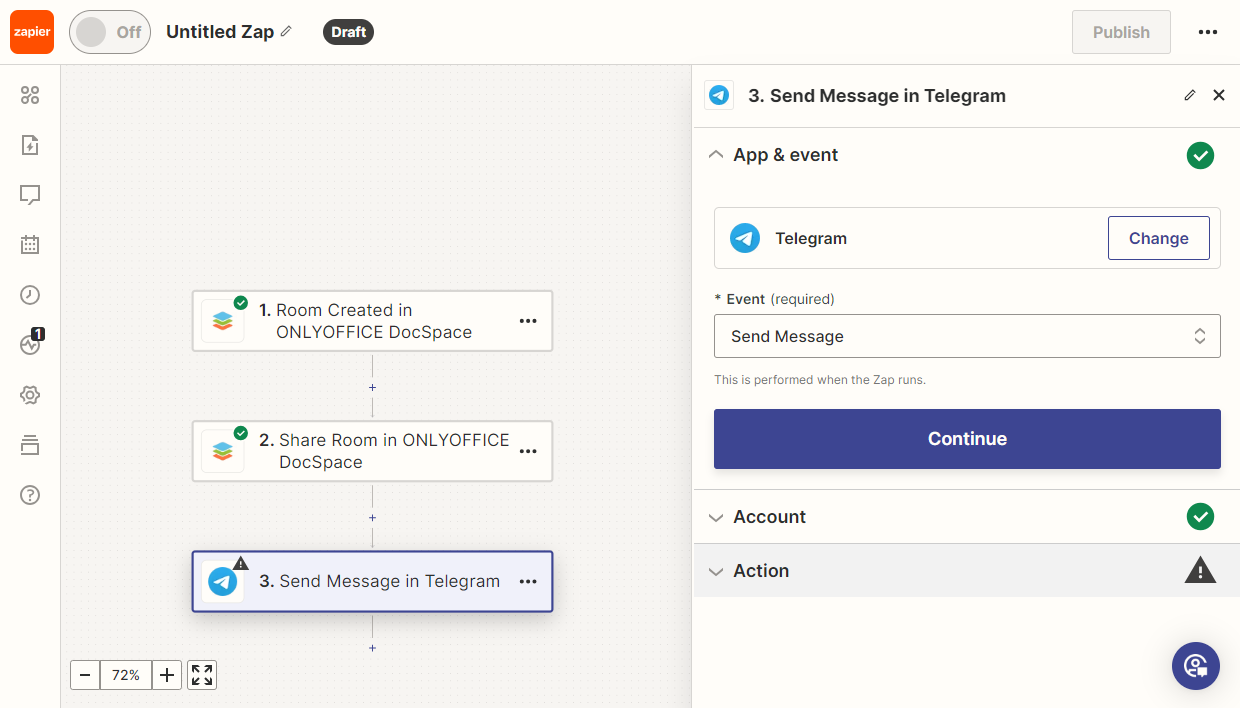
Ajoutez une nouvelle action Send Message (Envoyer un message) pour Telegram.
-
Dans la section de configuration, sélectionnez Chat Id (ID du chat). Dans le champ Message Text (Texte du message), créez le texte du message à l'aide du constructeur.
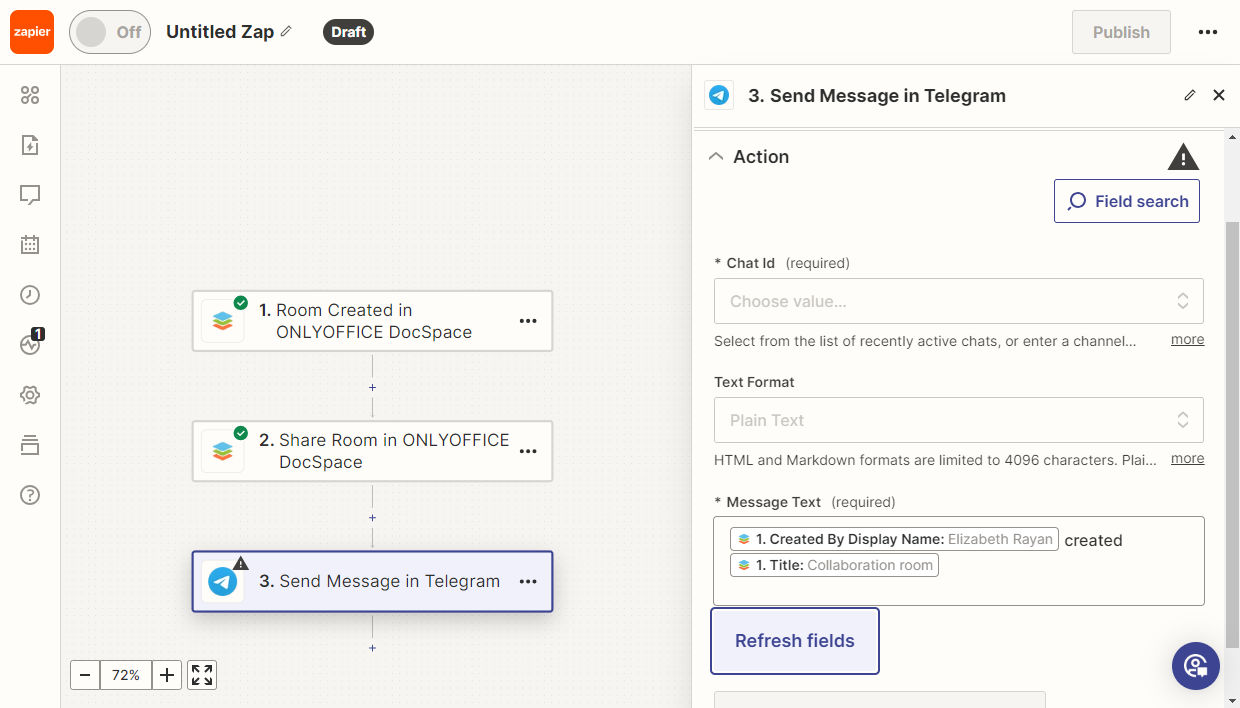
Ensuite, testez le Zap. Une fois que les tests ont été passés avec succès, publiez le Zap.
Action Create Room (Créer la salle)
Objectif
Lors de la création d'une tâche dans Linear.app, une salle est créée automatiquement dans Apps.
Implémentation
-
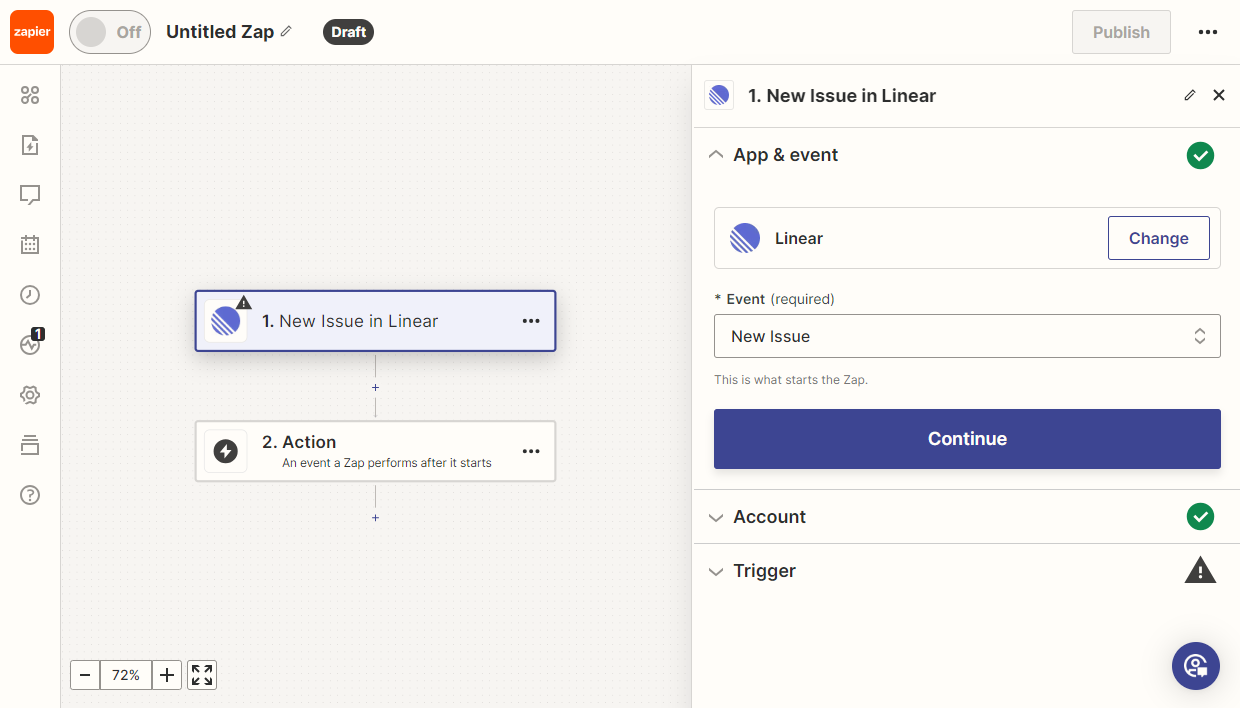
Ajoutez le déclencheur New Issue pour Linear.
-
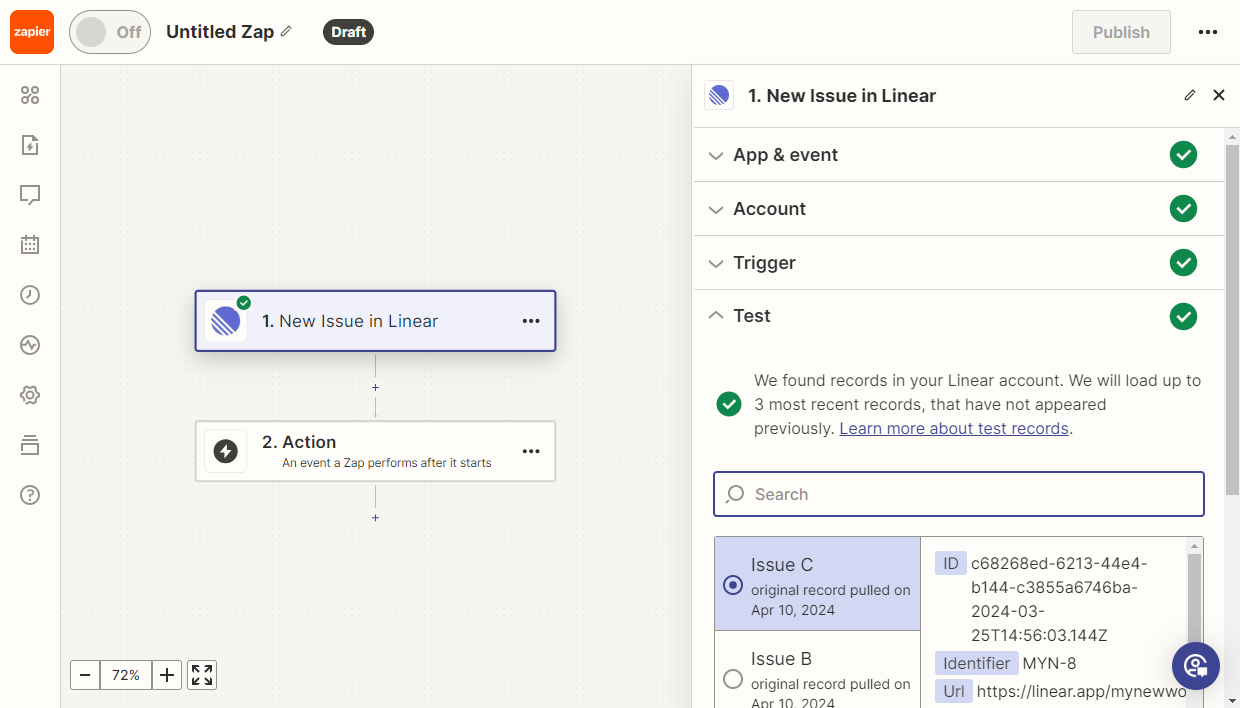
Testez le déclencheur pour assurer le bon fonctionnement. Ensuite, sélectionnez un enregistrement modèle pour une utilisation ultérieure.
-
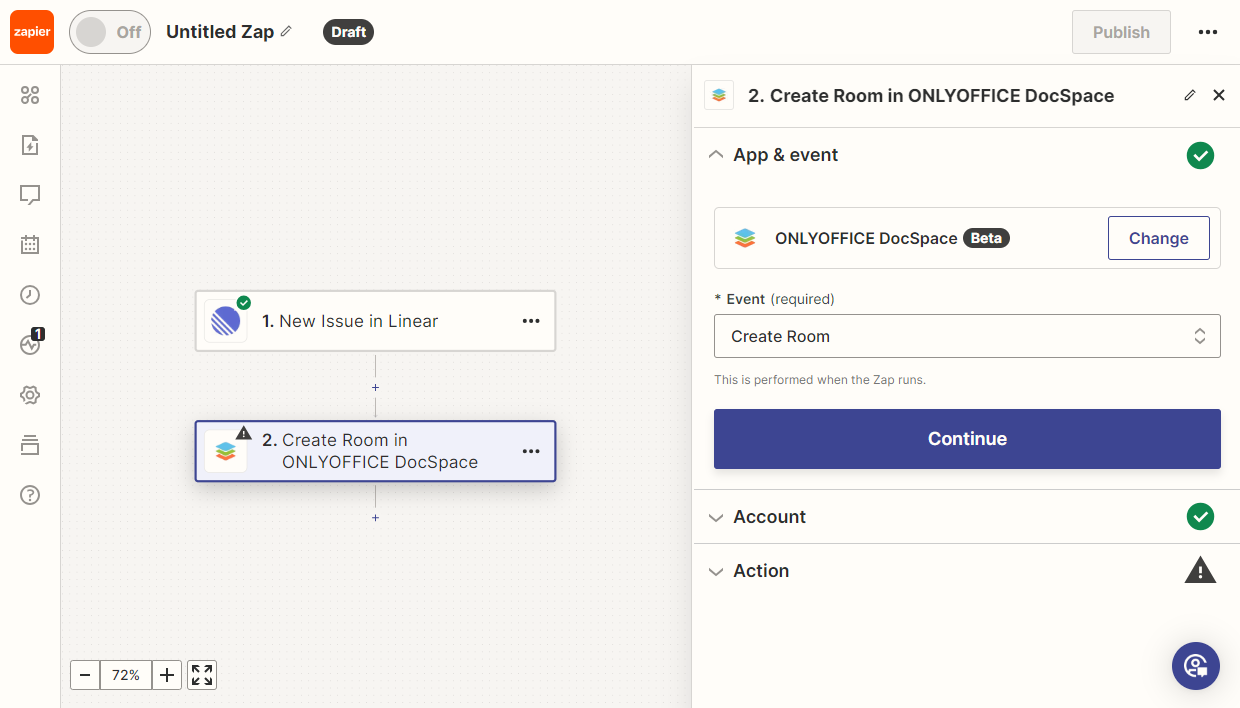
Ajoutez l'action Create Room (Créer une salle) pour Apps pour créer automatiquement une nouvelle salle.
-
Dans la section de configuration, sélectionnez le nom et le type de salle.
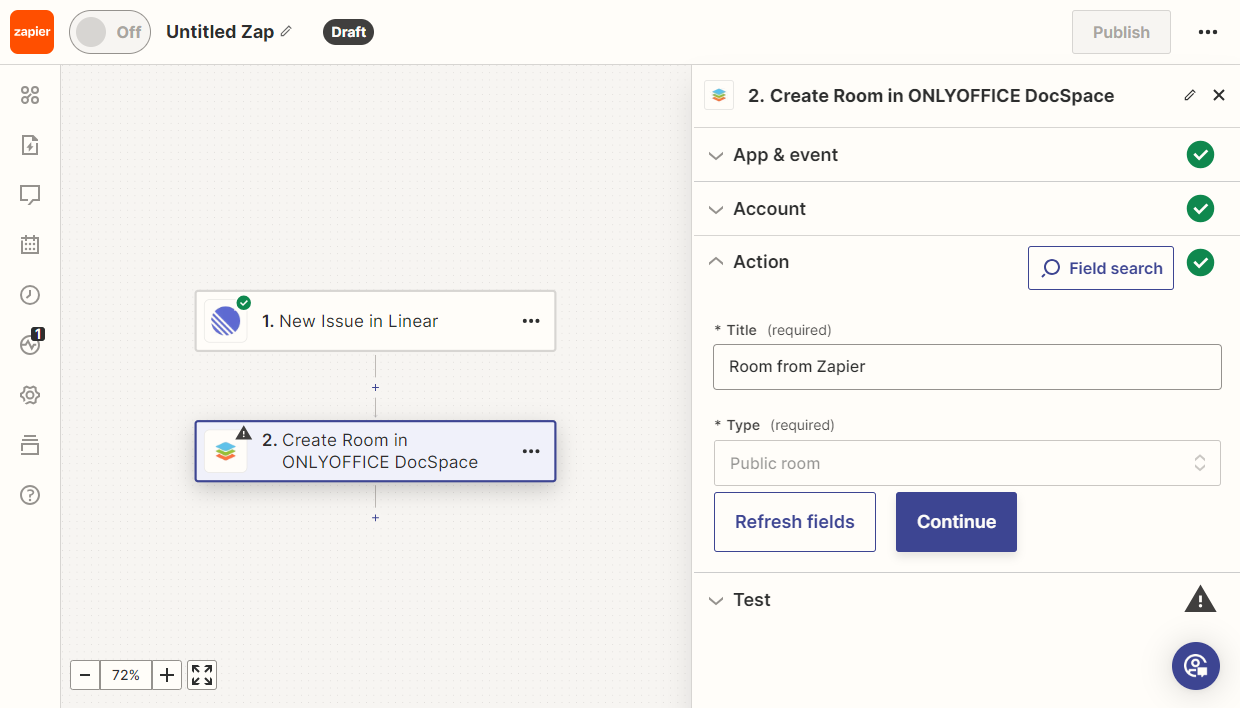
Ensuite, testez le Zap. Une fois que les tests ont été passés avec succès, publiez le Zap.
Action Upload File (Télécharger un fichier)
Objectif
Lorsqu'un fichier est ajouté à OneDrive, une copie de ceux-ci est envoyé automatiquement à Apps.
Implémentation
-
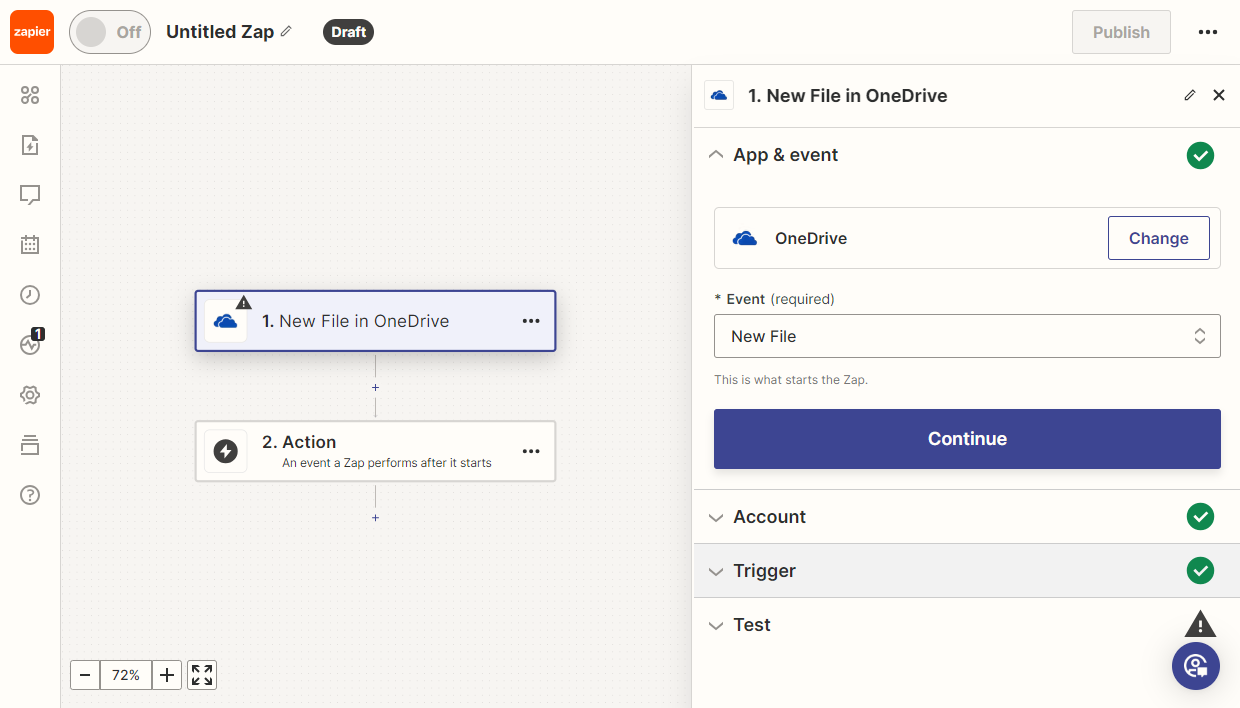
Ajoutez le déclencheur New File (Nouveau fichier) pour OneDrive.
-
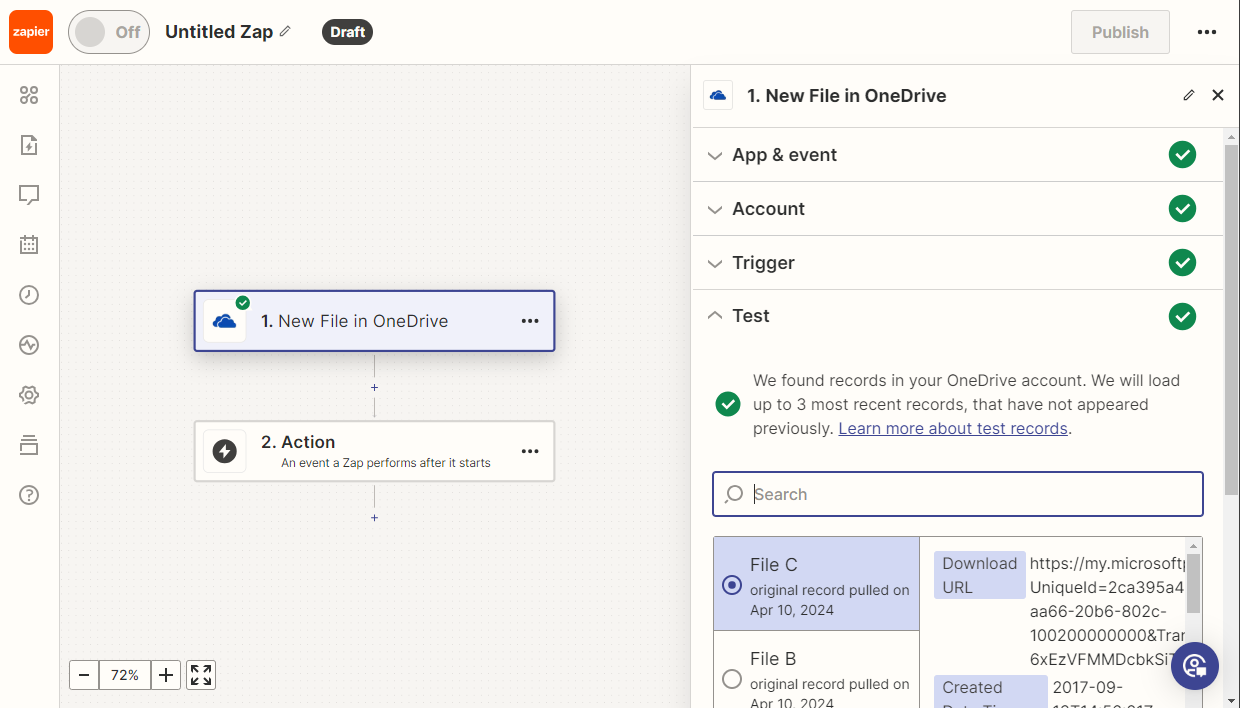
Testez le déclencheur pour assurer le bon fonctionnement. Ensuite, sélectionnez un enregistrement modèle pour une utilisation ultérieure.
-
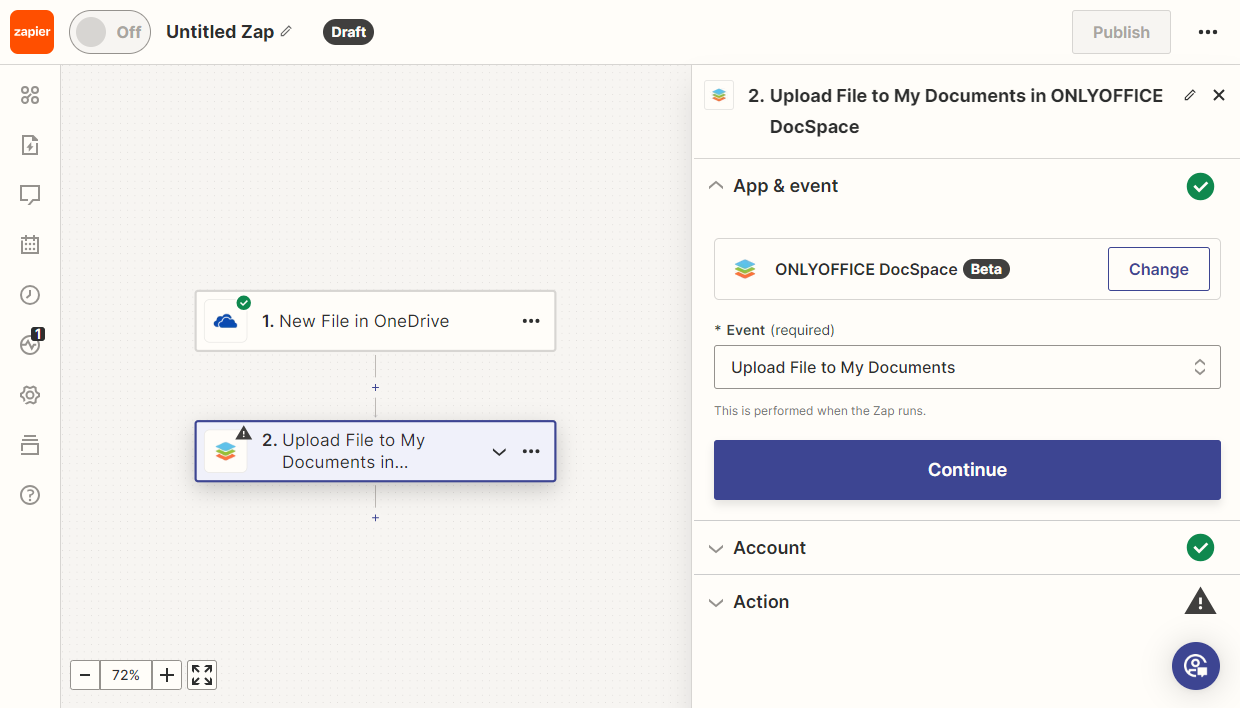
Ajoutez une nouvelle action Upload File to My Documents (Télécharger le fichier vers Mes documents) pour Apps.
-
Dans la section de configuration, sélectionnez le champ avec la pièce jointe.
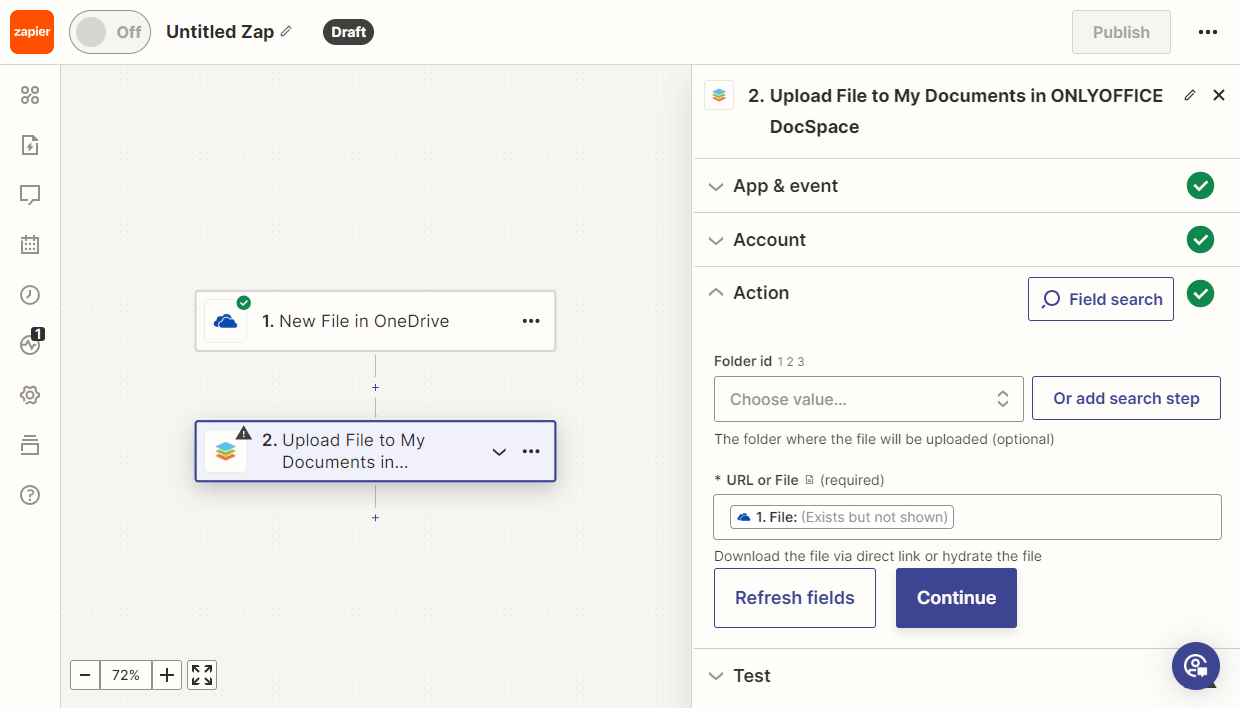
Ensuite, testez le Zap. Lors du test d'un Zap, la valeur du champ URL doit commencer et se terminer par le tag
hydrate. Une fois que les tests ont été passés avec succès, publiez le Zap.remarqueSi une erreur se produit lors du test de l'action "Upload File" (Télécharger le fichier), il est recommandé de reconnecter l'application Pour ce faire, dans la section Zapier Apps, sélectionnez l'application ONLYOFFICE. Supprimez la connexion existante et ajoutez la connexion à nouveau.
Action Invite User (Inviter utilisateur)
Objectif
Lorsqu'un contact est ajouté à HubSpot, une invitation à l'enregistrement dans l'espace de travail Apps est envoyé automatiquement à ce contact.
Implémentation
-
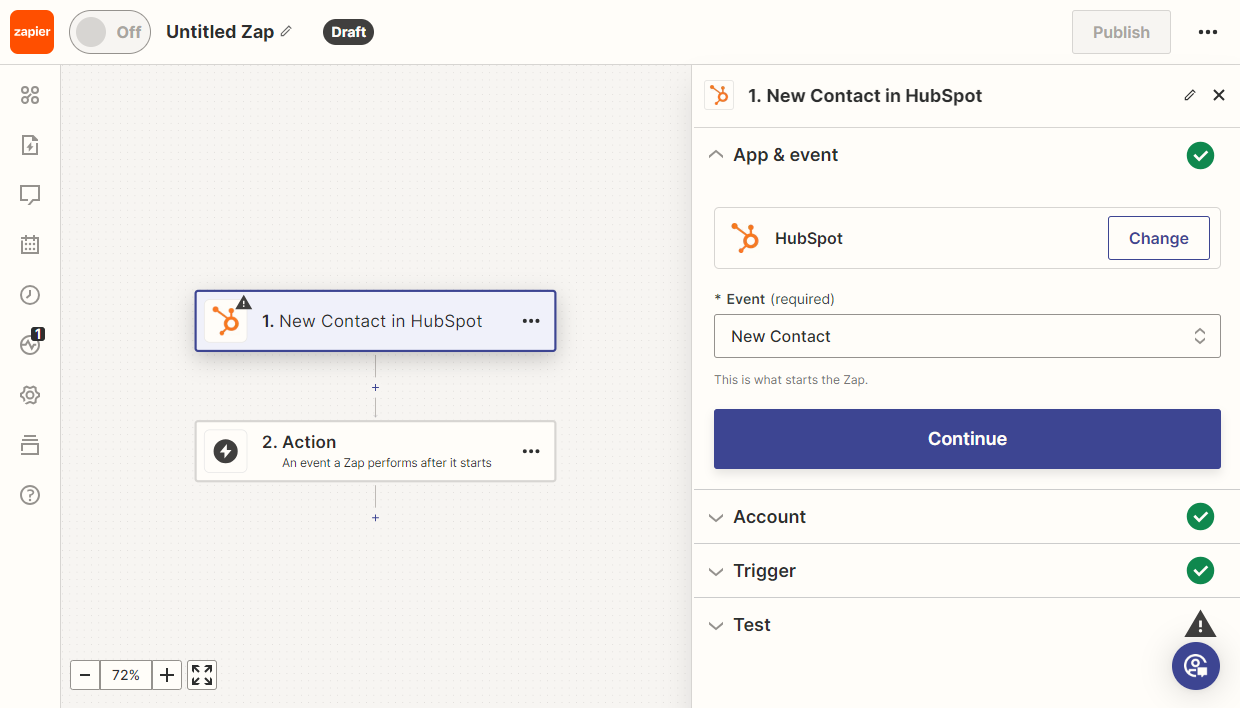
Ajoutez le déclencheur New Contact (Nouveau contact) pour HubSpot.
-
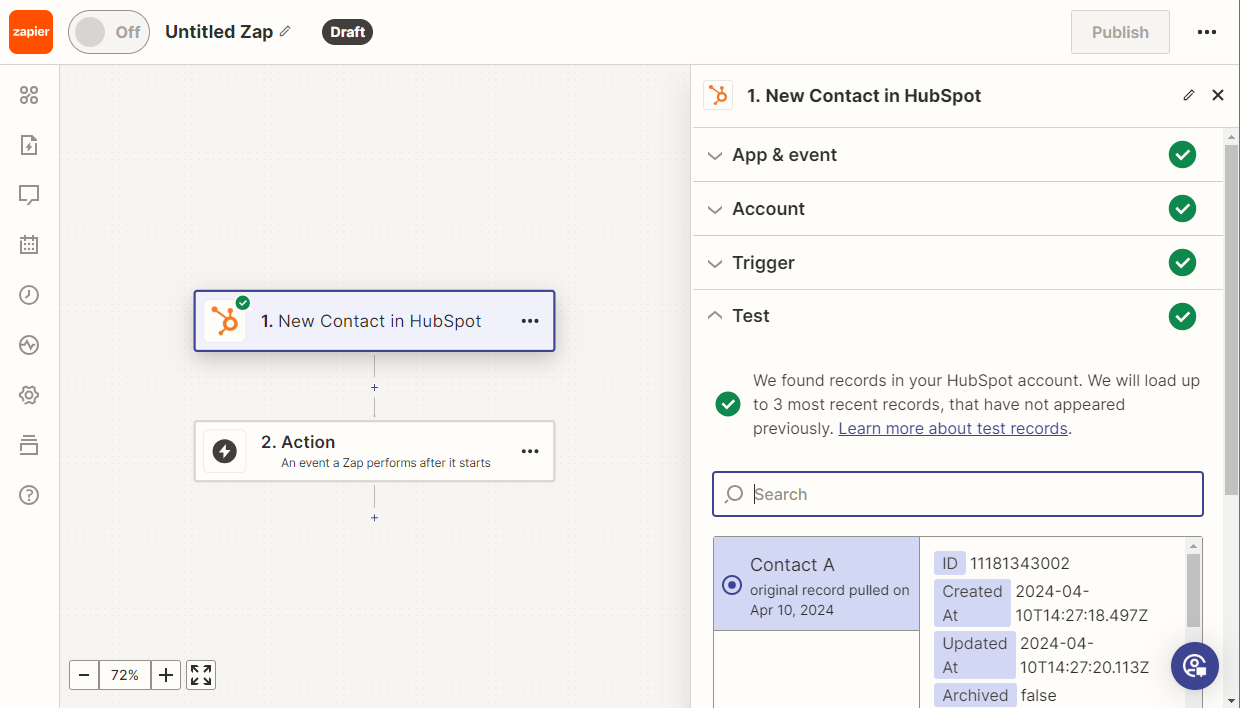
Testez le déclencheur pour assurer le bon fonctionnement. Ensuite, sélectionnez un enregistrement modèle pour une utilisation ultérieure.
-
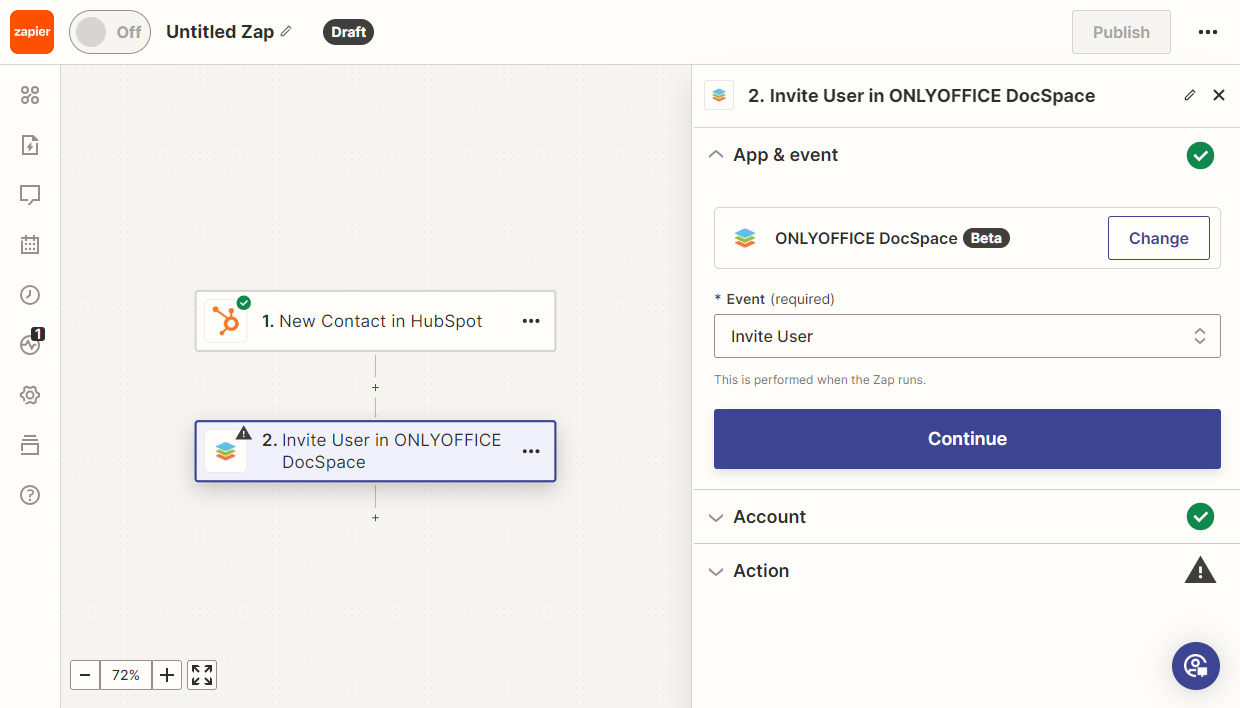
Ajoutez une nouvelle action Invite User (Inviter utilisateur) pour Apps.
-
Dans la section de configuration, sélectionnez le champ comportant l'adresse Email et sélectionnez le rôle d'utilisateur.
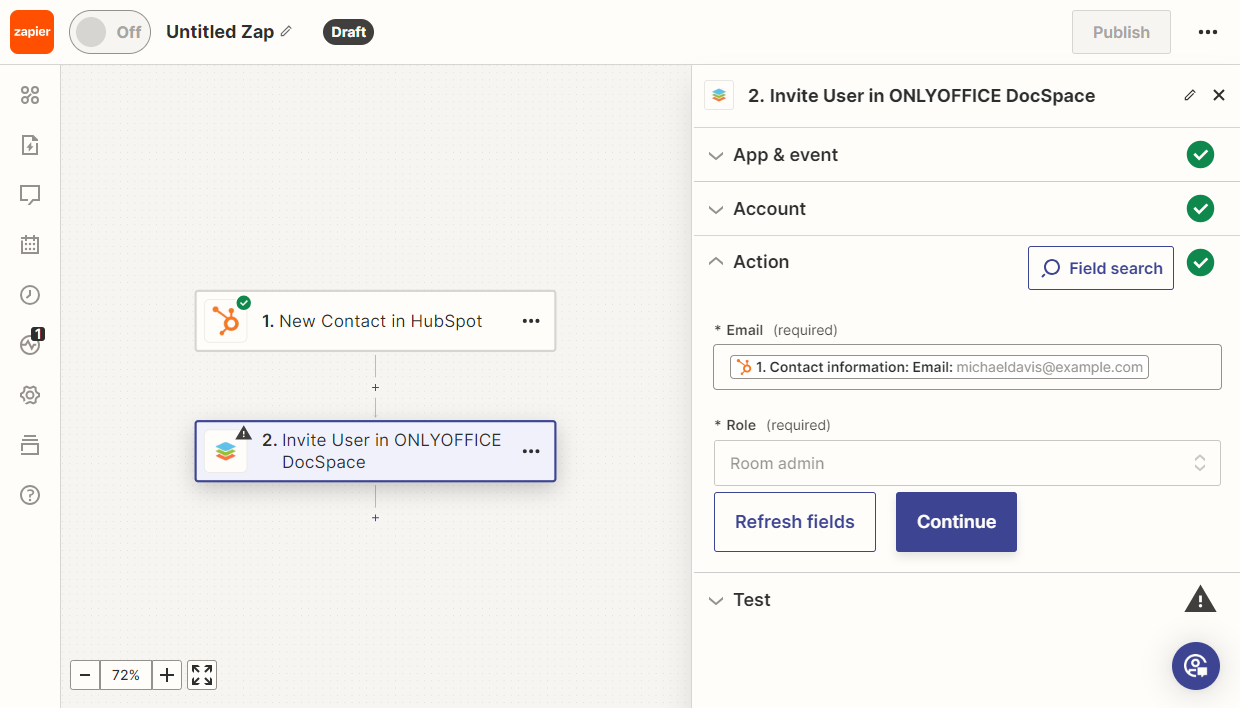
Ensuite, testez le Zap. Une fois que les tests ont été passés avec succès, publiez le Zap.
Pour en savoir plus sur les problèmes les plus courants et les moyens de les résoudre, veuillez consulter notre guide de dépannage.